J’ai trouvé un ancien disque dur Mac qui contient peut-être encore des photos et des documents importants, mais je ne suis pas sûr qu’il fonctionne ni comment le connecter en toute sécurité à un ordinateur plus récent. J’ai besoin de conseils sur la meilleure façon de récupérer les données d’un ancien disque dur Mac sans endommager les fichiers.
L’essentiel est d’arrêter de manipuler le disque autant que possible. Vraiment, c’est plus important que n’importe quelle appli de récupération que vous essayerez en premier. Supprimé ou formaté ne veut pas toujours dire que les fichiers ont été effacés immédiatement. Très souvent, macOS a simplement marqué cet espace comme libre, et les données réelles peuvent encore s’y trouver jusqu’à ce que quelque chose de nouveau soit écrit par-dessus.
Si c’est un disque externe, débranchez-le pour le moment. Si c’est le disque interne du Mac, n’installez rien, ne téléchargez rien et essayez de réduire l’activité au minimum. Même une utilisation normale peut écraser l’espace où se trouvent vos fichiers manquants.
J’ai déjà eu moi aussi ce moment où l’estomac se noue. Il y a des années, j’étais sûr d’avoir copié mon mémoire sur une clé USB, puis j’ai réalisé que non. Après avoir bidouillé des Mac pendant longtemps, la principale leçon est que « je ne le vois pas » et « c’est perdu pour toujours » ne veulent pas toujours dire la même chose.
Avant de passer en mode récupération, vérifiez les choses simples. Regardez d’abord dans la Corbeille. De plus, si cela s’est produit sur un disque externe, rappelez-vous que les disques externes peuvent avoir leur propre dossier Corbeille caché. Ouvrez le disque dans le Finder, appuyez sur Shift + Command + . pour afficher les fichiers cachés, et cherchez un dossier nommé .Trashes. Si vos fichiers s’y trouvent, vous pourrez peut-être faire un clic droit dessus et choisir « Remettre ».
Si cela ne donne rien, vérifiez ensuite Time Machine. Si des sauvegardes étaient actives, c’est généralement la solution la plus propre. Ouvrez Time Machine depuis la barre des menus, revenez à une date où les fichiers étaient encore là, sélectionnez ce dont vous avez besoin et restaurez-le.
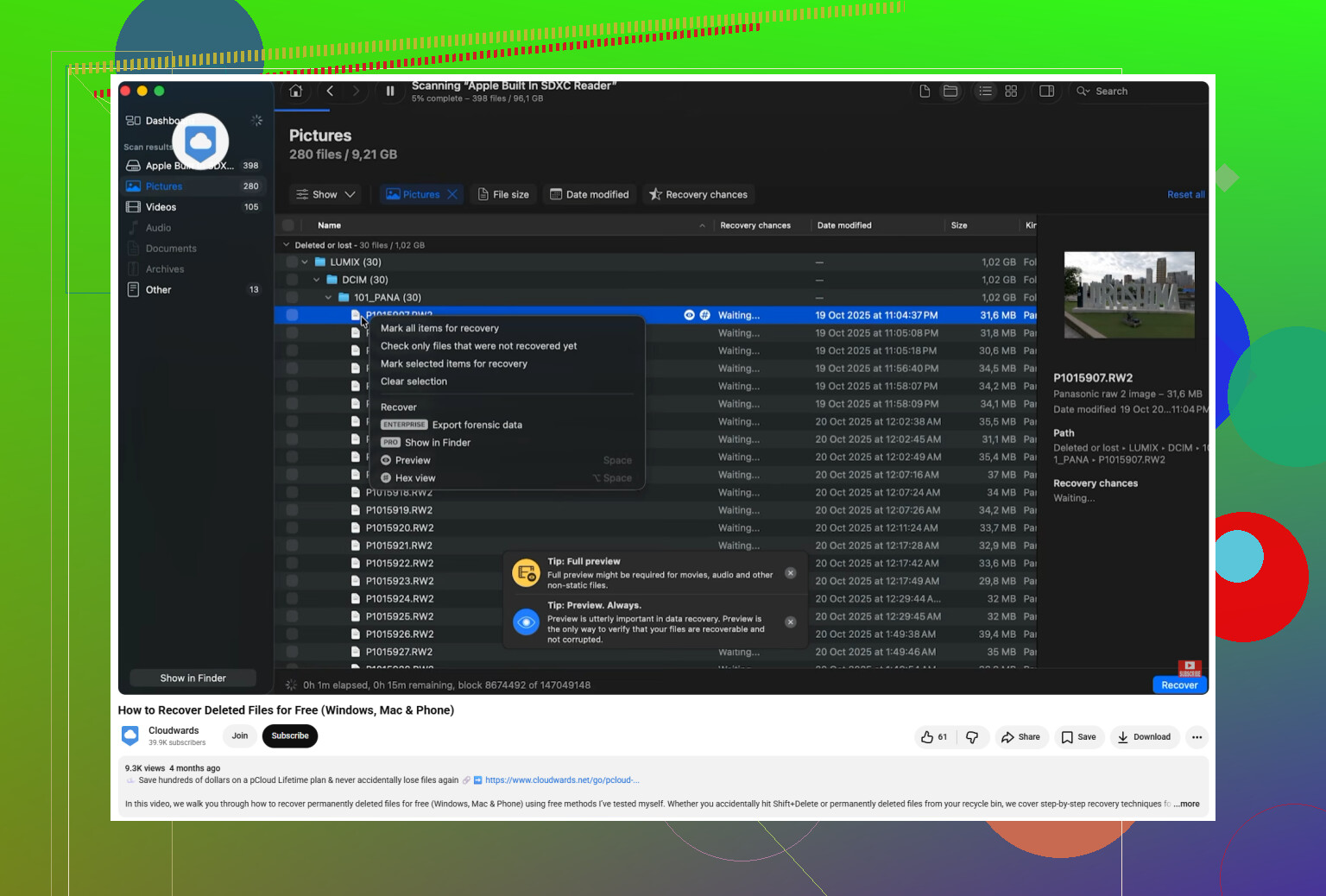
S’il n’y a pas de copie dans la Corbeille ni de sauvegarde Time Machine, vous devrez probablement vous tourner vers un logiciel de récupération. C’est généralement le compromis le plus réaliste avant de payer un laboratoire de récupération. J’ai eu de bons résultats avec Disk Drill, surtout sur des disques formatés pour Mac utilisant APFS ou HFS+.
Une des raisons pour lesquelles ce type d’outils peut fonctionner, c’est qu’ils ne recherchent pas seulement par nom de fichier. Ils peuvent analyser les signatures de fichiers, donc ils recherchent la structure d’un JPG, d’un document, d’une vidéo, etc. Si le disque semble en mauvais état, par exemple s’il se déconnecte, se charge lentement ou fonctionne de façon instable, utilisez d’abord la fonction Byte-to-Byte Backup si possible. Cela crée une image du disque entier, puis vous analysez l’image au lieu de solliciter à répétition le matériel d’origine.
Les SSD demandent un peu plus d’urgence. S’il s’agit d’un SSD interne sur un Mac moderne, TRIM peut rendre la récupération de fichiers supprimés beaucoup plus difficile, car le disque peut effacer les données supprimées en arrière-plan. Donc n’attendez pas et n’utilisez pas la machine comme si de rien n’était.
Une exception toutefois : si le disque émet des clics, des grincements ou d’étranges bruits mécaniques, arrêtez complètement d’utiliser un logiciel. Débranchez-le. Là, on est dans le domaine de la panne physique, et les applis de récupération ne peuvent pas réparer un matériel défectueux. Si les fichiers sont vraiment importants, un service de récupération professionnel est la solution la plus sûre, même si cela peut coûter cher.
Pour la suite, Time Machine plus une forme de sauvegarde cloud est la configuration qui vous évite de revivre cela. Pour l’instant, laissez le disque au repos, vérifiez d’abord les endroits les plus évidents, puis analysez-le avec précaution à l’aide d’un véritable outil de récupération. Si les données n’ont pas été écrasées, il y a encore de bonnes chances de pouvoir les récupérer.
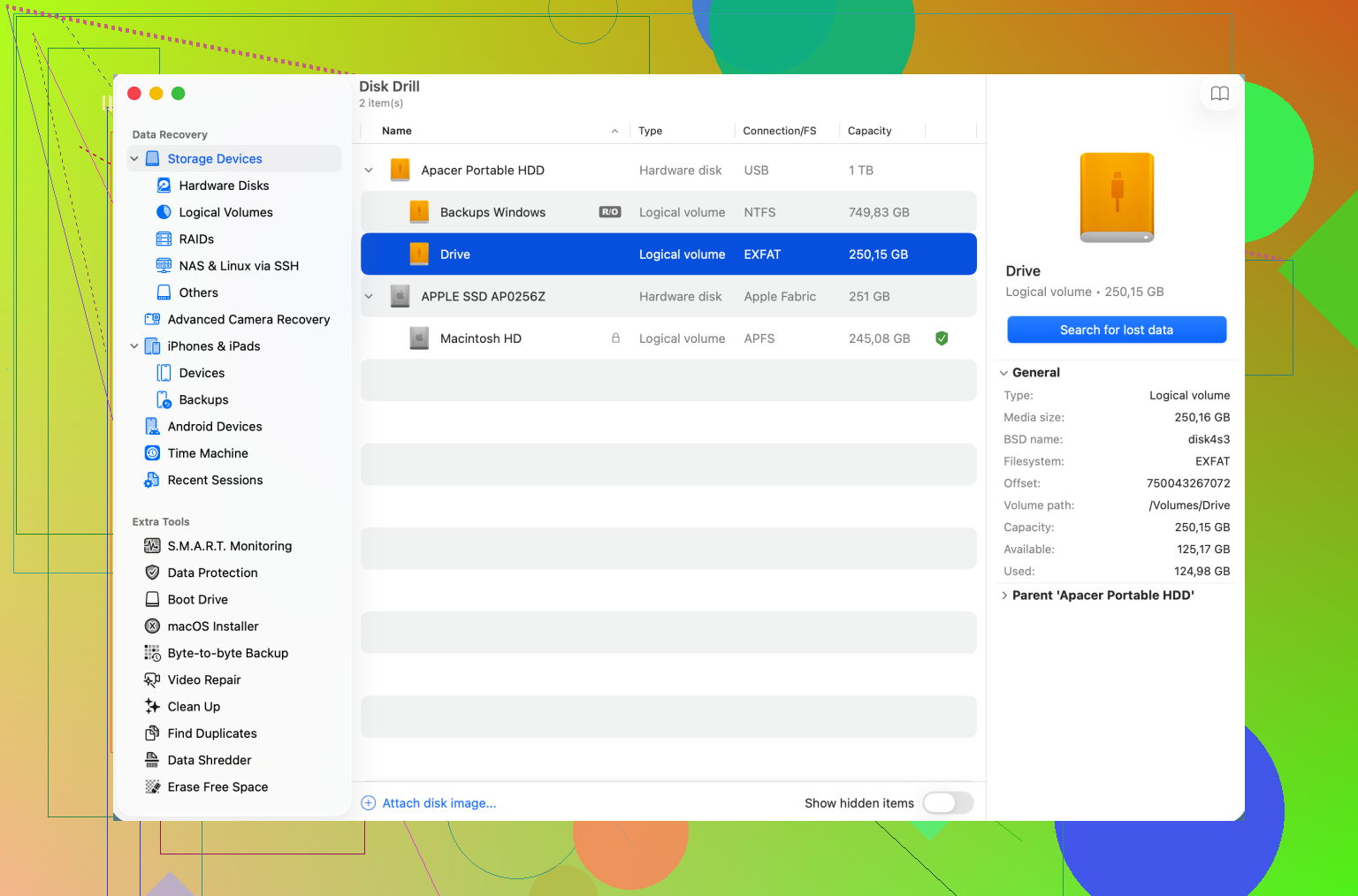
Un disque SATA 2,5 pouces nu se branche généralement via un boîtier USB bon marché ; un ancien disque IDE ou un disque Mac atypique peut vite se transformer en chasse à l’adaptateur. Avant d’exécuter Disk Drill ou quoi que ce soit d’autre, branchez-le uniquement avec le bon adaptateur et ne cliquez pas sur « Initialiser », « Effacer » ou « Réparer » si macOS le propose. S’il se monte, copiez d’abord les dossiers les plus importants sur un autre disque, puis préoccupez-vous des analyses de récupération après.
Vérifiez l’étiquette du disque avant d’acheter quoi que ce soit. L’adaptateur dépend du disque physique, pas du fait qu’il provienne d’un Mac. Un disque SATA 2,5 pouces d’ordinateur portable est simple. Un disque SATA 3,5 pouces de bureau nécessite un boîtier ou une station d’accueil avec sa propre alimentation. Un ancien disque IDE/PATA nécessite un adaptateur différent. Certaines configurations Mac vraiment anciennes sont plus faciles à consulter via le Mac d’origine qu’en retirant le disque nu.
Si vous avez encore l’ancien Mac dont il provient, j’envisagerais d’abord cette solution. Le démarrer avec précaution ou utiliser le mode disque cible/Partager le disque peut vous éviter de devoir deviner le type de boîtier. Si la machine s’allume et que le disque semble fonctionner normalement, vous pourrez peut-être connecter Mac à Mac et copier les fichiers sans rien retirer. S’il commence à cliquer ou à se bloquer indéfiniment, éteignez-le et arrêtez-vous là.
Le point manquant dans l’idée de le brancher simplement, c’est l’alimentation. Beaucoup de câbles USB bon marché fonctionnent très bien pour les petits disques de 2,5 pouces, mais ils sont inutiles pour les disques de bureau de 3,5 pouces, car l’USB seul ne les alimentera pas. Les gens pensent que le disque est mort alors qu’en réalité il manque simplement de puissance. Une station d’accueil alimentée est généralement l’option la plus simple si vous n’êtes pas sûr d’avoir besoin du boîtier sur le long terme.
Lorsque macOS le détecte, ne soyez pas curieux dans Utilitaire de disque en premier. Le montage dans le Finder convient. La copie convient. Mais Premiers secours, réparer, initialiser, partitionner, convertir ou configurer pour Time Machine sont autant de choses que j’éviterais jusqu’à ce que les éléments importants soient ailleurs. Si macOS indique que le disque est illisible et propose des boutons, annulez ou éjectez. Ce message ne signifie pas toujours que les données sont perdues.
Pour les photos, copiez d’abord le fichier de bibliothèque entier. Les anciens Mac peuvent avoir un paquet iPhoto Library ou Photos Library dans le dossier Images. Ne l’ouvrez pas directement depuis l’ancien disque si vous pouvez l’éviter, car Photos pourrait essayer de mettre à niveau ou de modifier la bibliothèque. Faites glisser le paquet de bibliothèque entier vers un disque externe sain, puis ouvrez la copie plus tard. Même idée pour les anciens dossiers Mail, les dossiers de projet et tout ce qui ressemble à un seul fichier mais qui est en réalité un paquet.
Les autorisations peuvent aussi être pénibles. Si vous copiez un ancien dossier utilisateur et que l’accès à Bureau/Documents/Images est bloqué, il se peut que ce soit simplement la propriété de l’ancien compte. Sur une version copiée, vous pouvez généralement utiliser Lire les informations et ajuster les autorisations, ou copier via un compte administrateur. Je ne commencerais pas à modifier les autorisations sur le disque d’origine sauf en cas de nécessité.
Si le disque se monte mais est lent, copiez par ordre d’importance au lieu d’essayer de cloner toute votre vie numérique d’un seul coup. Photos, documents, dossiers fiscaux, mots de passe/Trousseaux d’accès si vous savez que vous en avez besoin, puis tout le reste. Un disque en train de mourir peut vous offrir une seule session de lecture correcte puis empirer, donc la première passe de copie ne devrait pas concerner Applications et des caches aléatoires.
Disk Drill et les outils similaires ont du sens après l’échec d’une copie normale, pas avant. Si le système de fichiers est endommagé ou que des fichiers ont été supprimés, analysez une image du disque si vous le pouvez. Analyser l’original encore et encore est la façon dont les gens transforment accidentellement un disque récupérable en une situation pire. La partie pénible, c’est qu’il vous faut un autre disque avec suffisamment d’espace libre pour contenir l’image, ce qu’il est facile d’oublier jusqu’à ce que vous soyez à mi-chemin de l’installation.
Si FileVault était activé, un logiciel de récupération ne contournera pas cela par magie. Vous aurez besoin de l’ancien mot de passe de connexion ou de la clé de récupération. Même chose si l’ancien compte utilisateur Mac avait des images disque chiffrées. Le disque peut être parfaitement sain et pourtant sembler incompréhensible sans la clé.
Donc mon ordre serait : identifier le type de disque, utiliser une station d’accueil ou un boîtier alimenté si nécessaire, le monter sans le réparer, copier d’abord les dossiers les plus précieux, puis faire un clone ou une image avant de lancer des analyses de récupération. S’il émet de mauvais bruits mécaniques, sautez l’étape du bricolage et décidez si les données valent un laboratoire de récupération. C’est la réponse ennuyeuse, mais l’ennui est généralement ce qu’il faut avec les vieux disques.