Un tas de fichiers ont soudainement disparu de mon disque dur externe après que je l’ai déplacé entre plusieurs ordinateurs, et maintenant je ne peux pas dire s’ils ont été supprimés, masqués ou corrompus. J’ai besoin d’aide pour déterminer la meilleure façon de retrouver des fichiers manquants sur un disque dur externe et les récupérer avant de perdre définitivement quelque chose d’important.
Les fichiers qui disparaissent d’un disque externe, c’est moche, mais j’ai vu que cela finissait plus souvent par être des dommages au système de fichiers qu’une véritable suppression. Windows perd la carte, les données restent en place. Problème différent.
La première chose à faire, c’est d’arrêter d’utiliser le disque.
N’y copiez rien. Ne le formatez pas. Je ne lancerais pas non plus d’outils de réparation pour l’instant. Si un outil réécrit des éléments du système de fichiers avant que vous récupériez vos fichiers, la récupération devient vite plus compliquée.
Voici ce que je vérifierais d’abord :
- Dans l’Explorateur de fichiers, activez les éléments masqués. J’ai déjà vu des dossiers sembler disparus alors qu’ils étaient simplement masqués.
- Regardez l’espace utilisé du disque. S’il affiche encore à peu près la même quantité de stockage utilisée alors que les dossiers paraissent vides, c’est un signe plutôt positif. Les fichiers sont souvent encore sur le disque.
- Si Windows détecte encore le disque, j’éviterais de le corriger pour l’instant et je passerais directement à son analyse.
Celui que j’ai utilisé était Disk Drill. J’ai déjà eu un disque externe qui apparaissait presque vide, alors qu’il avait encore quelques centaines de Go indiqués comme utilisés. Disk Drill a retrouvé les dossiers manquants sans trop de difficulté.
Voici l’ordre que je suivrais :
- Installez Disk Drill sur votre disque interne, ou sur un autre disque sain. Ne l’installez pas sur le disque externe contenant les fichiers manquants.
- Branchez le disque externe et ouvrez Disk Drill.
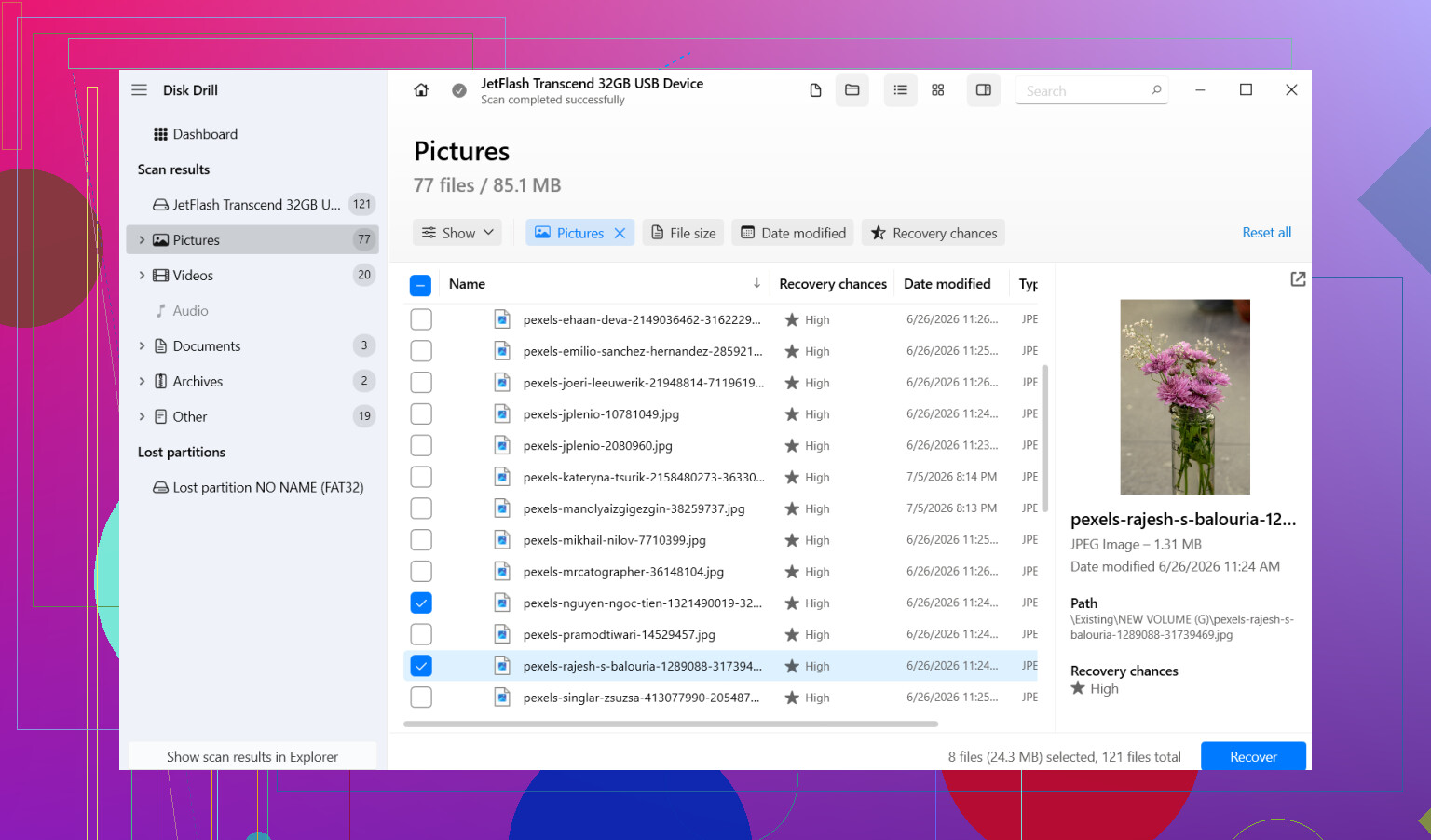
- Sélectionnez le disque en cause, puis cliquez sur Search for lost data.
- Laissez l’analyse se terminer complètement. Ensuite, parcourez les résultats ou filtrez par type de fichier si vous cherchez des photos, vidéos, documents, ou autre.
- Prévisualisez d’abord quelques fichiers. Je fais toujours cela, parce que les noms seuls ne prouvent pas grand-chose.
- Sélectionnez ce que vous voulez, puis cliquez sur Recover.
- Enregistrez les fichiers récupérés sur un autre disque. Ne les réécrivez jamais sur le même disque externe.
Une fois que vos fichiers importants sont copiés dans un endroit sûr, occupez-vous ensuite du disque d’origine.
J’éviterais aussi CHKDSK à ce stade. Google adore le proposer pour chaque problème de disque. Le souci est simple : CHKDSK essaie de réparer le système de fichiers et, ce faisant, il peut modifier ou supprimer des entrées de répertoire endommagées. C’est bien si votre objectif est de faire monter le disque proprement. C’est mauvais si votre objectif est d’abord de récupérer les fichiers manquants. Je récupère toujours d’abord, je répare ensuite.
Si Windows affiche le message vous devez formater le disque avant de pouvoir l’utiliser, ne cliquez pas sur Format. J’ai vu des gens faire ça dans la panique. En général, cela signifie que le système de fichiers a été endommagé, pas que les fichiers sont perdus au-delà de toute récupération.
Un cas où j’arrêterais de bricoler avec des logiciels, c’est si le disque clique, grince, se déconnecte, ou a du mal à se lancer. À ce moment-là, je le débrancherais. Des lectures répétées sur un disque défaillant peuvent aggraver le résultat. C’est là qu’un laboratoire de récupération commence à avoir plus de sens.
Donc oui, si le disque est encore détecté et qu’il ne fait pas de mauvais bruits, vos chances sont souvent correctes. Un débranchement incorrect, une coupure de courant et la corruption du système de fichiers provoquent ce genre de problème en permanence. Récupérez d’abord les données. Préoccupez-vous des réparations plus tard.
Vérifiez d’abord les choses simples. Un ordinateur différent signifie souvent des paramètres d’affichage différents, des lettres de lecteur différentes, des autorisations différentes ou un système de fichiers que l’autre machine a mal géré.
Je suis d’accord avec @mikeappsreviewer sur un point important : n’écrivez rien de nouveau sur le disque. Je ne suis toutefois pas tout à fait d’accord sur le fait d’attendre trop longtemps avant d’inspecter l’état du système de fichiers. Je ne lancerais pas encore de réparations, mais je vérifierais les propriétés et l’Observateur d’événements afin de savoir si Windows a enregistré des erreurs d’E/S, des erreurs NTFS ou des événements de retrait non sécurisé.
Voici ce que je ferais :
-
Testez à nouveau le disque sur l’ordinateur d’origine.
Parfois, les fichiers ont disparu parce que le deuxième PC les a masqués, a modifié les autorisations ou a mal indexé le disque. -
Vérifiez les autorisations du dossier.
Cliquez avec le bouton droit sur le dossier principal, puis Propriétés, Sécurité. Si votre compte a perdu l’accès, les fichiers semblent avoir disparu alors qu’ils sont toujours là. Ne prenez possession du dossier qu’après avoir confirmé que le disque est stable. -
Ouvrez l’Invite de commandes et exécutez :
attrib -h -r -s /s /d X:.
Remplacez X par la lettre de votre lecteur.
Cela supprime les attributs masqué, lecture seule et système des fichiers et dossiers. J’ai déjà vu cela corriger des disques paraissant vides après un déplacement entre plusieurs PC. -
Comparez l’espace utilisé avec les fichiers visibles.
Si l’Explorateur de fichiers indique 700 Go utilisés mais que vous ne voyez que 50 Go, vos données se trouvent encore quelque part sur le disque ou dans des entrées de répertoire endommagées. -
Vérifiez la Gestion des disques.
Si la partition apparaît comme RAW, non allouée ou avec une taille incorrecte, cela indique davantage un dommage de partition ou de système de fichiers qu’une suppression.
Si vous avez besoin de récupération, Disk Drill est un choix solide car il retrouve les dossiers manquants et les signatures de fichiers sur les disques externes sans nécessiter de réparation au préalable. Des recherches comme meilleure façon de récupérer des fichiers depuis un disque dur externe ou récupération de fichiers sur disque dur externe y mènent généralement pour une bonne raison.
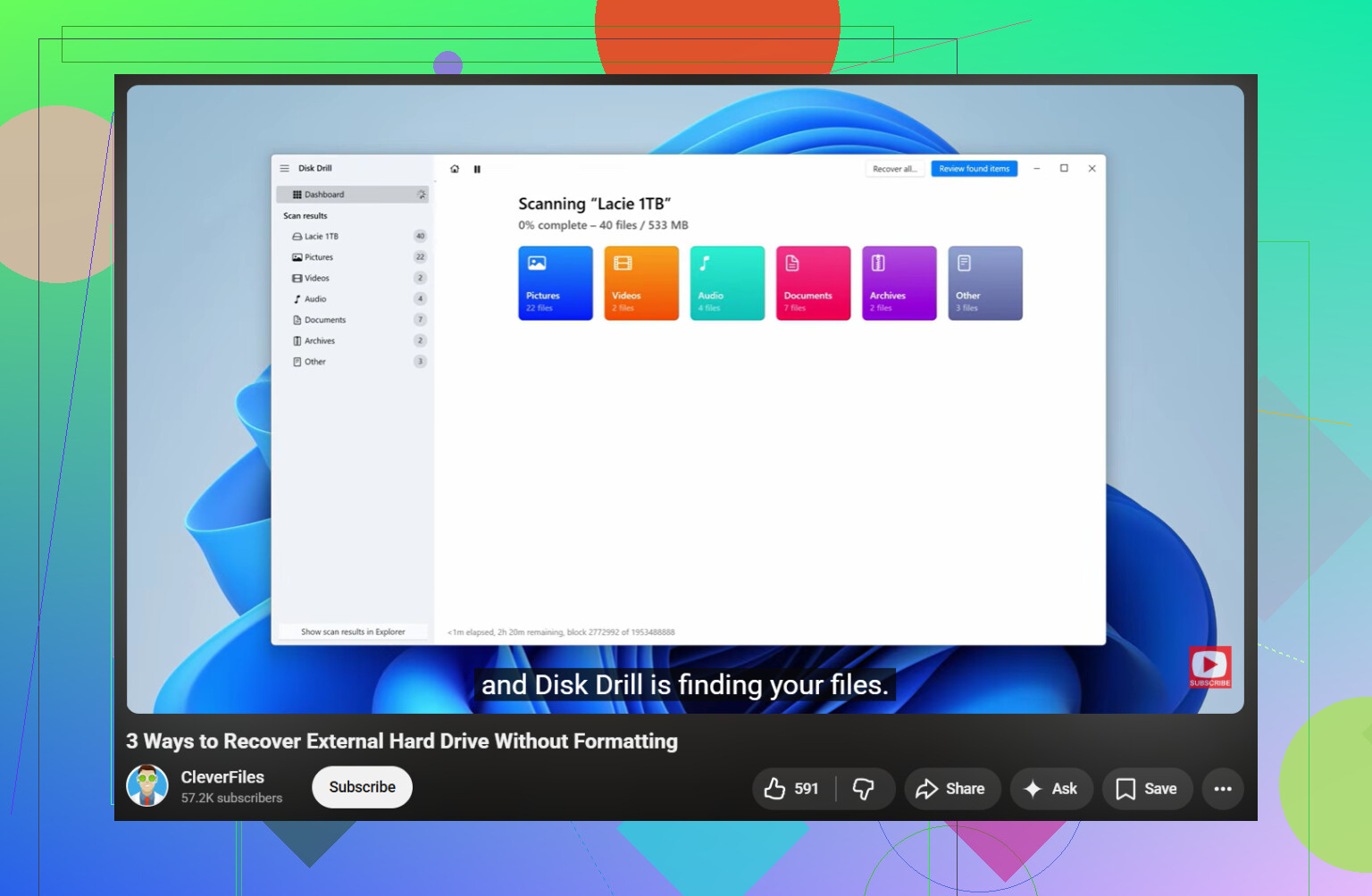
Si vous voulez un guide rapide, ce guide vidéo pour récupérer des fichiers depuis un disque dur externe explique bien le processus.
Encore une chose. Si le disque se déconnecte, clique ou bloque l’Explorateur, arrêtez. La récupération logicielle devient vite risquée sur un matériel défaillant. À ce stade, clonez d’abord le disque ou confiez-le à un service spécialisé.
J’ajouterais un angle que ni @mikeappsreviewer ni @stellacadente n’ont vraiment assez développé : recherchez sur le disque en dehors de l’indexation normale de l’Explorateur avant de supposer qu’il faut passer en mode récupération.
Si les fichiers n’ont “disparu” qu’après un déplacement entre ordinateurs, le problème est parfois lié au chemin d’accès, pas à une perte. J’ai déjà vu des dossiers se retrouver imbriqués dans d’autres dossiers après un glisser-déposer maladroit, ou renommés en quelque chose de bizarre. Utilisez un outil comme Everything ou même PowerShell pour rechercher directement sur le disque externe avec des caractères génériques, par extension de fichier ou par date de modification. Exemple : recherchez *.jpg ou *.docx sur l’ensemble du disque, pas seulement là où vous pensez que les fichiers devraient être. Ça paraît bête, mais ça permet de retrouver beaucoup de choses “manquantes”.
Vérifiez aussi si le deuxième ordinateur était un Mac. Si oui, cherchez des dossiers temporaires inhabituels, des volumes en double ou des anomalies d’autorisation. Les déplacements entre systèmes peuvent vite devenir capricieux.
Si le disque affiche toujours l’ancienne capacité utilisée et que les recherches ne donnent rien, alors oui, je passerais à un logiciel de récupération. Disk Drill est une option solide pour la récupération de fichiers sur disque dur externe, car il vous permet de prévisualiser les fichiers récupérables avant de les restaurer. C’est important, surtout si vous essayez de déterminer si les fichiers ont été supprimés ou simplement perdus dans la table de fichiers.
Il y a un point avec lequel je suis légèrement en désaccord : exécuter attrib à l’aveugle peut encombrer les choses si le disque contient des dossiers système légitimement cachés. Ce n’est pas dangereux la plupart du temps, juste désordonné et parfois déroutant.
Et si vous voulez un guide plus clair sur l’ensemble du processus, cette discussion pas à pas sur la récupération de fichiers sur disque dur est tout à fait pertinente.
La règle principale reste la même : n’écrivez rien sur le disque tant que vous ne savez pas ce qui s’est passé. C’est la partie que les gens ignorent, puis ils se demandent pourquoi la récupération est devenue plus difficile lol.
J’ajouterais une vérification que presque personne n’a vraiment proposée : vérifier si les fichiers apparaissent indirectement dans la Master File Table du disque. Des outils comme WinDirStat ou TreeSize peuvent cartographier l’utilisation de l’espace même quand l’Explorateur se comporte mal. Si 600 Go sont « utilisés » mais qu’aucun dossier n’apparaît, cela indique généralement des métadonnées endommagées, pas une suppression propre.
Je ne suis pas tout à fait d’accord avec l’idée d’exécuter trop tôt des réinitialisations larges des attributs. Cela peut brouiller la situation si vous essayez de déterminer s’il s’agit de fichiers cachés, de problèmes d’autorisations ou d’une véritable corruption du système de fichiers.
Vérifiez aussi l’état SMART avant toute analyse lourde. CrystalDiskInfo est rapide pour ça. Si l’état est mauvais ou si les secteurs réalloués/en attente augmentent, clonez d’abord, récupérez ensuite.
Si la recherche, l’analyse de l’espace et SMART n’éclaircissent pas la situation, utilisez ensuite Disk Drill. Avantages : aperçus faciles, bonne détection des fichiers supprimés/partitions perdues, solide pour les disques externes. Inconvénients : les analyses approfondies peuvent faire perdre la structure originale des dossiers, les grandes analyses prennent du temps, et les meilleures fonctions de récupération sont payantes. C’est un bon compromis en complément de ce que @stellacadente, @jeff et @mikeappsreviewer ont déjà couvert.