Um monte de arquivos desapareceu de repente do meu disco rígido externo depois que o movi entre computadores, e agora não consigo dizer se foram excluídos, ocultos ou corrompidos. Preciso de ajuda para descobrir a melhor maneira de encontrar arquivos ausentes em um disco rígido externo e recuperá-los antes que eu perca algo importante para sempre.
Arquivos ‘sumindo’ de um drive externo é algo feio, mas já vi isso acabar sendo dano no sistema de arquivos com mais frequência do que exclusão de verdade. O Windows perde o mapa, os dados continuam lá. Problema diferente.
A primeira coisa: pare de usar o drive.
Não copie nada para ele. Não formate. Eu também não rodaria ferramentas de reparo ainda. Se uma ferramenta reescrever coisas do sistema de arquivos antes de você tirar seus arquivos de lá, a recuperação fica muito mais complicada rapidamente.
O que eu verificaria primeiro:
- No Explorador de Arquivos, ative Itens ocultos. Já vi pastas parecerem sumidas quando estavam apenas ocultas.
- Veja o espaço usado do drive. Se ele ainda mostrar praticamente a mesma quantidade de armazenamento usado, enquanto as pastas parecem vazias, isso é um sinal razoável. Muitas vezes os arquivos ainda estão no disco.
- Se o Windows ainda detecta o drive, eu deixaria de lado tentar ‘corrigir’ por enquanto e iria direto para a varredura.
O que eu usei foi o Disk Drill. Uma vez tive um drive externo aparecendo quase em branco, mesmo ainda tendo algumas centenas de GB marcados como usados. O Disk Drill encontrou as pastas desaparecidas sem muito drama.
Esta é a ordem que eu seguiria:
- Instale o Disk Drill no seu drive interno ou em outro disco saudável. Não instale no drive externo com os arquivos desaparecidos.
- Conecte o drive externo e abra o Disk Drill.
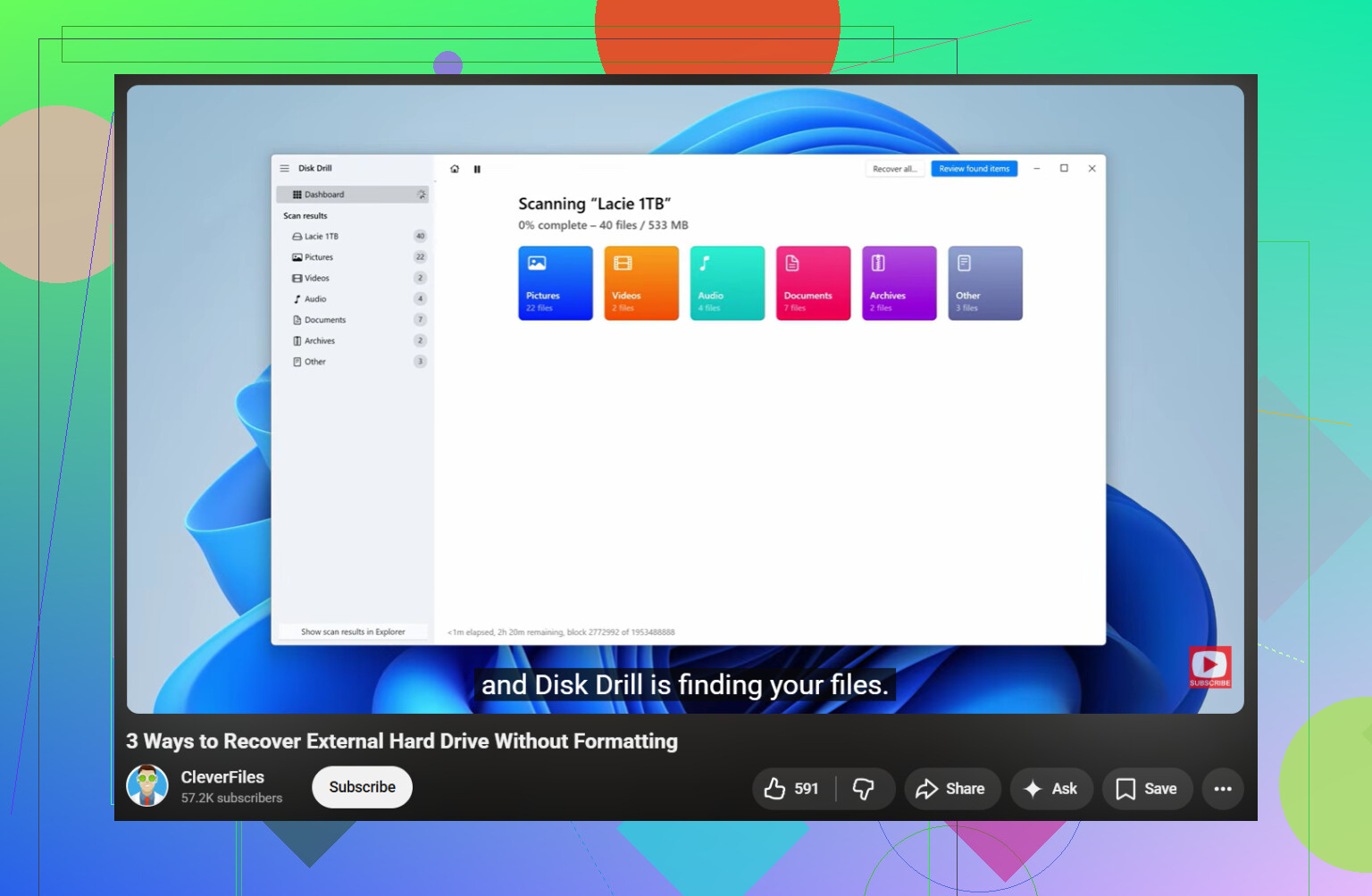
- Escolha o drive com problema e clique em Procurar dados perdidos.
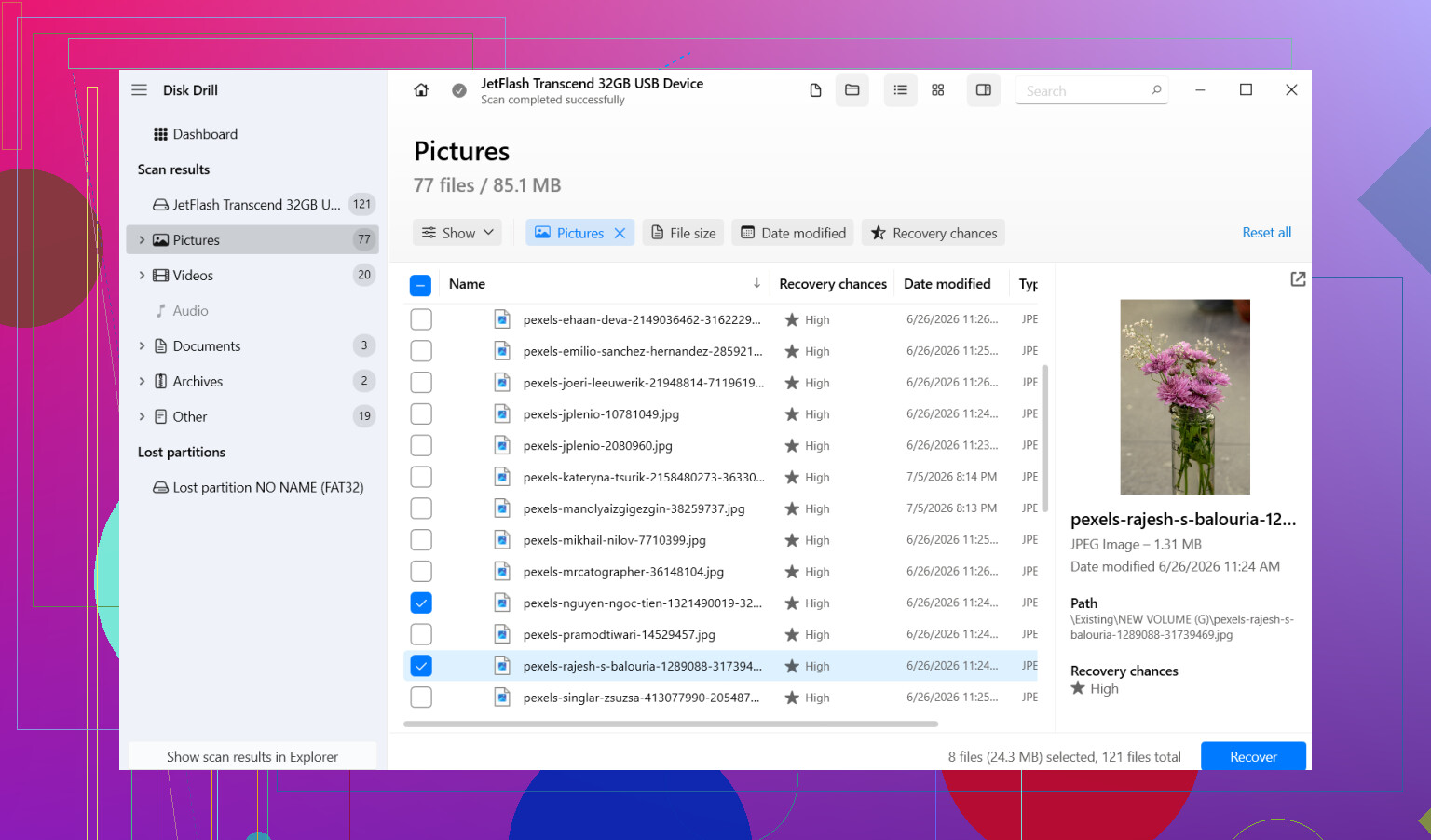
- Deixe a varredura terminar completamente. Depois disso, navegue pelos resultados ou filtre por tipo de arquivo se você estiver procurando fotos, vídeos, documentos ou qualquer outra coisa.
- Visualize alguns arquivos primeiro. Eu sempre faço isso, porque só os nomes não provam muita coisa.
- Selecione o que você quer e clique em Recuperar.
- Salve os arquivos recuperados em um drive diferente. Nunca grave de volta no mesmo disco externo.
Depois que suas coisas importantes estiverem copiadas para algum lugar seguro, aí sim lide com o drive original.
Eu também evitaria o CHKDSK nesta fase. O Google adora sugeri-lo para todo problema de drive. A questão é simples: o CHKDSK tenta reparar o sistema de arquivos e, ao fazer isso, pode alterar ou descartar entradas de diretório danificadas. Bom se seu objetivo é fazer o drive montar corretamente. Ruim se seu objetivo é recuperar primeiro os arquivos desaparecidos. Eu sempre recupero primeiro, reparo depois.
Se o Windows aparecer com ‘você precisa formatar o disco antes de poder usá-lo’, não clique em Formatar. Já vi gente fazer isso em pânico. Normalmente isso significa que o sistema de arquivos foi danificado, não que os arquivos foram perdidos além de qualquer recuperação.
Um caso em que eu pararia de mexer com software: se o drive estiver clicando, rangendo, desconectando sozinho ou com dificuldade para girar. Nesse ponto, eu o desconectaria. Leituras repetidas em um drive com falha podem piorar o resultado. É aí que um laboratório de recuperação começa a fazer mais sentido.
Então é isso: se o drive ainda é detectado e não está fazendo barulhos ruins, suas chances costumam ser razoáveis. Desconexão incorreta, queda de energia e corrupção do sistema de arquivos causam esse tipo de coisa o tempo todo. Tire os dados de lá primeiro. Preocupe-se com os reparos depois.
Verifique primeiro as coisas simples. Computador diferente muitas vezes significa configurações de exibição diferentes, letras de unidade diferentes, permissões diferentes ou um sistema de arquivos que a outra máquina não lidou bem.
Concordo com @mikeappsreviewer em um ponto importante: não grave nada novo na unidade. Porém, discordo um pouco sobre esperar tempo demais para inspecionar o estado do sistema de arquivos. Eu ainda não executaria reparos, mas verificaria as propriedades e o Visualizador de Eventos para saber se o Windows registrou erros de E/S, erros de NTFS ou eventos de remoção insegura.
O que eu faria:
-
Teste a unidade novamente no computador original.
Às vezes os arquivos desapareceram porque o segundo PC os ocultou, alterou as permissões ou indexou mal a unidade. -
Verifique as permissões da pasta.
Clique com o botão direito na pasta principal, Propriedades, Segurança. Se a sua conta perdeu acesso, os arquivos parecem ter sumido quando na verdade não sumiram. Assuma a propriedade apenas depois de saber que a unidade está estável. -
Abra o Prompt de Comando e execute:
attrib -h -r -s /s /d X:.
Substitua X pela letra da sua unidade.
Isso remove os atributos de oculto, somente leitura e sistema de arquivos e pastas. Já vi isso corrigir unidades vazias após serem movidas entre PCs. -
Compare o espaço usado com os arquivos visíveis.
Se o Explorador de Arquivos mostrar 700 GB usados, mas você só vê 50 GB, seus dados ainda estão em algum lugar no disco ou em entradas de diretório danificadas. -
Verifique o Gerenciamento de Disco.
Se a partição aparecer como RAW, não alocada ou com tamanho incorreto, isso indica mais dano à partição ou ao sistema de arquivos do que exclusão.
Se você precisar de recuperação, o Disk Drill é uma opção sólida porque encontra pastas ausentes e assinaturas de arquivos em unidades externas sem precisar reparar primeiro. Termos de pesquisa como melhor maneira de recuperar arquivos de um disco rígido externo ou recuperação de arquivos de disco rígido externo geralmente levam as pessoas até ele por um motivo.
Se você quiser um passo a passo rápido, este guia em vídeo para recuperar arquivos de um disco rígido externo cobre bem o processo.
Mais uma coisa. Se a unidade desconectar, fizer cliques ou travar o Explorer, pare. A recuperação por software fica arriscada rapidamente em hardware com falha. Nesse ponto, clone a unidade primeiro ou envie para um serviço especializado.
Eu acrescentaria um ângulo que nem @mikeappsreviewer nem @stellacadente exploraram o suficiente: pesquise a unidade fora da indexação normal do Explorer antes de presumir que é caso de modo de recuperação.
Se os arquivos só “sumiram” depois de serem movidos entre computadores, às vezes o problema é de caminho, não de perda. Já vi pastas acabarem aninhadas dentro de outras pastas depois de um arrastar e soltar malfeito, ou renomeadas para algo estranho. Use uma ferramenta como Everything ou até o PowerShell para pesquisar diretamente na unidade externa por curinga, extensão de arquivo ou data de modificação. Exemplo: pesquise *.jpg ou *.docx em toda a unidade, não só onde você acha que os arquivos deveriam estar. Parece bobo, mas isso encontra muita coisa “desaparecida”.
Verifique também se o segundo computador era um Mac. Se sim, procure pastas temporárias esquisitas, volumes duplicados ou problemas de permissão. Movimentações entre sistemas diferentes podem dar problema rapidinho.
Se a unidade ainda mostra a capacidade usada antiga e as pesquisas não retornam nada, então sim, eu partiria para um software de recuperação. O Disk Drill é uma opção sólida para recuperação de arquivos de disco rígido externo porque permite visualizar os arquivos recuperáveis antes de restaurá-los. Isso importa, especialmente se você está tentando descobrir se os arquivos foram excluídos ou apenas perdidos da tabela de arquivos.
Uma coisa de que eu discordo um pouco: executar attrib às cegas pode bagunçar as coisas se a unidade tiver pastas legítimas ocultas pelo sistema. Na maioria das vezes não é perigoso, só deixa tudo confuso e às vezes difícil de entender.
E se você quiser um guia mais organizado sobre todo o processo, esta discussão passo a passo sobre recuperação de arquivos de disco rígido é bem relevante.
A regra principal continua a mesma: não grave nada na unidade até saber o que aconteceu. Essa é a parte que as pessoas ignoram, e depois se perguntam por que a recuperação ficou mais difícil rs.
Eu acrescentaria uma verificação que quase ninguém realmente mencionou: verificar se os arquivos estão aparecendo indiretamente na Master File Table da unidade. Ferramentas como WinDirStat ou TreeSize podem mapear o uso de espaço mesmo quando o Explorer se comporta de forma estranha. Se 600 GB estiverem em uso mas nenhuma pasta aparecer, isso geralmente significa dano nos metadados, não exclusão limpa.
Discordo um pouco de executar redefinições amplas de atributos cedo demais. Isso pode confundir a análise se você estiver tentando descobrir se o problema era arquivos ocultos, questões de permissão ou corrupção real do sistema de arquivos.
Além disso, verifique a saúde SMART antes de fazer uma varredura pesada. CrystalDiskInfo é rápido para isso. Se a saúde estiver ruim ou se os setores realocados/pendentes estiverem aumentando, clone primeiro, recupere depois.
Se a pesquisa, a análise de espaço e o SMART não esclarecerem as coisas, então use o Disk Drill. Prós: pré-visualizações fáceis, boa detecção de partições excluídas/perdidas, sólido para unidades externas. Contras: varreduras profundas podem perder a estrutura original das pastas, varreduras grandes levam um tempo, e os melhores recursos de recuperação são pagos. É um bom meio-termo junto com o que @stellacadente, @jeff e @mikeappsreviewer já abordaram.