Encontrei um disco rígido antigo de Mac que ainda pode ter fotos e documentos importantes nele, mas não tenho certeza se ele funciona ou como conectá-lo com segurança a um computador mais novo. Preciso de conselhos sobre a melhor maneira de recuperar dados de um disco rígido antigo de Mac sem danificar os arquivos.
O principal é parar de mexer na unidade o máximo possível. Sério, isso importa mais do que qualquer aplicativo de recuperação que você tente primeiro. Excluído ou formatado nem sempre significa que os arquivos foram apagados na hora. Muitas vezes o macOS apenas marcou aquele espaço como livre, e os dados reais ainda podem estar lá até que algo novo seja gravado por cima.
Se for uma unidade externa, desconecte-a por enquanto. Se for a unidade interna do Mac, não instale nada, não baixe nada e tente manter a atividade no mínimo. Até o uso normal pode sobrescrever o espaço onde seus arquivos perdidos estão.
Eu também já passei por aquele momento de desespero. Anos atrás eu tinha certeza de que tinha copiado minha tese para um pen drive, depois percebi que não tinha. Depois de mexer com Macs por muito tempo, a principal lição é que eu não consigo ver e sumiu para sempre nem sempre são a mesma coisa.
Antes de entrar no modo de recuperação, verifique as coisas simples. Olhe primeiro na Lixeira. Além disso, se isso aconteceu em uma unidade externa, lembre-se de que unidades externas podem ter sua própria pasta de lixeira oculta. Abra a unidade no Finder, pressione Shift + Command + . para mostrar os arquivos ocultos e procure uma pasta chamada .Trashes. Se seus arquivos estiverem lá, talvez você possa clicar com o botão direito neles e escolher Restaurar.
Se isso não encontrar nada, verifique o Time Machine em seguida. Se você tinha backups em execução, essa normalmente é a solução mais limpa. Entre no Time Machine pela barra de menus, volte para uma data em que os arquivos ainda estavam lá, selecione o que você precisa e restaure.
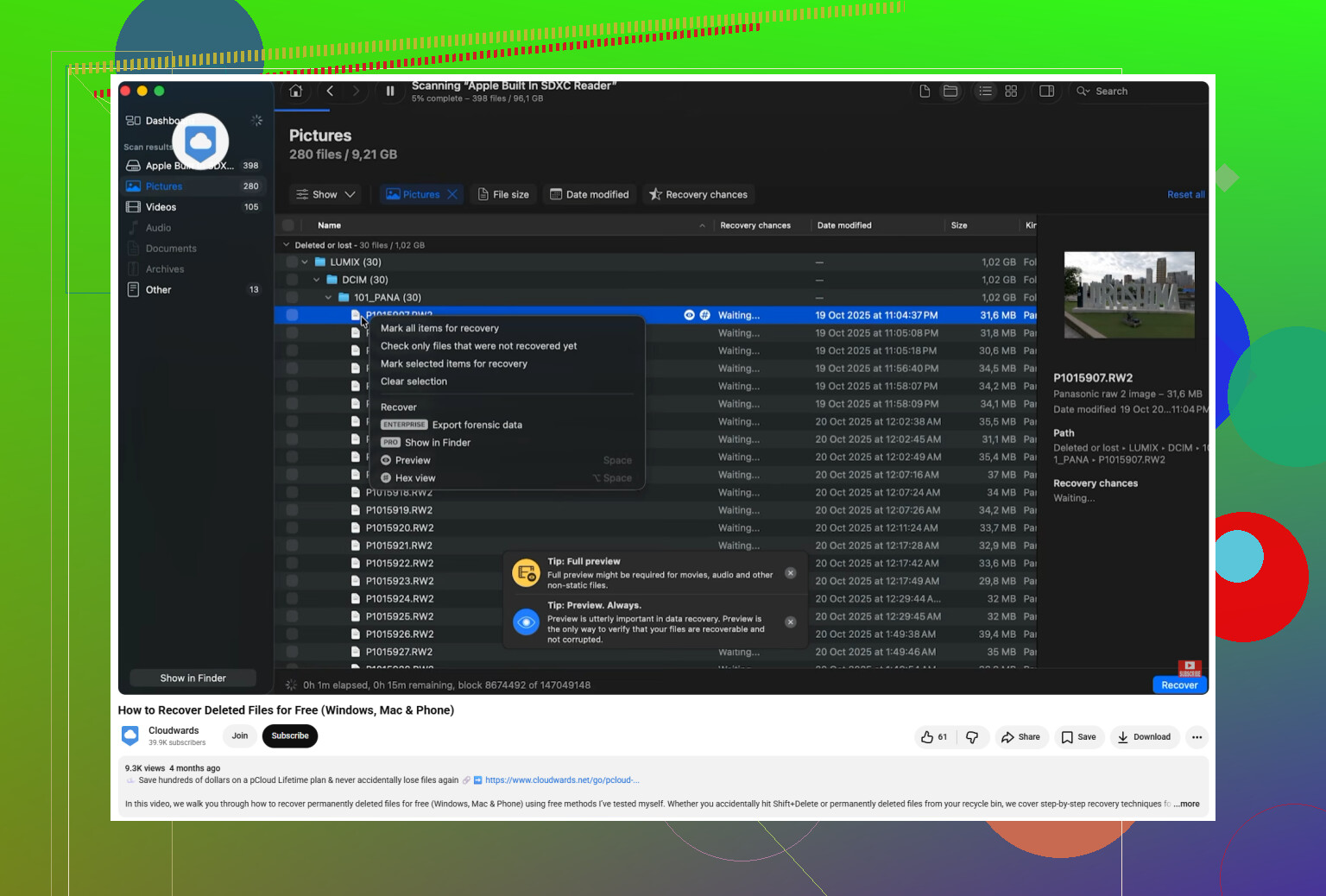
Se não houver cópia na Lixeira nem backup do Time Machine, então você provavelmente vai precisar de um software de recuperação. Esse geralmente é o meio-termo mais realista antes de pagar por um laboratório de recuperação. Já tive bons resultados com o Disk Drill, especialmente em unidades formatadas para Mac usando APFS ou HFS+.
Um motivo pelo qual ferramentas assim podem funcionar é que elas não procuram apenas pelo nome do arquivo. Elas podem escanear assinaturas de arquivos, então procuram pela estrutura de algo como um JPG, documento, vídeo e assim por diante. Se a unidade parecer com problema, como desconectar, carregar lentamente ou agir de forma instável, use primeiro o recurso Byte-to-Byte Backup, se puder. Ele cria uma imagem da unidade inteira, e então você escaneia a imagem em vez de estressar repetidamente o hardware original.
SSDs são um pouco mais urgentes. Se este for um SSD interno em um Mac moderno, o TRIM pode tornar a recuperação de arquivos excluídos muito mais difícil porque a unidade pode limpar os dados excluídos em segundo plano. Então não fique esperando nem continue usando a máquina normalmente.
Uma exceção: se a unidade estiver fazendo cliques, rangendo ou emitindo ruídos mecânicos estranhos, pare de usar software completamente. Desconecte-a. Isso já é território de falha física, e aplicativos de recuperação não conseguem consertar hardware quebrado. Se os arquivos realmente importam, um serviço profissional de recuperação é o caminho mais seguro, embora possa ficar caro.
Para o futuro, Time Machine mais algum tipo de backup em nuvem é a configuração que evita que você passe por isso de novo. Por enquanto, mantenha a unidade parada, verifique primeiro os lugares mais fáceis e depois escaneie com cuidado usando uma ferramenta de recuperação adequada. Se os dados não tiverem sido sobrescritos, ainda há uma boa chance de você conseguir recuperá-los.
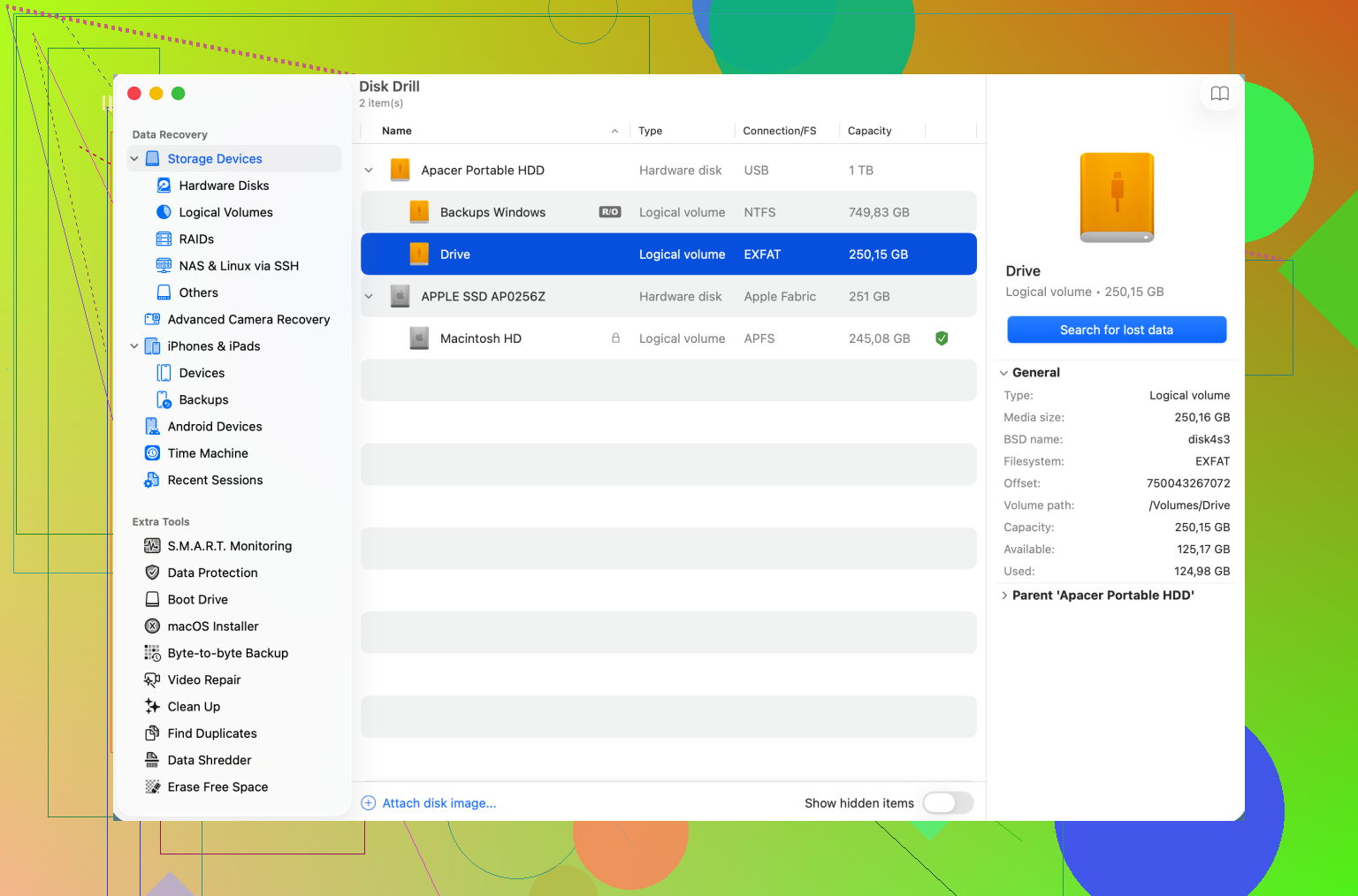
Um drive SATA solto de 2,5 polegadas geralmente é um trabalho barato de gabinete USB; um drive IDE mais antigo ou um drive Mac fora do padrão pode rapidamente virar uma caça por adaptadores. Antes de executar o Disk Drill ou qualquer outra coisa, conecte-o apenas pelo adaptador correto e não clique em “Inicializar”, “Apagar” ou “Reparar” se o macOS oferecer. Se ele montar, copie primeiro as pastas mais importantes para uma unidade diferente e depois se preocupe com as varreduras de recuperação.
Verifique a etiqueta na unidade antes de comprar qualquer coisa. O adaptador depende da unidade física, não do fato de ela ter vindo de um Mac. Uma unidade SATA de laptop de 2,5 polegadas é fácil. Uma unidade SATA de desktop de 3,5 polegadas precisa de um gabinete ou dock com sua própria fonte de alimentação. Uma unidade IDE/PATA mais antiga precisa de um adaptador diferente. Algumas configurações de Mac realmente antigas são mais fáceis de acessar pelo Mac original do que removendo a unidade sem gabinete.
Se você ainda tiver o Mac antigo de onde ela veio, eu consideraria esse caminho primeiro. Inicializá-lo com cuidado ou usar o Modo de Disco de Destino/Compartilhar Disco pode evitar que você tenha de adivinhar o tipo de gabinete. Se a máquina ligar e a unidade soar normal, talvez você consiga conectar Mac a Mac e copiar os arquivos sem remover nada. Se ela começar a clicar ou travar para sempre, desligue e pare por aí.
A ressalva que falta em “é só conectar” é a alimentação. Muitos cabos USB baratos funcionam bem para pequenas unidades de 2,5 polegadas, mas são inúteis para unidades de desktop de 3,5 polegadas porque o USB sozinho não vai alimentá-las. As pessoas acham que a unidade está morta quando na verdade ela só está com alimentação insuficiente. Um dock com alimentação própria geralmente é a opção mais simples se você não tem certeza de que precisará do gabinete a longo prazo.
Quando o macOS reconhecê-la, não fique curioso no Utilitário de Disco primeiro. Montar no Finder está bem. Copiar está bem. Mas Primeiros Socorros, reparar, inicializar, particionar, converter ou “configurar para o Time Machine” são coisas que eu evitaria até que o que é importante esteja em outro lugar. Se o macOS disser que o disco está ilegível e oferecer botões, cancele ou ejete. Essa mensagem nem sempre significa que os dados se foram.
Para fotos, copie primeiro o arquivo da biblioteca inteira. Macs antigos podem ter um pacote Biblioteca do iPhoto ou Biblioteca do Fotos na pasta Imagens. Não o abra diretamente da unidade antiga se puder evitar, porque o Fotos pode tentar atualizar ou alterar a biblioteca. Arraste o pacote inteiro da biblioteca para uma unidade externa saudável e depois abra a cópia. A mesma ideia vale para pastas antigas do Mail, pastas de projeto e qualquer coisa que pareça um arquivo, mas na verdade seja um pacote.
As permissões também podem ser incômodas. Se você copiar uma pasta de usuário antiga e for bloqueado em Mesa, Documentos/Imagens, talvez seja apenas a propriedade da conta antiga. Em uma versão copiada, normalmente você pode usar Obter Informações e ajustar as permissões, ou copiar por meio de uma conta de administrador. Eu não começaria a mudar permissões na unidade original, a menos que fosse necessário.
Se a unidade montar, mas estiver lenta, copie em ordem de importância em vez de tentar clonar toda a sua vida digital de uma vez. Fotos, documentos, coisas de imposto, senhas/Chaves se você souber que precisa delas, depois todo o resto. Uma unidade morrendo pode lhe dar uma sessão de leitura razoável e depois piorar, então a primeira passagem de cópia não deve ser “Aplicativos” e caches aleatórios.
Disk Drill e ferramentas semelhantes fazem sentido depois que a cópia normal falha, não antes. Se o sistema de arquivos estiver danificado ou arquivos tiverem sido excluídos, faça a varredura de uma imagem da unidade se puder. Fazer varredura na original repetidamente é onde as pessoas acidentalmente transformam uma unidade recuperável em uma situação pior. A parte irritante é que você precisa de outra unidade com espaço livre suficiente para armazenar a imagem, o que é fácil esquecer até você estar no meio da configuração.
Se o FileVault estava ativado, o software de recuperação não vai contornar isso magicamente. Você precisará da senha de login antiga ou da chave de recuperação. A mesma história se a conta de usuário do Mac antigo tinha imagens de disco criptografadas. A unidade pode estar perfeitamente saudável e ainda assim parecer um monte de nonsense sem a chave.
Então minha ordem seria: identificar o tipo de unidade, usar um dock/gabinete com alimentação própria se necessário, montá-la sem “corrigi-la”, copiar primeiro as pastas mais valiosas e depois fazer um clone ou imagem antes de executar varreduras de recuperação. Se ela fizer ruídos mecânicos ruins, pule a etapa faça você mesmo e decida se os dados valem um laboratório de recuperação. Essa é a resposta sem graça, mas sem graça geralmente é o que você quer com unidades antigas.