J’essaie de mettre deux photos côte à côte sur mon iPhone, mais les options intégrées et quelques applications que j’ai essayées ont soit modifié la mise en page, soit réduit la qualité de l’image. J’ai besoin d’une méthode simple pour combiner deux images en une seule à partager, et j’espère que quelqu’un pourra m’indiquer ce qui fonctionne vraiment sur iPhone.
Comparer des photos sur un iPhone reste plus compliqué que ça ne devrait l’être. Je m’en suis rendu compte en essayant de choisir une photo nette parmi cinq quasi-doublons. L’app Photos d’Apple ne propose toujours pas de véritable vue côte à côte, donc on finit par passer d’une image à l’autre en essayant de se souvenir des petits détails de la précédente. Pour le flou, la mise au point ou de minuscules changements d’expression, ça ne tient pas vraiment la route.
Pourquoi l’app Photos intégrée est limitée ici
Il n’y a pas de vue de comparaison. Pas d’écran partagé. Pas de mode à deux images.
Ce que vous avez, c’est glisser, regarder, revenir en arrière, plisser les yeux, oublier à quoi ressemblait la première, garder les deux. J’ai fait ça pendant des mois et ma photothèque s’est vite encombrée. Si votre objectif est de choisir l’image la plus nette d’une rafale ou de trancher entre deux photos avec un éclairage légèrement différent, l’app d’origine est maladroite.
Comment j’ai mis deux photos côte à côte avec Raccourcis
Si ce que vous voulez, c’est une seule image combinée, comme un avant-après ou une comparaison visuelle rapide à envoyer à quelqu’un, l’app Raccourcis fait le travail sans application supplémentaire.
Étapes :
- Ouvrez Raccourcis.
- Touchez l’icône plus pour créer un nouveau raccourci.
- Recherchez “Sélectionner des photos” et ajoutez-le.
- Activez “Sélection multiple”.
- Recherchez “Combiner les images” et ajoutez-le.
- Réglez la direction sur horizontale.
- Recherchez “Enregistrer dans l’album photo” et ajoutez-le.
- Donnez un nom au raccourci.
- Exécutez-le, choisissez deux photos, et il enregistre une image fusionnée dans votre photothèque.
Ça fonctionne. Je l’ai utilisé pour des photos d’avancement de rénovation et pour comparer des retouches. Petit inconvénient, cela crée un nouveau fichier à chaque fois. Très bien pour le partage. Moins bien si vous essayez de faire le tri dans un tas de clichés similaires et d’en garder un seul.
Ce qui m’a davantage aidé pour les photos quasi identiques
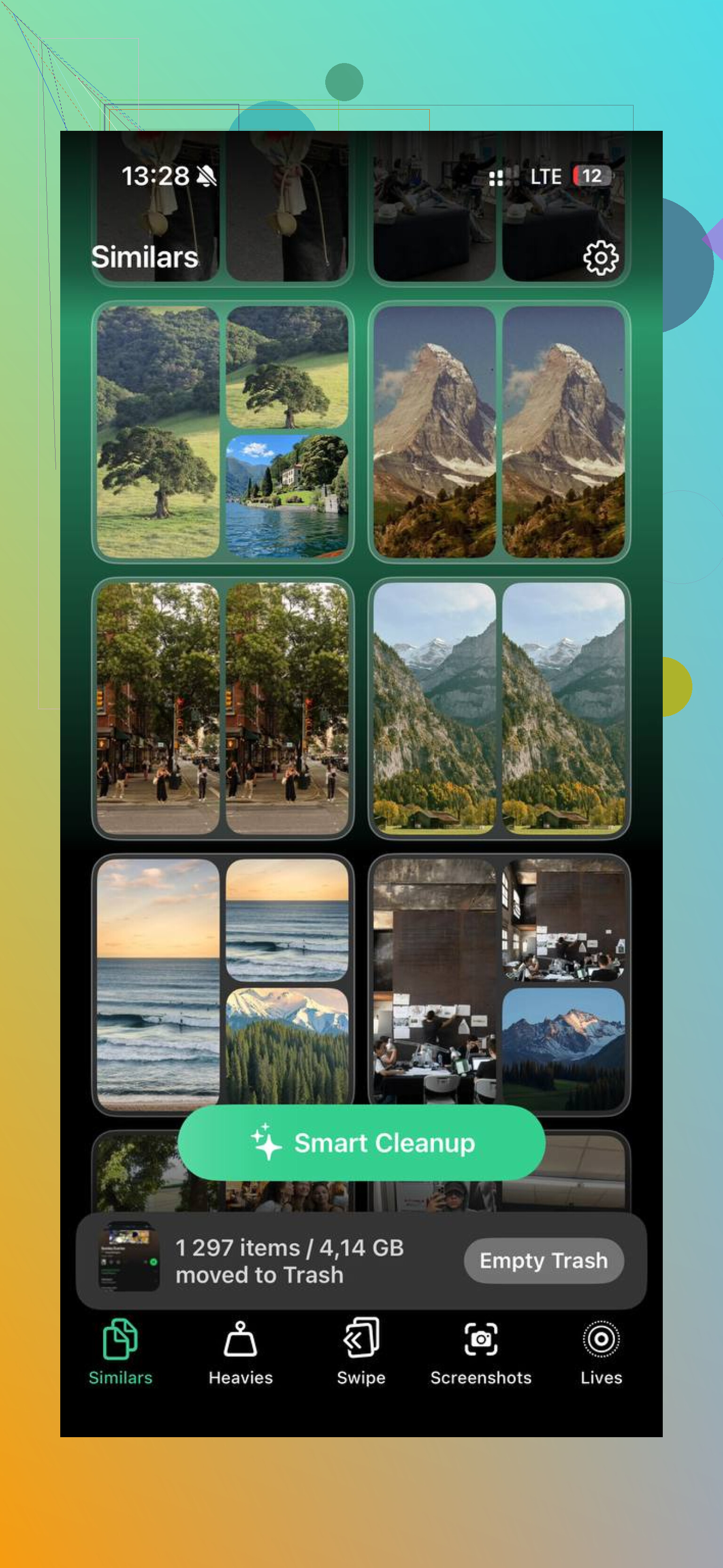
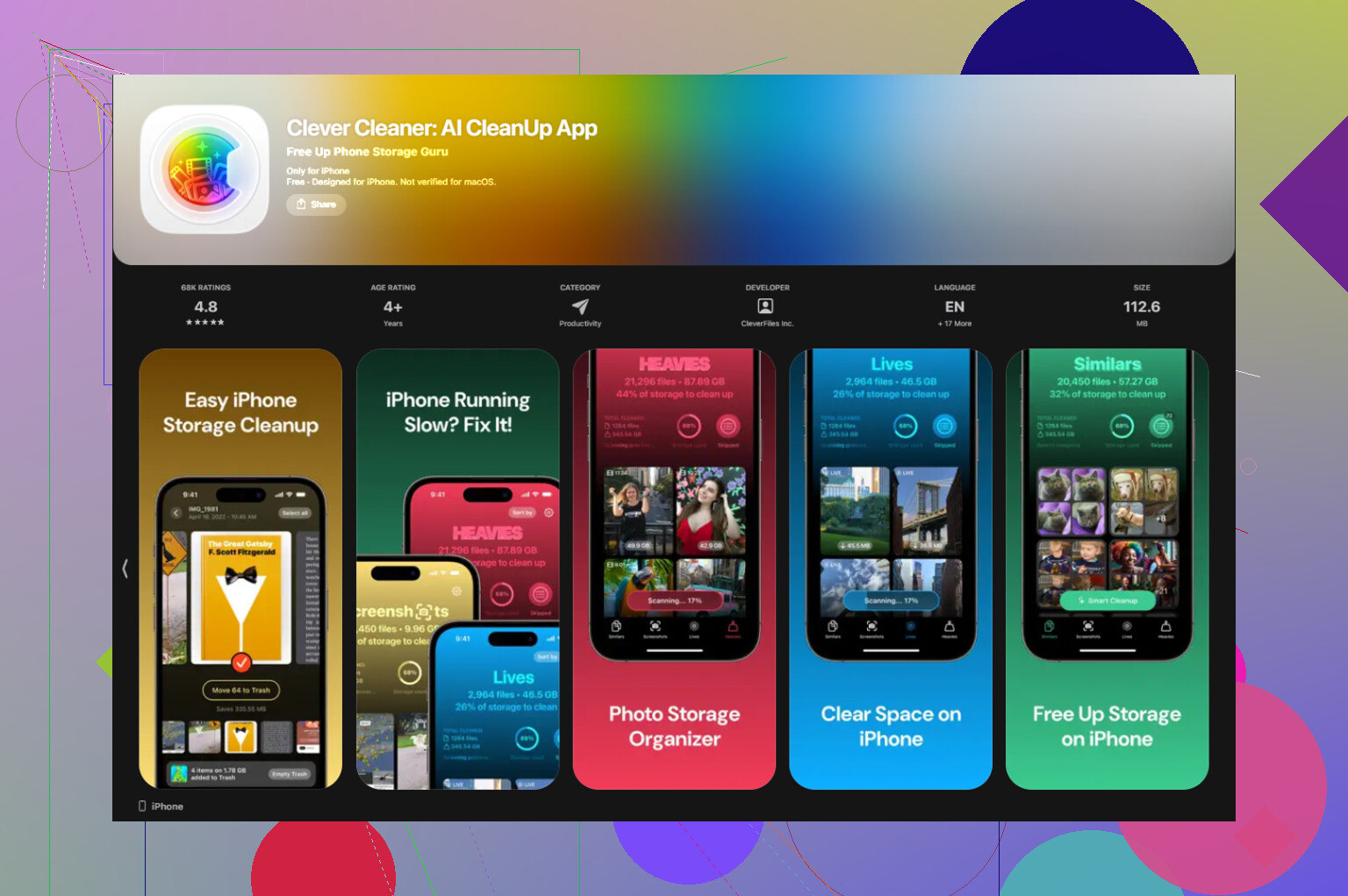
Pour les images presque identiques, j’ai arrêté les comparaisons par balayage et j’ai utilisé Clever Cleaner à la place.
C’est la partie que j’ai trouvée la plus utile au quotidien. L’app analyse votre photothèque et regroupe les clichés qui semblent suffisamment proches pour correspondre au même moment. Pensez aux photos en rafale, à trois clichés du même reçu, à dix photos de chat dont une seule est nette. Elle marque une “Meilleure photo” dans chaque groupe, en se basant sur des éléments comme le flou et les yeux fermés.
J’ai quand même vérifié chaque groupe moi-même. Quelques choix ne correspondaient pas à mes goûts, mais la plupart étaient corrects. Suffisamment bien pour que je n’aie pas l’impression de devoir surveiller le processus en permanence.
Comment je l’ai utilisé
- Ouvrez Clever Cleaner.
- Allez dans l’onglet Similaires.
- Laissez-le analyser votre photothèque.
- Ouvrez chaque groupe.
- Cherchez le marqueur vert Meilleure photo.
- Changez la sélection si vous préférez une autre image.
- Confirmez la suppression.
- Videz plus tard la corbeille de l’app quand vous êtes sûr.
Cette étape de corbeille intégrée était importante pour moi. J’ai fait une erreur de touche une fois. Aucun dégât.
Autres onglets que j’ai fini par utiliser
Lourds
Celui-ci trie les fichiers par taille, du plus volumineux au plus léger. J’y ai trouvé de vieilles vidéos 4K posées là comme des blocs. Bien plus rapide que de fouiller dans Photos et d’essayer de deviner ce qui prend de la place.
Captures d’écran
Affiche la taille des captures d’écran avant suppression. J’avais des centaines de captures inutiles de confirmations de commande et de mots de passe Wi-Fi. Les effacer ici m’a semblé plus rapide qu’avec l’album Captures d’écran par défaut.
Mode balayage
Les photos sont regroupées par mois. À gauche pour supprimer, à droite pour garder. Ça a l’air simple, mais cela a rendu le nettoyage du retard moins pénible. Je l’utilisais par petites sessions en attendant, cinq minutes par-ci, dix par-là.
Une chose que j’ai vérifiée d’abord
Tout reste sur l’appareil. Rien n’est envoyé hors de votre téléphone. J’ai vérifié ça parce que je ne veux pas que des photos personnelles aléatoires soient envoyées sur un serveur quelconque.
Ce qui a finalement le mieux fonctionné
Pour créer une seule image de comparaison combinée, Raccourcis convient très bien.
Pour choisir la meilleure photo d’un lot et supprimer le reste, Clever Cleaner avait plus de sens.
J’ai utilisé les deux pour des usages différents. Raccourcis pour un résultat côte à côte. Cleaner pour nettoyer la photothèque. Après un passage dans une ancienne photothèque, j’ai récupéré plus d’espace que je ne l’aurais cru, autour de 10 à 15 Go. Franchement, ça m’a un peu agacé de ne pas l’avoir fait plus tôt.
Si votre objectif est d’obtenir une image propre avec deux photos côte à côte, j’éviterais la plupart des applis de collage. Beaucoup recompressent le fichier, ajoutent des marges ou imposent des proportions bizarres. Pénible.
Ce qui a le mieux fonctionné pour moi, c’est Pages, pas Photos. Ça a l’air bête, mais ça vous laisse le contrôle de la mise en page.
Faites ceci :
- Ouvrez Pages, démarrez un document vierge.
- Insérez votre première photo.
- Insérez la deuxième photo.
- Faites-les glisser côte à côte.
- Utilisez Disposition pour harmoniser la taille.
- Faites une capture d’écran si vous avez seulement besoin d’un partage rapide.
- Ou exportez la page en PDF, puis enregistrez-la comme image.
Cela vous donne plus de contrôle que le raccourci mentionné par @mikeappsreviewer. Je ne suis pas tout à fait d’accord avec l’idée d’utiliser d’abord des captures d’écran si la qualité compte, puisque les captures limitent la résolution. L’exportation est plus propre.
Si votre vrai problème est de trier des clichés similaires avant de combiner quoi que ce soit, Clever Cleaner a plus de sens. Utilisez-le pour trouver d’abord la meilleure photo, puis fusionnez les deux que vous voulez. Gain de temps, gain de stockage aussi.
Aussi, ce fil du forum Apple reste l’une des meilleures références pour les options de photos côte à côte sur iPhone, meilleures façons de mettre deux photos côte à côte sur iPhone.
Version courte :
Pages pour le contrôle.
Raccourcis pour la rapidité.
Clever Cleaner pour choisir d’abord les bonnes photos.
J’ai aussi essayé Notes. Le rendu était mauvais. Peu d’effort, faible qualité.
Si la qualité est le point principal, je passerais franchement les captures d’écran, même si @viajantedoceu a raison de dire qu’elles sont rapides. Rapides, oui. Un rendu propre, pas toujours. Les captures d’écran aplatissent tout à la résolution de votre écran, donc si vous prévoyez d’imprimer, de recadrer ou de zoomer plus tard, c’est un peu la solution facile et bas de gamme.
Ce qui a vraiment marché pour moi, c’était Keynote. Pas Pages.
- Ouvrez Keynote et commencez une présentation vierge.
- Ajoutez une diapositive blanche ou noire toute simple.
- Insérez les deux photos.
- Touchez chaque image et utilisez Disposition pour les redimensionner de façon uniforme.
- Désactivez les bordures/ombres si Keynote en ajoute.
- Exportez la diapositive en image ou en PDF.
Pourquoi je l’ai préféré :
- alignement plus facile que dans la plupart des applis de collage
- pas de modèles imposés bizarres
- moins de compression aléatoire
- mieux pour les photos avant/après
Donc mon classement serait :
- Keynote pour le meilleur contrôle + une qualité solide
- Raccourcis comme @mikeappsreviewer l’a mentionné si vous voulez une vitesse maximale
- Clever Cleaner si le vrai problème est de choisir lesquelles de deux photos similaires fusionner au départ
Cette dernière partie compte plus que les gens ne le pensent. Si vous avez 8 clichés presque identiques, utiliser Clever Cleaner d’abord fait gagner énormément de temps. C’est essentiellement une façon plus simple d’organiser des photos similaires sur iPhone et de choisir la plus nette avant de créer votre image côte à côte. J’ai aussi trouvé ceci utile si vous voulez l’examiner plus en profondeur : une façon plus intelligente de nettoyer les photos similaires sur iPhone
Aussi, petit désaccord avec eux deux sur un point : beaucoup d’applis de grille photo ne sont pas terribles, mais la plupart des gratuites glissent en douce de la compression, des filigranes ou des préréglages d’espacement moches. Donc oui, pour un simple assemblage de deux photos, les propres applis bureautiques d’Apple font curieusement mieux le travail que les applis de collage.
J’ajouterais une option que personne ne défend vraiment ici : Canva sur iPhone, mais seulement si vous exportez avec la qualité la plus élevée et évitez les modèles de collage prédéfinis.
Pourquoi je le mentionne même si @viajantedoceu, @jeff et @mikeappsreviewer penchaient vers les outils Apple : parfois, vous voulez un JPEG ou PNG final rapidement, pas une solution de contournement avec un document ou des diapositives. Pages et Keynote sont plus propres que la plupart des applications de collage, bien sûr, mais ils paraissent lourds si vous faites ça souvent.
Ce qui fonctionne vraiment pour moi :
- créer un canevas personnalisé
- y placer les deux photos manuellement
- utiliser des repères pour les aligner
- exporter en PNG
Pourquoi c’est différent :
- meilleure qualité qu’une capture d’écran
- positionnement visuel plus simple qu’avec Raccourcis
- export final plus rapide qu’un aller-retour en PDF
Petit désaccord avec l’engouement pour Raccourcis : c’est excellent pour l’automatisation, mais pas idéal quand une photo est en portrait et l’autre en paysage. Le résultat de la fusion automatique peut sembler maladroit, sauf si les deux images s’accordent déjà bien.
Si votre vrai problème est de choisir d’abord les deux meilleures photos, Clever Cleaner aide avant de combiner quoi que ce soit.
Avantages de Clever Cleaner
- regroupe rapidement les prises similaires
- aide à repérer l’image la plus nette
- utile aussi pour nettoyer les doublons
- assez simple pour être utilisé à une main
Inconvénients de Clever Cleaner
- ce n’est pas un éditeur photo
- ne créera pas lui-même l’image côte à côte
- les suggestions de meilleure photo ne sont pas toujours celles que je choisirais
- étape supplémentaire si vous avez juste besoin d’une fusion rapide
Mon avis :
- Canva pour le résultat soigné le plus simple
- Keynote/Pages pour un contrôle maximal
- Raccourcis pour la rapidité
- Clever Cleaner pour réduire d’abord le choix aux photos qui valent la peine d’être combinées
Donc oui, les options intégrées d’Apple sont correctes, mais je ne prétendrais pas qu’elles sont les plus simples pour tout le monde.