Po przeniesieniu zewnętrznego dysku twardego między komputerami nagle zniknęło z niego mnóstwo plików i teraz nie mogę stwierdzić, czy zostały usunięte, ukryte czy uszkodzone. Potrzebuję pomocy w ustaleniu najlepszego sposobu na znalezienie brakujących plików na zewnętrznym dysku twardym i ich odzyskanie, zanim na dobre stracę coś ważnego.
Znikanie plików z dysku zewnętrznego wygląda paskudnie, ale częściej widziałem, że kończyło się to uszkodzeniem systemu plików niż rzeczywistym usunięciem. Windows gubi mapę, dane pozostają na miejscu. Inny problem.
Najpierw przestań używać tego dysku.
Nie kopiuj niczego na niego. Nie formatuj go. Na razie nie uruchamiałbym też narzędzi naprawczych. Jeśli narzędzie nadpisze elementy systemu plików, zanim zgrasz swoje pliki, odzyskiwanie szybko zrobi się dużo trudniejsze.
To sprawdziłbym najpierw:
- W Eksploratorze plików włącz Ukryte elementy. Widziałem już sytuacje, gdy foldery wyglądały na zniknięte, a były tylko ukryte.
- Sprawdź zajęte miejsce na dysku. Jeśli nadal pokazuje zbliżoną ilość użytej przestrzeni, a foldery wyglądają na puste, to całkiem dobry znak. Pliki często nadal są na dysku.
- Jeśli Windows nadal wykrywa dysk, na razie pominąłbym jego naprawianie i od razu przeszedł do skanowania.
Ja używałem Disk Drill. Miałem kiedyś przypadek, że dysk zewnętrzny wyglądał prawie na pusty, mimo że nadal miał oznaczone jako zajęte kilkaset GB. Disk Drill wykrył brakujące foldery bez większego dramatu.
Taką kolejność bym zastosował:
- Zainstaluj Disk Drill na dysku wewnętrznym albo innym sprawnym nośniku. Nie instaluj go na dysku zewnętrznym z brakującymi plikami.
- Podłącz dysk zewnętrzny i otwórz Disk Drill.
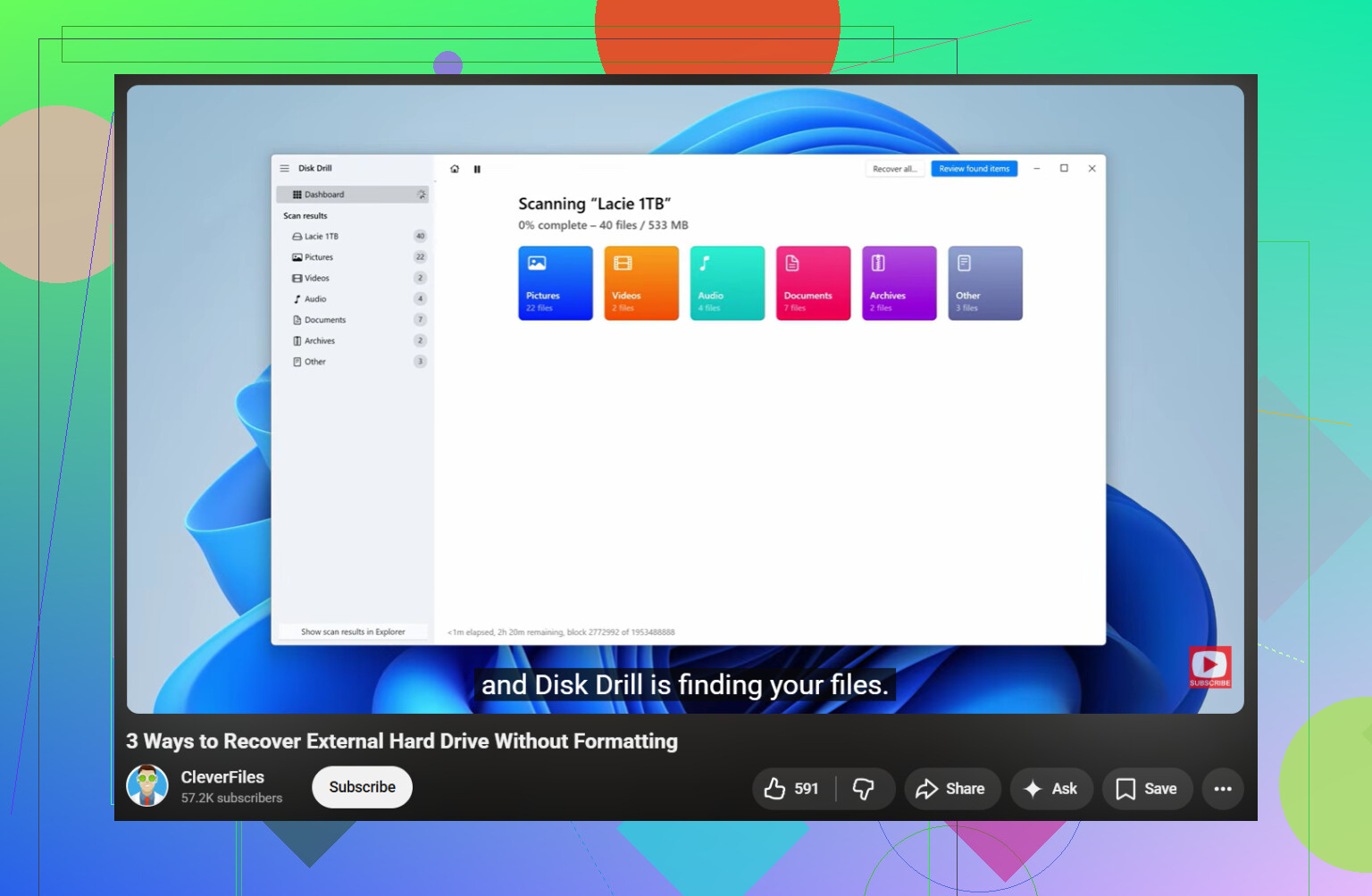
- Wybierz problematyczny dysk, a potem kliknij Search for lost data.
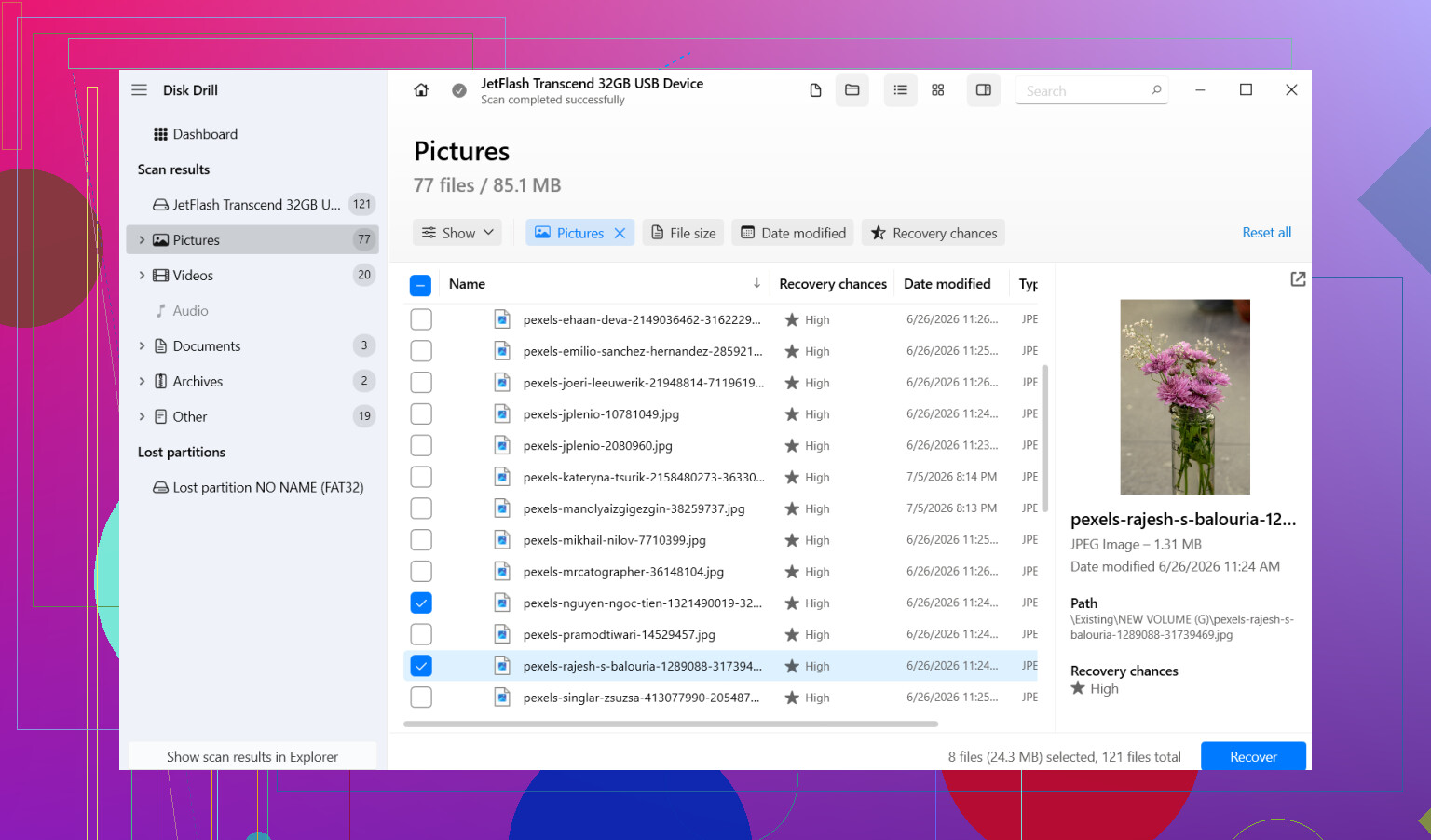
- Poczekaj, aż skanowanie zakończy się w całości. Potem przeglądaj wyniki albo filtruj według typu pliku, jeśli szukasz zdjęć, filmów, dokumentów czy czegokolwiek innego.
- Najpierw podejrzyj kilka plików. Zawsze to robię, bo same nazwy niewiele dowodzą.
- Wybierz to, co chcesz odzyskać, a potem kliknij Recover.
- Zapisz odzyskane pliki na innym dysku. Nigdy nie zapisuj ich z powrotem na tym samym dysku zewnętrznym.
Gdy ważne rzeczy będą już skopiowane w bezpieczne miejsce, wtedy zajmij się oryginalnym dyskiem.
Na tym etapie trzymałbym się też z dala od CHKDSK. Google uwielbia proponować go przy każdym problemie z dyskiem. Problem jest prosty: CHKDSK próbuje naprawić system plików i przy okazji może zmienić albo usunąć uszkodzone wpisy katalogów. Dobre, jeśli celem jest sprawienie, by dysk znowu poprawnie się montował. Złe, jeśli celem jest najpierw odzyskanie brakujących plików. Zawsze najpierw odzyskuję, a dopiero potem naprawiam.
Jeśli Windows wyświetli komunikat you need to format the disk before you can use it, nie klikaj Format. Widziałem, jak ludzie robili to w panice. Zwykle oznacza to, że system plików został uszkodzony, a nie że pliki przepadły bez możliwości odzyskania.
Jest jeden przypadek, w którym przestałbym bawić się w oprogramowanie: jeśli dysk klika, zgrzyta, rozłącza się albo ma problem z rozruchem. Wtedy bym go odłączył. Powtarzane odczyty z uszkadzającego się dysku mogą pogorszyć wynik. W tym momencie laboratorium odzyskiwania danych zaczyna mieć więcej sensu.
Więc tak, jeśli dysk nadal jest wykrywany i nie wydaje niepokojących dźwięków, szanse często są całkiem niezłe. Nieprawidłowe odłączanie, utrata zasilania i uszkodzenie systemu plików powodują takie rzeczy cały czas. Najpierw zgraj dane. Naprawami martw się później.
Najpierw sprawdź proste rzeczy. Inny komputer często oznacza inne ustawienia widoku, litery dysków, uprawnienia albo system plików, z którym druga maszyna nie poradziła sobie dobrze.
Zgadzam się z @mikeappsreviewer w jednej ważnej kwestii: nie zapisuj niczego nowego na dysku. Nieco się jednak nie zgadzam co do zbyt długiego czekania ze sprawdzeniem stanu systemu plików. Nie uruchamiałbym jeszcze naprawy, ale sprawdziłbym właściwości i Podgląd zdarzeń, żeby wiedzieć, czy Windows zarejestrował błędy I/O, błędy NTFS albo zdarzenia niebezpiecznego odłączenia.
Oto co bym zrobił:
-
Ponownie przetestuj dysk na oryginalnym komputerze.
Czasami pliki „znikają”, bo drugi komputer je ukrył, zmienił uprawnienia albo źle zindeksował dysk. -
Sprawdź uprawnienia folderu.
Kliknij prawym przyciskiem myszy folder główny, wybierz Właściwości, a następnie Zabezpieczenia. Jeśli Twoje konto utraciło dostęp, pliki wyglądają na usunięte, choć nimi nie są. Przejmij własność dopiero wtedy, gdy będziesz mieć pewność, że dysk jest stabilny. -
Otwórz Wiersz polecenia i uruchom:
attrib -h -r -s /s /d X:.
Zastąp X literą swojego dysku.
To usuwa atrybuty ukryty, tylko do odczytu i systemowy z plików oraz folderów. Widziałem, jak to naprawiało „puste” dyski po przenoszeniu między komputerami. -
Porównaj zajęte miejsce z widocznymi plikami.
Jeśli Eksplorator plików pokazuje 700 GB zajętego miejsca, a Ty widzisz tylko 50 GB, Twoje dane nadal są gdzieś na dysku albo w uszkodzonych wpisach katalogu. -
Sprawdź Zarządzanie dyskami.
Jeśli partycja jest wyświetlana jako RAW, nieprzydzielona albo ma nieprawidłowy rozmiar, bardziej wskazuje to na uszkodzenie partycji lub systemu plików niż na usunięcie danych.
Jeśli potrzebujesz odzyskiwania danych, Disk Drill to solidny wybór, ponieważ znajduje brakujące foldery i sygnatury plików na dyskach zewnętrznych bez konieczności wcześniejszej naprawy. Frazy wyszukiwania takie jak best way to recover files from an external hard drive albo external hard drive file recovery zwykle prowadzą tam ludzi nie bez powodu.
Jeśli chcesz szybki instruktaż, ten wideoporadnik odzyskiwania plików z zewnętrznego dysku twardego dobrze pokazuje cały proces.
Jeszcze jedna rzecz. Jeśli dysk się rozłącza, klika albo zawiesza Eksplorator, przestań. Programowe odzyskiwanie danych staje się bardzo ryzykowne przy uszkadzającym się sprzęcie. W takim momencie najpierw sklonuj dysk albo oddaj go do specjalistów.
Dodałbym jeszcze jeden aspekt, na który ani @mikeappsreviewer, ani @stellacadente nie położyli wystarczającego nacisku: przeszukaj dysk poza normalnym indeksowaniem Eksploratora, zanim założysz, że potrzebny jest tryb odzyskiwania.
Jeśli pliki tylko „zniknęły” po przenoszeniu między komputerami, czasem problemem jest ścieżka, a nie utrata danych. Widziałem już foldery zagnieżdżone w innych folderach po niechlujnym przeciąganiu i upuszczaniu albo przemianowane na coś dziwnego. Użyj narzędzia takiego jak Everything albo nawet PowerShell, aby przeszukać dysk zewnętrzny bezpośrednio według symboli wieloznacznych, rozszerzenia pliku lub daty modyfikacji. Przykład: wyszukaj *.jpg albo *.docx na całym dysku, a nie tylko tam, gdzie twoim zdaniem pliki powinny być. Brzmi głupio, ale w ten sposób znajduje się sporo „zaginionych” rzeczy.
Sprawdź też, czy drugi komputer był Maciem. Jeśli tak, poszukaj nietypowych folderów tymczasowych, zduplikowanych woluminów albo problemów z uprawnieniami. Przenoszenie między różnymi systemami potrafi szybko zrobić się chaotyczne.
Jeśli dysk nadal pokazuje stare zajęte miejsce, a wyszukiwania nic nie znajdują, to tak, wtedy przeszedłbym do oprogramowania do odzyskiwania. Disk Drill to solidna opcja do odzyskiwania plików z zewnętrznego dysku twardego, ponieważ pozwala podejrzeć możliwe do odzyskania pliki przed ich przywróceniem. To ma znaczenie, zwłaszcza jeśli próbujesz ustalić, czy pliki zostały usunięte, czy po prostu zniknęły z tablicy plików.
Z jedną rzeczą trochę się nie zgadzam: bezmyślne uruchamianie attrib może narobić bałaganu, jeśli dysk ma prawidłowe foldery systemowe ukryte przez system. Przez większość czasu nie jest to niebezpieczne, po prostu nieuporządkowane i czasem mylące.
A jeśli chcesz bardziej przejrzysty przewodnik po całym procesie, to ta dyskusja krok po kroku o odzyskiwaniu plików z dysku twardego jest bardzo trafna.
Główna zasada pozostaje taka sama: nie zapisuj nic na dysku, dopóki nie będziesz wiedzieć, co się stało. Tę część ludzie ignorują, a potem zastanawiają się, dlaczego odzyskiwanie zrobiło się trudniejsze, lol.
Dodałbym jeszcze jedną kontrolę, o której mało kto naprawdę wspomina: sprawdź, czy pliki pojawiają się pośrednio w głównej tablicy plików dysku. Narzędzia takie jak WinDirStat lub TreeSize potrafią mapować wykorzystanie miejsca nawet wtedy, gdy Eksplorator zachowuje się głupio. Jeśli 600 GB jest „zajęte”, ale nie widać żadnych folderów, zwykle oznacza to uszkodzenie metadanych, a nie zwykłe usunięcie.
Trochę nie zgadzam się z uruchamianiem szerokich resetów atrybutów zbyt wcześnie. Może to zaciemnić obraz, jeśli próbujesz ustalić, czy chodziło o ukryte pliki, problemy z uprawnieniami czy faktyczne uszkodzenie systemu plików.
Sprawdź też stan SMART przed intensywnym skanowaniem. CrystalDiskInfo nadaje się do tego szybko. Jeśli stan jest zły albo liczba realokowanych/oczekujących sektorów rośnie, najpierw wykonaj klon, a dopiero potem odzyskiwanie.
Jeśli wyszukiwanie, analiza zajętości miejsca i SMART niczego nie wyjaśnią, wtedy użyj Disk Drill. Zalety: łatwe podglądy, dobre wykrywanie usuniętych danych/utraconych partycji, solidne działanie z dyskami zewnętrznymi. Wady: głębokie skany mogą spowodować utratę oryginalnej struktury folderów, duże skany zajmują trochę czasu, a najlepsze funkcje odzyskiwania są płatne. To dobre rozwiązanie pośrednie obok tego, co omówili już @stellacadente, @jeff i @mikeappsreviewer.