Eliminé accidentalmente archivos importantes en mi PC con Windows 11 y vacié la Papelera de reciclaje antes de darme cuenta de que habían desaparecido. Estos documentos y fotos son realmente importantes, y necesito ayuda para averiguar la mejor manera de recuperar archivos eliminados en Windows 11 sin empeorar las cosas. Cualquier consejo sobre pasos de recuperación seguros o software sería de gran ayuda.
Lo primero: no sigas escribiendo cosas en la unidad. He visto a gente borrar un archivo y luego seguir usando la PC como si nada, instalar actualizaciones, descargar algunas cosas, guardar capturas de pantalla y después preguntarse por qué falló la recuperación. A menudo, el archivo no se borra de inmediato. Windows normalmente elimina la entrada del archivo y marca el espacio como libre. Los datos pueden seguir ahí hasta que otra cosa se escriba encima.
Con un SSD esto es más urgente. La mayoría de los sistemas con Windows 11 funcionan con SSD, y TRIM puede limpiar los bloques eliminados en segundo plano. Una vez que eso pasa, tus probabilidades bajan rápido. Así que sí, aquí la velocidad importa.
Revisa primero los lugares obvios
Yo miraría aquí antes de tocar las herramientas de recuperación:
- Papelera de reciclaje
- Papelera de reciclaje de OneDrive, si tu escritorio o documentos se sincronizan allí
- Copias de seguridad del Historial de archivos
- Versiones anteriores en la carpeta donde estaba el archivo
- Cualquier servicio de copia de seguridad en la nube vinculado a tu PC
Más de una vez, pensé que un archivo se había perdido para siempre y terminó estando en uno de esos lugares. Pasa más a menudo de lo que la gente admite.
Si no está ahí, pasa al software de recuperación
En ese momento, dejaría de esperar y ejecutaría un escaneo de recuperación. Si no hay copia de seguridad, normalmente esta es tu mejor opción.
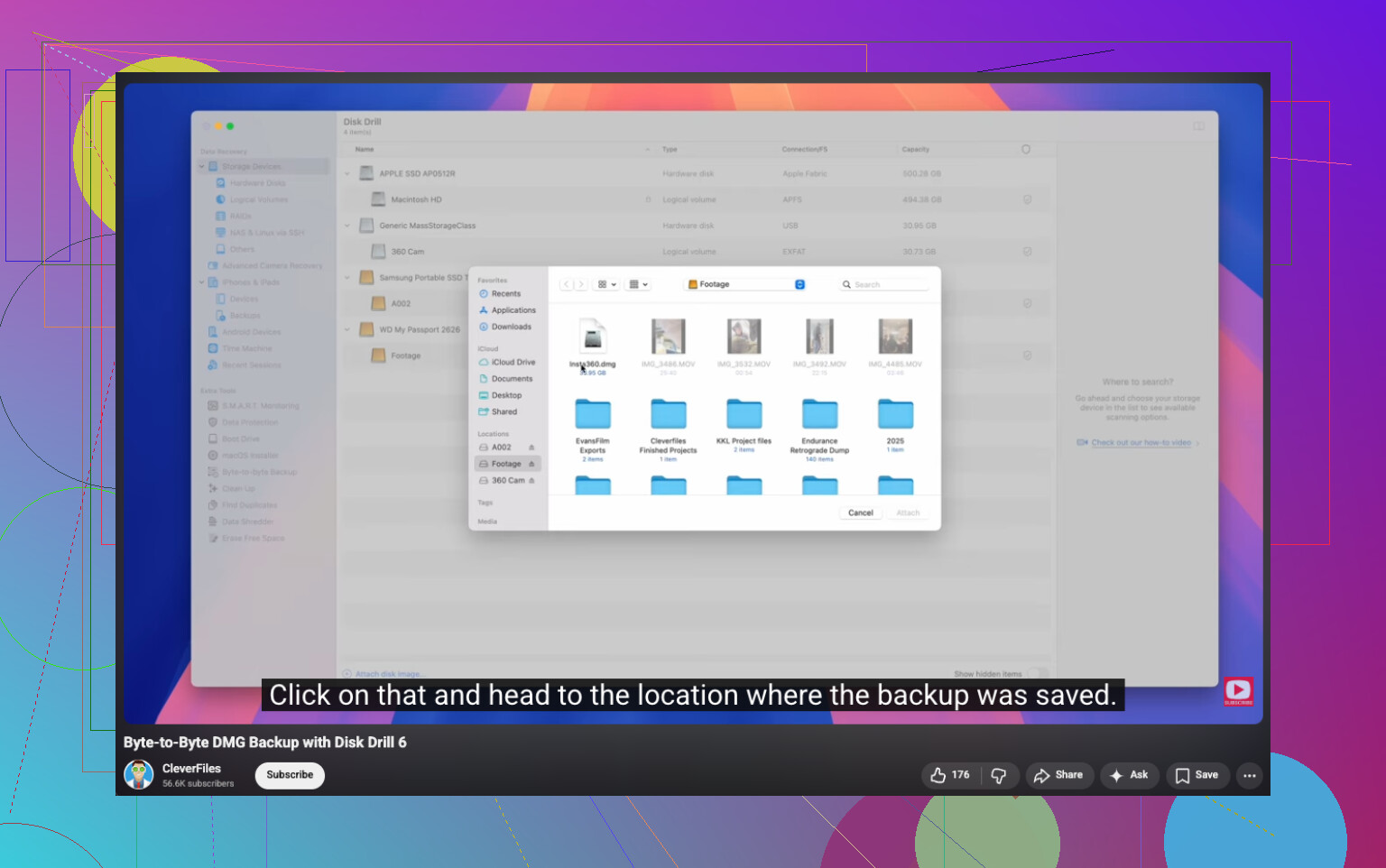
He tenido muy buenos resultados con Disk Drill. Escanea archivos eliminados, recupera datos de volúmenes formateados o dañados y, cuando la información del sistema de archivos sigue siendo utilizable, a menudo conserva los nombres de archivo antiguos y la estructura de carpetas. La parte que más me gustó fue la opción de hacer primero una copia de seguridad byte a byte y luego escanear la copia en lugar de manipular la unidad original.

Si la unidad parece inestable, hacerlo de esta manera se siente más seguro.
En Windows, la versión gratuita ofrece escaneo ilimitado y vista previa de archivos, además de recuperación de hasta 100 MB. Ese límite suena pequeño, pero es suficiente para ver si tu archivo siquiera es recuperable antes de pagar nada.
La opción de Microsoft
También está Windows File Recovery de Microsoft. Es gratis, y he visto que funciona, pero se ejecuta en el Símbolo del sistema. No tiene una interfaz adecuada. Si te sientes cómodo escribiendo comandos, bien. Si no, se vuelve molesto rápidamente y tarde o temprano cometerás un error tipográfico.
Lo que haría, en orden
- Deja de usar la unidad tanto como puedas.
- Revisa la Papelera de reciclaje, OneDrive y cualquier copia de seguridad.
- Si el archivo aún no aparece, ejecuta software de recuperación de inmediato.
- Guarda los archivos recuperados en una unidad diferente, no en la misma que estás escaneando.
El tiempo importa aquí. Empieza pronto y tus posibilidades serán mejores. Si esperas demasiado, el archivo se sobrescribe o se elimina mediante la limpieza del SSD.
Si la Papelera de reciclaje está vacía, añadiría una cosa a lo que dijo @mikeappsreviewer. Revisa la indexación de Búsqueda de Windows y las carpetas temporales de exportación de las aplicaciones que usaste. Word, Excel, Photoshop, WhatsApp Desktop y las herramientas de fotos del teléfono a menudo dejan copias. Busca en AppData\Roaming, AppData\Local y tu carpeta Recientes. Suena aburrido, pero he visto a personas recuperar allí el borrador más reciente.
Además, si los archivos estaban en una unidad externa, desconéctala ahora. No la vuelvas a conectar hasta que estés listo para escanearla.
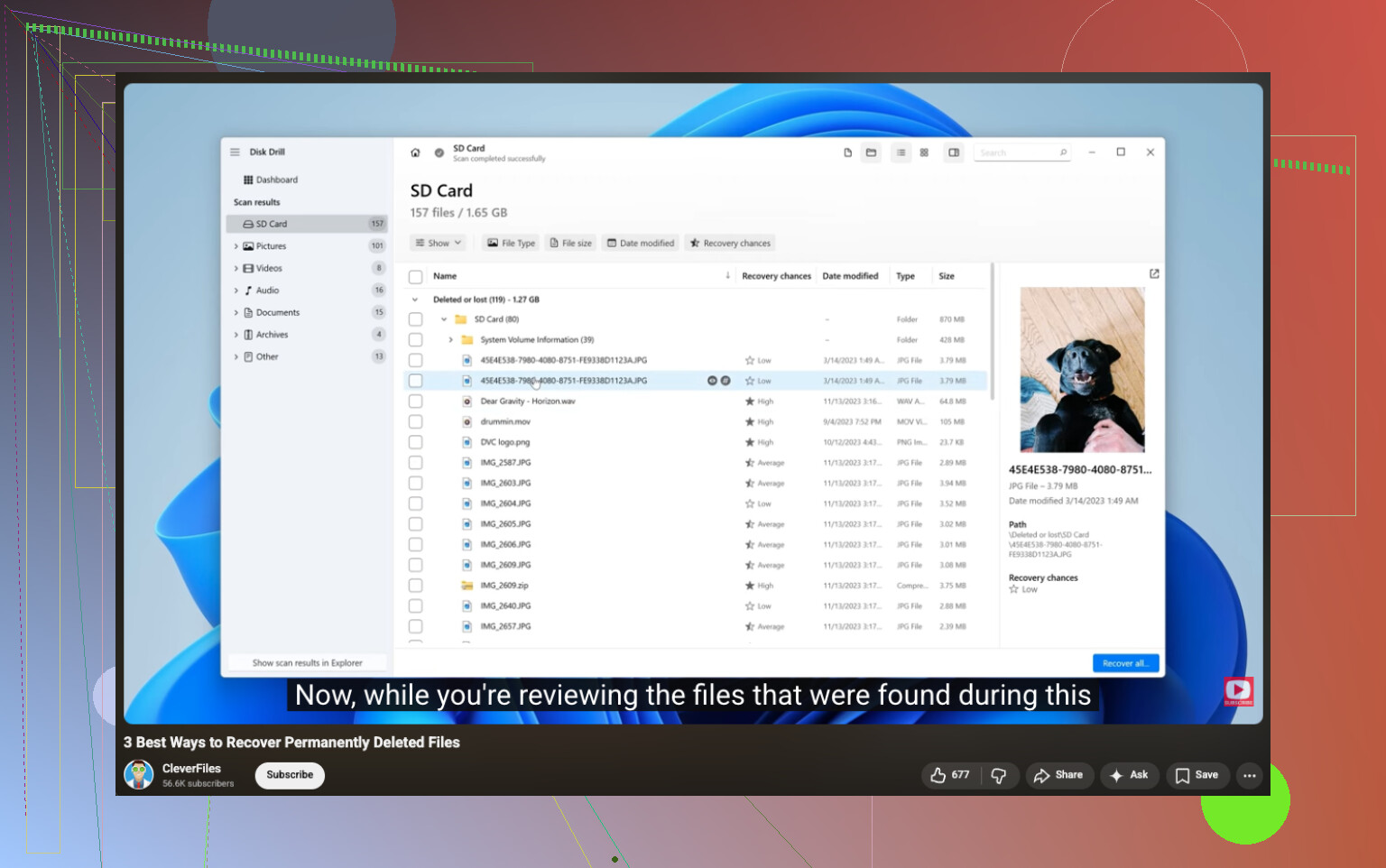
No estoy del todo de acuerdo con ir directamente primero a las herramientas de línea de comandos. Para la mayoría de las personas, un escaneo visual ahorra tiempo y errores. Disk Drill es una opción sólida para la recuperación de archivos eliminados en Windows 11, principalmente porque la vista previa te ayuda a clasificar fotos rápido y evitar restaurar basura. Si los nombres de archivo ya no están, ordena por tipo de archivo y fecha.
Usa esto si quieres una guía clara para recuperar archivos eliminados permanentemente en Windows, recuperación de archivos eliminados en Windows paso a paso.
Una cosa más, los archivos recuperados deben ir a otra unidad. La misma unidad es como la gente arruina su última oportunidad.
Un ángulo que creo que @mikeappsreviewer y @cazadordeestrellas no enfatizaron lo suficiente es si los archivos se eliminaron de tu unidad principal del sistema o de otra partición/dispositivo. Si fue la unidad C: en una PC con Windows 11, cada reinicio, escritura de caché del navegador y tarea en segundo plano puede empeorar las cosas. Así que si los archivos son tan importantes, yo en realidad apagaría la PC y haría la recuperación desde otra computadora, o al menos arrancaría desde un USB para que la unidad original se toque menos. Quizá sea un poco extremo, pero para fotos/documentos que realmente te importan, importa.
Además, antes de escanear todo el disco, revisa la recuperación específica de la aplicación:
- Word: abre Word > Archivo > Información > Administrar documento
- Excel: la misma idea para libros no guardados
- Las apps de fotos/edición suelen guardar autoguardados
- Barra de direcciones del Explorador de archivos:
%AppData%y%LocalAppData% - Historial de descargas del navegador, por si los archivos eliminados eran copias descargadas
Si de verdad necesitas software, Disk Drill es una de las opciones más fáciles para recuperar archivos eliminados en Windows 11 porque puedes previsualizar los resultados antes de restaurarlos. Aunque no me encanta decirle a la gente que instale apps de recuperación en la misma unidad que intentan salvar. Si es posible, instálalo en una unidad diferente o usa herramientas portátiles. Esa parte se pasa por alto con demasiada frecuencia.
Y si los archivos estuvieron en OneDrive en algún momento, inicia sesión en la versión web, no solo en la carpeta local. He visto cosas que seguían ahí cuando Windows no mostraba nada. Es un poco tonto, pero pasa.
Para una guía sólida sobre cómo recuperar archivos eliminados de un disco duro en Windows, ese hilo también vale la pena leerlo.
Lo principal: no recuperes de vuelta en la misma unidad. Así es como la gente convierte quizá recuperable en desaparecido de verdad.
Un pequeño desacuerdo con @cazadordeestrellas, @caminantenocturno y @mikeappsreviewer: yo no seguiría probando muchas soluciones integradas si los archivos importaban mucho y la unidad es un SSD. Cada minuto extra de actividad normal de Windows puede perjudicar las probabilidades de recuperación.
Lo que yo añadiría es esto: comprueba si los archivos estaban dentro de una biblioteca o ubicación sincronizada que fue redirigida silenciosamente. En Windows 11, Documentos, Escritorio e Imágenes a menudo apuntan a OneDrive u otra ubicación sin que la gente se dé cuenta. Haz clic derecho en la carpeta principal, abre Propiedades y luego Ubicación. Si la ruta cambió, puede que tus archivos no estén donde crees que fueron eliminados.
Comprueba también copias ocultas:
C:\Users\YourName\AppData\Local\Microsoft\Office\UnsavedFilesC:\Users\YourName\AppData\Roaming\Microsoft\Windows\RecentC:\Users\YourName\AppData\Local\Temp
Si el software de recuperación se vuelve necesario, Disk Drill está bien para esto porque la vista previa es útil.
Ventajas de Disk Drill
- Interfaz sencilla
- Buena vista previa de fotos y documentos
- También puede encontrar particiones eliminadas
- Rápido para tipos de archivo comunes
Desventajas
- El límite de recuperación gratuita en Windows es pequeño
- Los análisis profundos pueden devolver mucho contenido irrelevante
- Los mejores resultados dependen mucho de qué tan pronto hagas el análisis
Si Disk Drill no encuentra nada significativo, eso normalmente te dice tanto como la propia recuperación. En otras palabras, no sigas instalando cinco herramientas más en la misma unidad solo porque el primer análisis se vio mal. Eso a menudo empeora las cosas.