Formateé accidentalmente un disco duro externo que tenía años de fotos familiares, documentos de trabajo y videos. Dejé de usar la unidad de inmediato porque leí que agregar datos nuevos puede dificultar la recuperación de archivos. Necesito ayuda para encontrar el mejor software de recuperación de discos duros en 2026 que pueda recuperar archivos de una unidad formateada de forma segura y que realmente funcione.
Hice esto una vez con una unidad de respaldo y se me revolvió el estómago en el segundo en que noté el nombre de volumen equivocado. Lo primero: detente. Si la unidad sigue conectada, desconéctala. Si es tu disco del sistema, apaga la máquina. Cada escritura después del formateo reduce tus probabilidades de recuperación.
Mucha gente lo empeora en los primeros diez minutos. Instalan aplicaciones de recuperación en el mismo disco formateado, mueven archivos, ejecutan herramientas de reparación o dejan que el sistema operativo siga usando la unidad en segundo plano. Mala idea. Los datos nuevos caen sobre sectores antiguos, y una vez que esos sectores se reutilizan, tus archivos antiguos se pierden.
Qué suele cambiar un formateo
Creo que la forma más fácil de imaginarlo es así. Los archivos a menudo siguen estando en la unidad, pero el índice que apuntaba a ellos se borró.
Con un formateo rápido, la unidad a menudo parece vacía porque se restableció la tabla de archivos. Es posible que la mayor parte de los datos de los archivos siga allí intacta.
Con un formateo completo, especialmente en configuraciones antiguas de Windows, el sistema suele escribir sobre el disco y comprobar los sectores. La recuperación después de esto es mucho peor, a veces totalmente imposible.
Así que sí, el tipo de formateo importa mucho.
El tipo de unidad cambia las probabilidades
Si tu disco formateado es un HDD mecánico, me sentiría algo mejor. Esos suelen dar a las herramientas de recuperación más con qué trabajar, suponiendo que dejaste de usar el disco lo bastante rápido.
Si es un SSD interno, la cosa se complica. TRIM entra en acción en muchos sistemas y le indica al SSD que borre los bloques marcados como libres. Una vez que eso ocurre, la recuperación se vuelve muy difícil muy rápido. Los SSD externos por USB son un punto intermedio extraño. TRIM no siempre se transmite de la misma manera, así que a veces tienes suerte.
Lo que yo haría primero
Antes de gastar dinero o entrar en pánico, revisa tus cosas en la nube. He visto a personas recuperar la mitad de su tranquilidad solo con iniciar sesión en OneDrive, Google Drive o iCloud y descubrir que el Escritorio o Documentos estuvieron sincronizándose en segundo plano todo el tiempo. Cinco minutos, vale la pena hacerlo.
Si aún hace falta una recuperación local, usaría software antes de pensar en un laboratorio. Los laboratorios de recuperación son caros, a menudo muy por encima de 1.500 dólares, y yo reservaría eso para fotos familiares, registros empresariales, asuntos legales, cosas así.
Para personas normales que intentan recuperar una unidad formateada, Disk Drill es uno de los más fáciles que he usado. Me gustó porque no tuve que pelearme con la interfaz para empezar. Lee sistemas de archivos comunes como NTFS, FAT32 y APFS, y hace un trabajo bastante decente recuperando archivos incluso cuando los nombres y las carpetas ya no están.
La forma más segura de escanear
Si la herramienta ofrece una opción de imagen byte a byte, úsala. Aprendí esto por las malas después de escanear directamente durante horas una unidad defectuosa. Primero crea una imagen y luego escanea la imagen. Reduces el estrés en el disco original y, si el hardware es inestable, tienes una oportunidad limpia para preservar lo que hay.
Pasos básicos de recuperación
Aquí está la versión sencilla.
Instala el software de recuperación en otra unidad, no en la formateada.
Conecta la unidad formateada y escanéala.
Ordena los resultados por tipo si faltan los nombres. Fotos con fotos, documentos con documentos.
Usa la vista previa antes de recuperar. Si una foto se abre o un documento muestra texto legible, tus probabilidades son buenas para ese archivo.
Guarda los archivos recuperados en un disco diferente. No los restaures en la unidad de origen.
La vista previa importa más de lo que la gente cree. He visto análisis arrojar miles de nombres de archivo, la mitad inútiles. La vista previa aclaró el desorden rápido.
Si quieres una opción gratuita
PhotoRec es la respuesta habitual. Funciona. Lo he usado. No lo disfruté. Obtienes recuperación de archivos por firma, lo que significa que encuentra datos basándose en patrones de archivo, no en la estructura original de tus carpetas. Así que sí, recupera cosas, pero a menudo terminas ordenando una pila enorme de archivos con nombres como f12345.jpg. Si te sientes cómodo con herramientas de línea de comandos y limpieza manual, es una opción sólida.
Mi opinión sincera
Si formateaste rápidamente un HDD y dejaste de usarlo de inmediato, tus probabilidades son bastante buenas. Si hiciste un formateo completo, o era un SSD interno con TRIM activo, bajaría las expectativas rápidamente.
Hagas lo que hagas después, mantén la unidad de origen intacta. Escanéala, crea una imagen de ella, recupera desde ella, pero no escribas en ella. Esa única regla salva más datos que cualquier aplicación.
Espero que funcione. Sé que esta parte es horrible.
Si la unidad aún se monta y no hace clic, yo empezaría con software, no con un laboratorio. Estoy de acuerdo con parte de lo que dijo @mikeappsreviewer, pero me convence menos PhotoRec para archivos familiares. Recupera archivos, claro, pero el desorden después de la recuperación es brutal.
Mi lista corta para una unidad externa formateada en 2026:
-
Disk Drill
El mejor equilibrio entre calidad de escaneo, vista previa y facilidad de uso. Fuerte para fotos, videos y documentos. Bueno si quieres resultados rápidos y no quieres pelear con los menús. -
R-Studio
Mejor si el sistema de archivos está muy dañado o el mapa de particiones quedó destrozado. Más técnico. Mejor para usuarios avanzados. -
UFS Explorer
Gran herramienta, interfaz fea. Lógica de recuperación potente. Cuesta más. -
Recuva
Solo vale la pena probarlo si el formateo fue ligero y la unidad es simple. Yo no confiaría primero en él para años de fotos.
Lo que yo haría en tu caso:
Haz primero una imagen de la unidad externa.
Escanea la imagen con Disk Drill.
Recupera primero las vistas previas, JPG, PNG, MP4, DOCX, PDF.
Guarda la salida en una unidad diferente, no en la formateada.
Una cosa que la gente suele omitir. Revisa el estado SMART antes de un escaneo largo. Si el estado es malo, clona primero y deja de estresar el disco.
Para una guía clara, esta guía paso a paso para recuperar archivos de un disco duro formateado es más fácil de seguir que publicaciones aleatorias de blogs.
Si esto era un HDD y te detuviste enseguida, tus probabilidades siguen siendo decentes. Si era un SSD, las probabilidades bajan rápido.
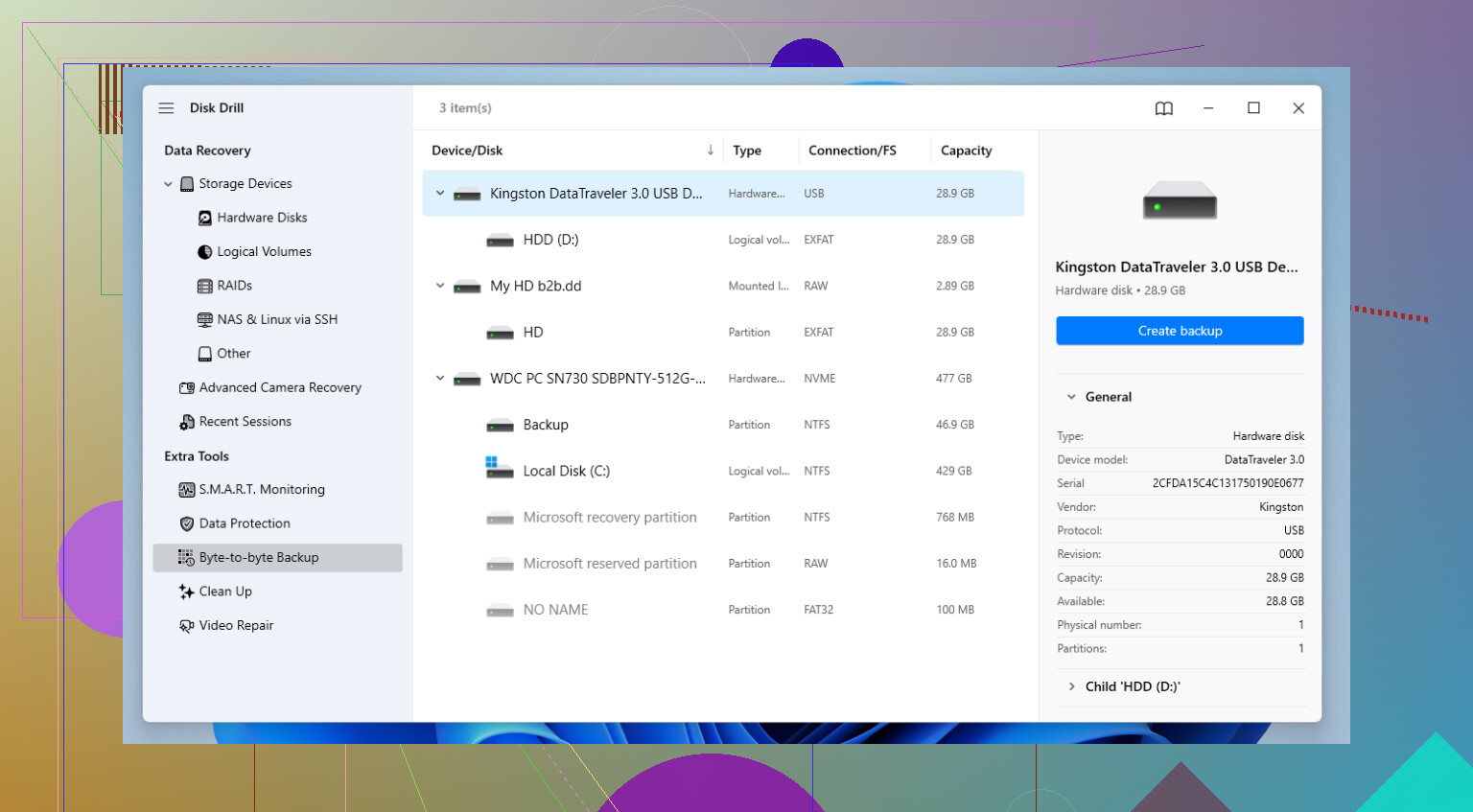
Yo pondría una cosa por encima de la lista de software: averiguar si el formateo cambió el sistema de archivos. Esa parte suele pasarse por alto muy a menudo. Si la unidad era exFAT antes y se reformateó a NTFS, o viceversa, algunas herramientas manejan los metadatos antiguos mucho mejor que otras. Ahí es donde me separo un poco de @mikeappsreviewer y @viajantedoceu. La vista previa y la facilidad de uso importan, claro, pero la reconstrucción de metadatos importa más si quieres recuperar los nombres/carpetas antiguos en lugar de un enorme cajón de sastre de archivos recuperados.
Por esa razón, yo probaría en este orden:
- Disk Drill
- R-Studio
- DMDE
Sí, DMDE es más feo que pegarle a un padre, pero en HDD formateados a veces puede encontrar las estructuras antiguas de partición/sistema de archivos cuando las aplicaciones más bonitas no las detectan. No es divertido, pero es eficaz. Recuva no estaría en mi lista seria para este trabajo, la verdad.
Además, si estas son fotos familiares irremplazables, no pases 20 horas volviendo a escanear la unidad física una y otra vez. Haz una imagen o un clon, y luego experimenta con la copia. Diferencia enorme.
Para un resumen sólido del mejor software de recuperación de datos para discos duros formateados, compara cómo maneja cada uno específicamente los HDD formateados, no solo los archivos eliminados.
Si es un HDD externo mecánico y te detuviste inmediatamente, tus probabilidades siguen siendo bastante decentes. Si es un SSD, ahí es donde yo dejaría de ser optimista muy rápido.
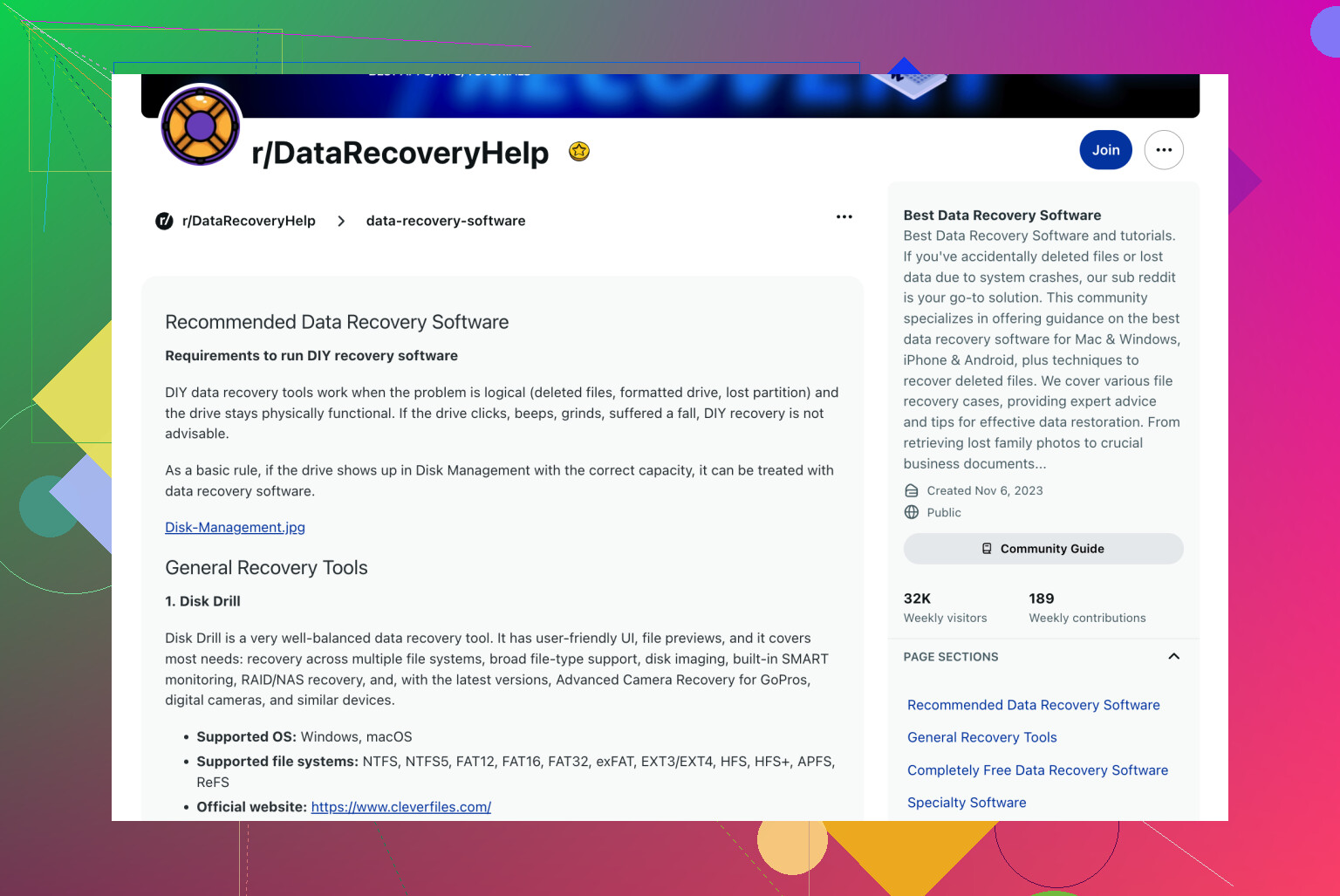
Añadiría un ángulo que los demás solo tocaron por encima: comprobar si el formato fue en realidad solo una reescritura de la tabla de particiones. En algunos discos externos, el volumen antiguo sigue estando casi intacto y una herramienta que pueda detectar particiones anteriores recuperará mucho mejor que una simple recuperación por carving de archivos.
Por eso no iría directamente a PhotoRec a menos que todo lo demás falle. @viajantedoceu y @suenodelbosque tienen razón en que crear una imagen primero es lo más seguro, y @mikeappsreviewer tiene razón al preocuparse por las vistas previas, pero para años de fotos familiares me importa igual de mucho recuperar también las carpetas y los nombres de archivo.
Mi elección práctica sigue siendo Disk Drill primero, sobre todo porque es rápido de probar y permite previsualizar fácilmente antes de pagar.
Ventajas de Disk Drill:
- muy fácil de usar
- buen soporte de vista previa
- sólido para fotos, videos, documentos
- puede encontrar particiones perdidas en algunos casos
Desventajas de Disk Drill:
- no es la herramienta más profunda para metadatos muy dañados
- los resultados del escaneo aún pueden volverse desordenados en unidades muy sobrescritas
- el costo de la licencia molesta a algunas personas
Si Disk Drill muestra resultados flojos, pasaría a R-Studio o DMDE antes de probar herramientas centradas en carving. Un ligero desacuerdo con el enfoque de simplemente escanear la imagen con una sola aplicación: compara al menos dos motores sobre la copia clonada, porque distintas herramientas realmente detectan restos diferentes.
Una cosa más que la gente suele pasar por alto: si se trata de un disco externo WD o Seagate, comprueba si el puente USB tiene cifrado por hardware. En algunas carcasas, sacar la unidad y conectarla directamente puede empeorar la recuperación, no mejorarla.
Para un HDD, las probabilidades siguen siendo bastante decentes. Para un SSD, mucho menos.