Mam dysk SSD sformatowany jako ExFAT, który nagle stał się nieczytelny po odłączeniu podczas transferu plików. Windows prosi mnie o sformatowanie go, ale potrzebuję zdjęć i dokumentów, które się na nim znajdują. Jaki jest najbezpieczniejszy sposób odzyskania danych z dysku SSD ExFAT bez pogarszania sytuacji?
Pierwsza rzecz: przestań zapisywać cokolwiek na dysku exFAT. Nie zapisuj na nim nowych plików, nie formatuj go ponownie i na razie nie pozwalaj systemowi Windows „naprawiać” go za pomocą CHKDSK. Usunięte lub sformatowane dane exFAT często nie są od razu nadpisywane. Dysk zwykle tylko oznacza to miejsce jako wolne, a pliki pozostają możliwe do odzyskania, dopóki coś nowego ich nie nadpisze.
exFAT pojawia się na wielu pendrive’ach, kartach SD, zewnętrznych dyskach SSD i przenośnych dyskach twardych, więc to dość częsta sytuacja związana z odzyskiwaniem danych. Jeśli był to zewnętrzny dysk twardy lub SSD i usunąłeś pliki w systemie Windows, najpierw sprawdź Kosz. To szybka rzecz do wykluczenia. Pendrive’y i karty SD często jednak pomijają Kosz, więc pusty Kosz niekoniecznie oznacza, że pliki przepadły.
Następnie użyj oprogramowania do odzyskiwania danych. Zwykle zacząłbym od Disk Drill, ponieważ jest wystarczająco prosty dla większości osób i dobrze radzi sobie z usuniętymi plikami, sformatowanymi dyskami exFAT oraz uszkodzonymi woluminami exFAT.
- Zainstaluj Disk Drill na innym dysku, nie na dysku exFAT, z którego próbujesz odzyskać dane.
- Podłącz urządzenie exFAT i poczekaj, aż pojawi się w aplikacji.
- Uruchom skanowanie. Zwykle należy użyć Universal Scan.
- Pozwól mu się zakończyć albo zacznij sprawdzać znalezione pliki, gdy skanowanie wciąż trwa.
- Przejrzyj podgląd tego, co się da, przed odzyskaniem.
- Odzyskaj pliki na osobny dysk. Nie zapisuj ich z powrotem na tym samym urządzeniu exFAT.
Jeśli chcesz darmową opcję, warto też przyjrzeć się TestDisk. Nie jest tak przyjazny w obsłudze, a interfejs może wydawać się toporny, jeśli wcześniej nie korzystałeś z takich narzędzi, ale jest bardzo przydatny, gdy problemem jest utracona lub uszkodzona partycja. Na przykład jeśli partycja exFAT zniknęła albo dysk nagle pokazuje się jako nieprzydzielony, TestDisk może pasować lepiej niż podstawowe skanowanie usuniętych plików.
Jeden haczyk dotyczy dysków SSD. Jeśli urządzenie exFAT jest dyskiem SSD, odzyskiwanie w dużym stopniu zależy od TRIM. TRIM informuje dysk SSD, które usunięte bloki można wewnętrznie wyczyścić. Gdy to czyszczenie nastąpi, zwykłe oprogramowanie do odzyskiwania zazwyczaj nie jest już w stanie przywrócić danych. Wewnętrzne dyski SSD powszechnie korzystają z TRIM, więc odzyskiwanie usuniętych plików może mieć małe szanse powodzenia. Zewnętrzne dyski SSD podłączane przez USB są mniej przewidywalne, ponieważ TRIM może nie być prawidłowo przekazywany, więc w niektórych przypadkach odzyskanie danych nadal może być możliwe. Zwykłe dyski twarde, pamięci USB i większość kart SD nie działają w ten sam sposób, dlatego szanse na odzyskanie danych są na nich często lepsze.
Jeśli dysk klika, losowo się rozłącza, nie pojawia się na wielu komputerach albo wygląda na fizycznie uszkodzony, nie próbuj dalej skanów i napraw. To bardziej wskazuje na awarię sprzętową, a próby samodzielnego działania mogą pogorszyć uszkodzenia. W takim momencie profesjonalne laboratorium odzyskiwania danych jest zwykle bezpieczniejszą drogą.
Jeśli to tylko problem z systemem plików albo przypadkowe usunięcie, odzyskiwanie exFAT może pójść całkiem dobrze. Najważniejsze jest natychmiast przestać używać dysku i odzyskać wszystko na inne urządzenie, zanim cokolwiek zostanie nadpisane.
Skanowanie oryginalnego dysku SSD jako pierwszego nie jest najbezpieczniejszym posunięciem, jeśli dysk jest niestabilny. Jeśli rozłączył się podczas transferu, problemem mogą być metadane exFAT, ale równie dobrze może to być uszkodzony kabel, wadliwa obudowa USB, słaby port albo SSD rozłączający się pod obciążeniem. Skan odzyskiwania może obciążać urządzenie przez wiele godzin, a jeśli będzie się ono nadal rozłączać, możesz pogorszyć sytuację albo skończyć z niepełnym wynikiem.
Bezpieczniejsza kolejność jest taka: podłącz go raz, sprawdź, czy pozostaje widoczny w Zarządzaniu dyskami, a jeśli tak, wykonaj obraz sektor po sektorze lub klon na inny dysk, zanim spróbujesz odzyskiwania. Następnie uruchom oprogramowanie do odzyskiwania na obrazie/klonie, a nie na oryginale. Dzięki temu, jeśli Disk Drill, R-Studio, DMDE, UFS Explorer itd. będzie musiał wykonać długie skanowanie, będzie odczytywać dane z kopii. Disk Drill nadaje się do prostszej próby, jeśli dysk jest stabilny i zależy Ci głównie na zdjęciach/dokumentach, ale nie traktowałbym żadnej aplikacji do odzyskiwania jako pierwszego kroku, jeśli SSD się rozłącza.
Nie inicjalizuj go, nie formatuj go i nie akceptuj żadnego monitu naprawy systemu Windows. Jeśli pliki są bardzo ważne, a SSD nie pozostaje podłączony wystarczająco długo, aby wykonać obraz, zatrzymaj się na tym etapie i wyślij go do laboratorium. Jeśli pozostaje normalnie podłączony, najpierw wykonaj obraz, odzyskaj dane na inny dysk, a dopiero potem martw się o ponowne formatowanie lub wymianę SSD.
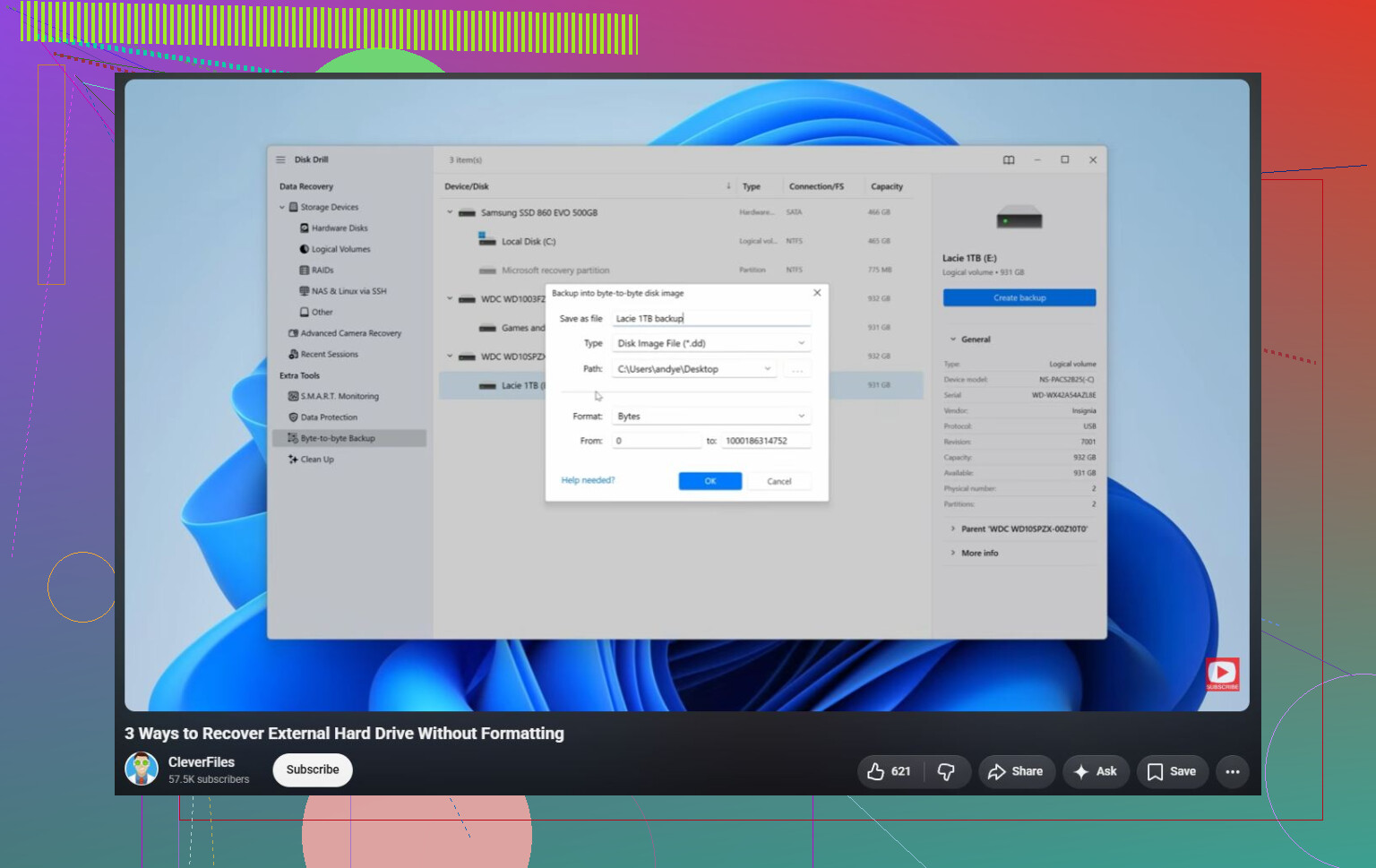
Jeśli Zarządzanie dyskami pokazuje dysk SSD z prawidłowym rozmiarem, Twoje szanse są znacznie większe niż wtedy, gdy pokazuje 0 bajtów, „Brak nośnika” albo ciągle znika. W pierwszym przypadku zastosowałbym podejście @himmelsjager polegające najpierw na utworzeniu obrazu, a potem przeskanował ten obraz narzędziem, z którym czujesz się komfortowo, włącznie z Disk Drill, jeśli chcesz prostszy interfejs. W drugim przypadku nie trać godzin na zamienianie programów do odzyskiwania danych, ponieważ wszystkie potrzebują, aby urządzenie zwracało sektory możliwe do odczytu. Spróbuj raz innego kabla/obudowy/portu USB, najlepiej bezpośrednio do komputera, ale jeśli rozmiar jest nieprawidłowy albo urządzenie rozłącza się przy niewielkim dostępie, traktuj to raczej jako problem z urządzeniem niż problem z exFAT. Nie uruchamiaj też CHKDSK tylko dlatego, że sugeruje to Windows. Na uszkodzonym woluminie exFAT może on „naprawić” system plików w sposób, który bardziej skomplikuje odzyskiwanie danych.
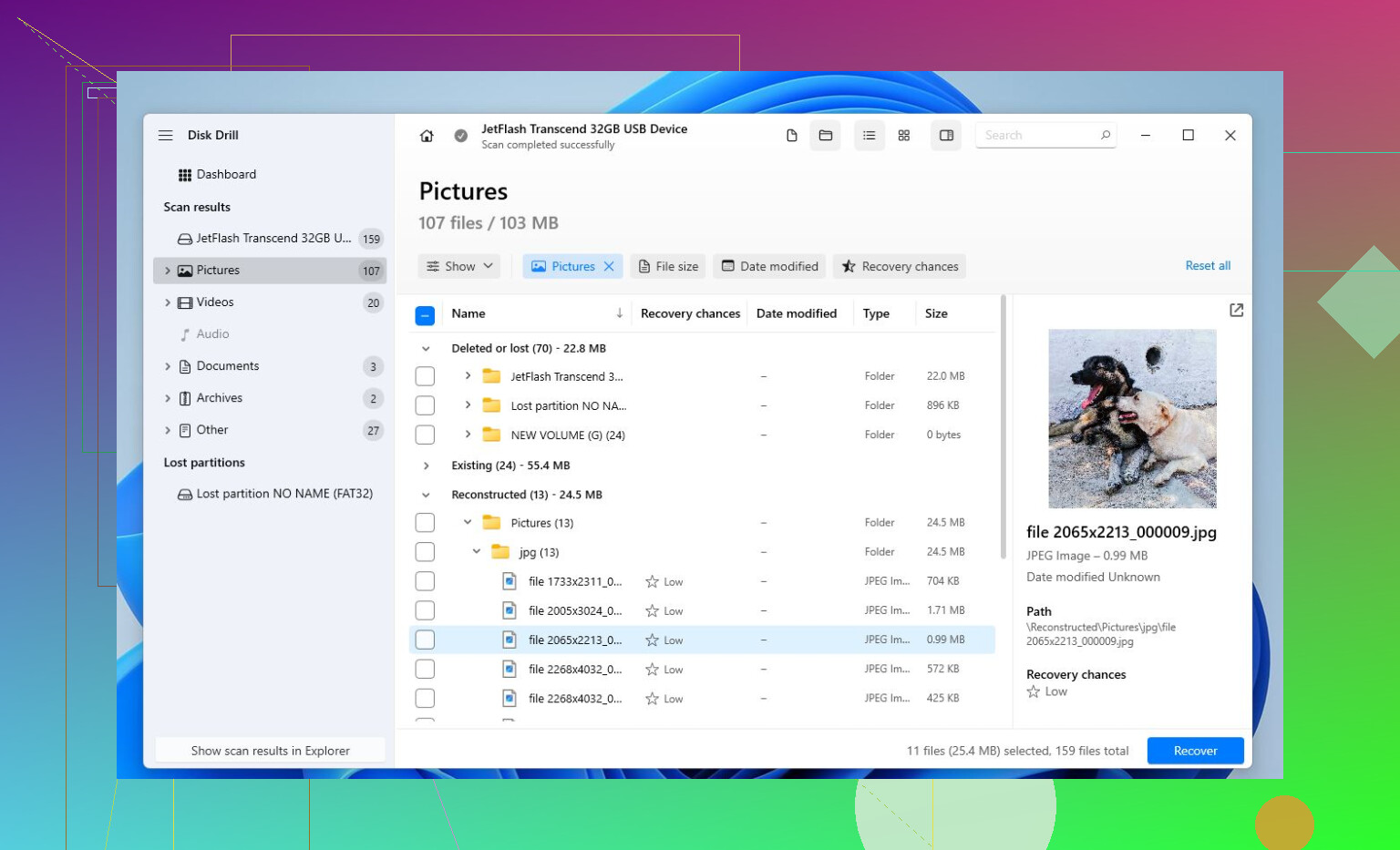
To, czy jest to goły SSD w obudowie USB, czy zamknięty przenośny SSD, ma znaczenie. Wadliwy mostek USB może sprawić, że exFAT będzie wyglądał na uszkodzony, więc spróbowałbym raz użyć jednego sprawdzonego kabla lub obudowy, a potem przestał eksperymentować i wykonał obraz dysku, jeśli odczyt jest stabilny. Jeśli nadal pojawia się prośba o sformatowanie, przeskanuj obraz za pomocą Disk Drill, DMDE itp. i odzyskaj dane na inny dysk.