Mijn oude iPad is na verloop van tijd steeds trager geworden, en nu duurt het een eeuwigheid voordat apps openen, video’s haperen en zelfs eenvoudig browsen voelt traag aan. Ik weet niet zeker of dit wordt veroorzaakt door opslagruimte, een verouderde iPadOS-versie of batterijproblemen, en ik heb hulp nodig om uit te zoeken wat de beste manier is om de prestaties van mijn oude iPad te verbeteren zonder hem te vervangen.
Oude iPad werkt stroperig
Ik had dit ook met een iPad van de 6e generatie. Die van mij werd zo traag dat ik op Safari tikte, wachtte, staarde, nog een keer tikte en daarna spijt had dat ik nog een keer had getikt. YouTube was nog erger. Het voelde kapot, maar die van mij was niet dood. Hij zat gewoon vol.
Voordat je geld uitgeeft aan een vervanging, zou ik eerst een paar saaie oplossingen proberen. Ze hielpen meer dan ik had verwacht.
Als de vertraging na een update begon
Oordeel niet meteen. Na een iPadOS-update blijft het systeem op de achtergrond opruimwerk doen, bestanden indexeren, foto’s sorteren, dingen opnieuw opbouwen. Die van mij werd urenlang warm en traag. Een keer bleef hij zelfs raar doen tot de volgende dag.
Ik liet hem even met rust en deed daarna een volledige herstart. Geen slaapstand. Helemaal uitzetten en dan weer opstarten. Simpele oplossing, maar ik heb gezien dat dit vastgelopen rommel in het geheugen opruimt en voorkomt dat willekeurige processen blijven hangen.
Opslag is meestal het eerste waar ik naar kijk
Deze wordt vaak genegeerd. Als de opslag vol zit, worden oudere iPads echt merkbaar trager. Apple zegt dat je vrije ruimte beschikbaar moet houden, maar wat ik zag is dat 1 GB vrij niet genoeg is op een ouder apparaat. Als je onder ongeveer 10 tot 15 procent vrije ruimte zit, keldert de prestatie meestal.
Waarom dit belangrijk is:
- Apps hebben ruimte nodig voor cachebestanden
- iPadOS heeft werkruimte nodig voor updates en tijdelijke data
- Multitasken wordt stroever als de opslag bijna vol is
Ik verwijderde vroeger dingen met de hand, vooral screenshots, dubbele foto’s en oude apps waarvan ik vergeten was dat ze bestonden. Enorme tijdverspilling. Ik maakte een beetje ruimte vrij en daarna liep de opslag meteen weer vol.
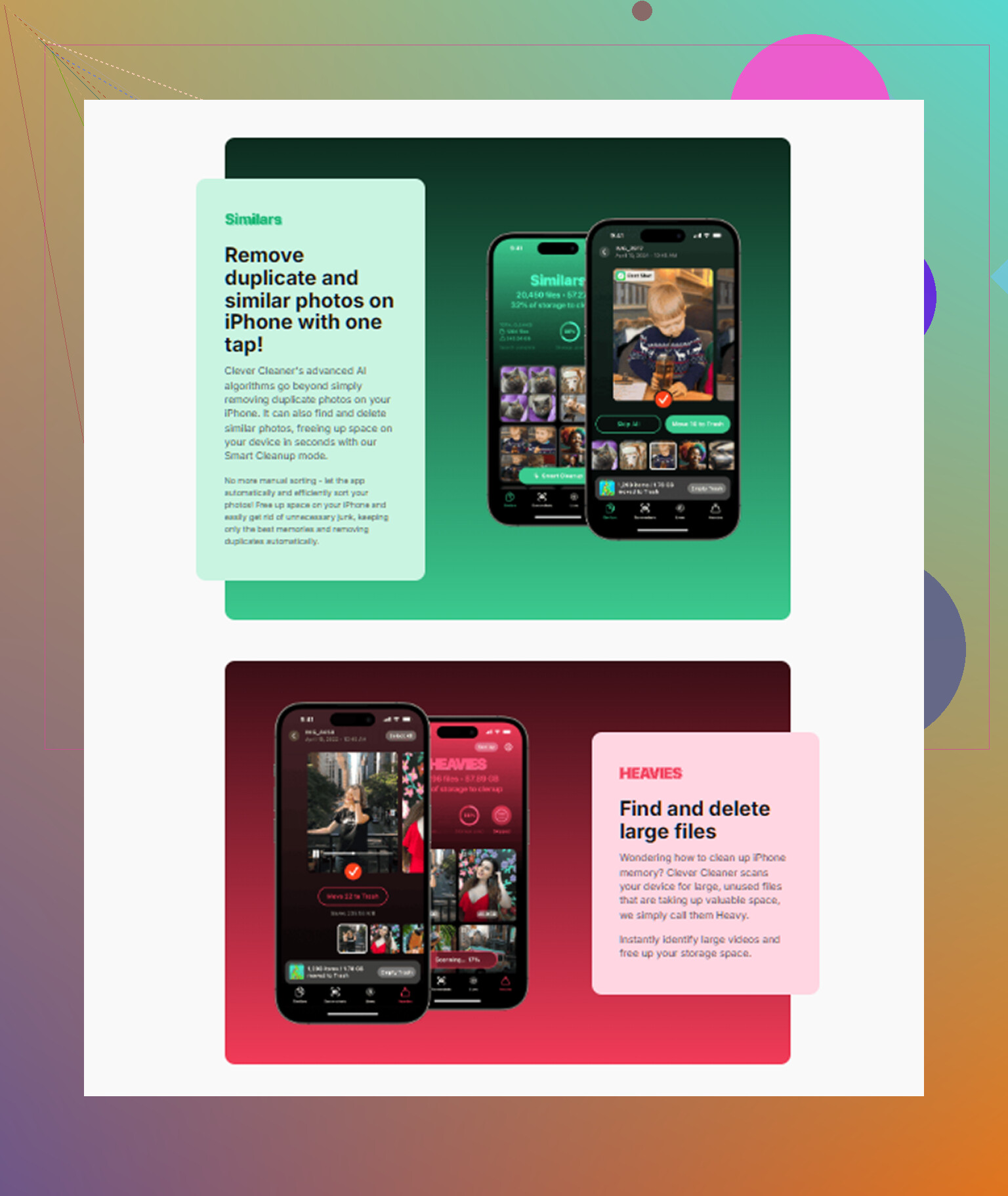
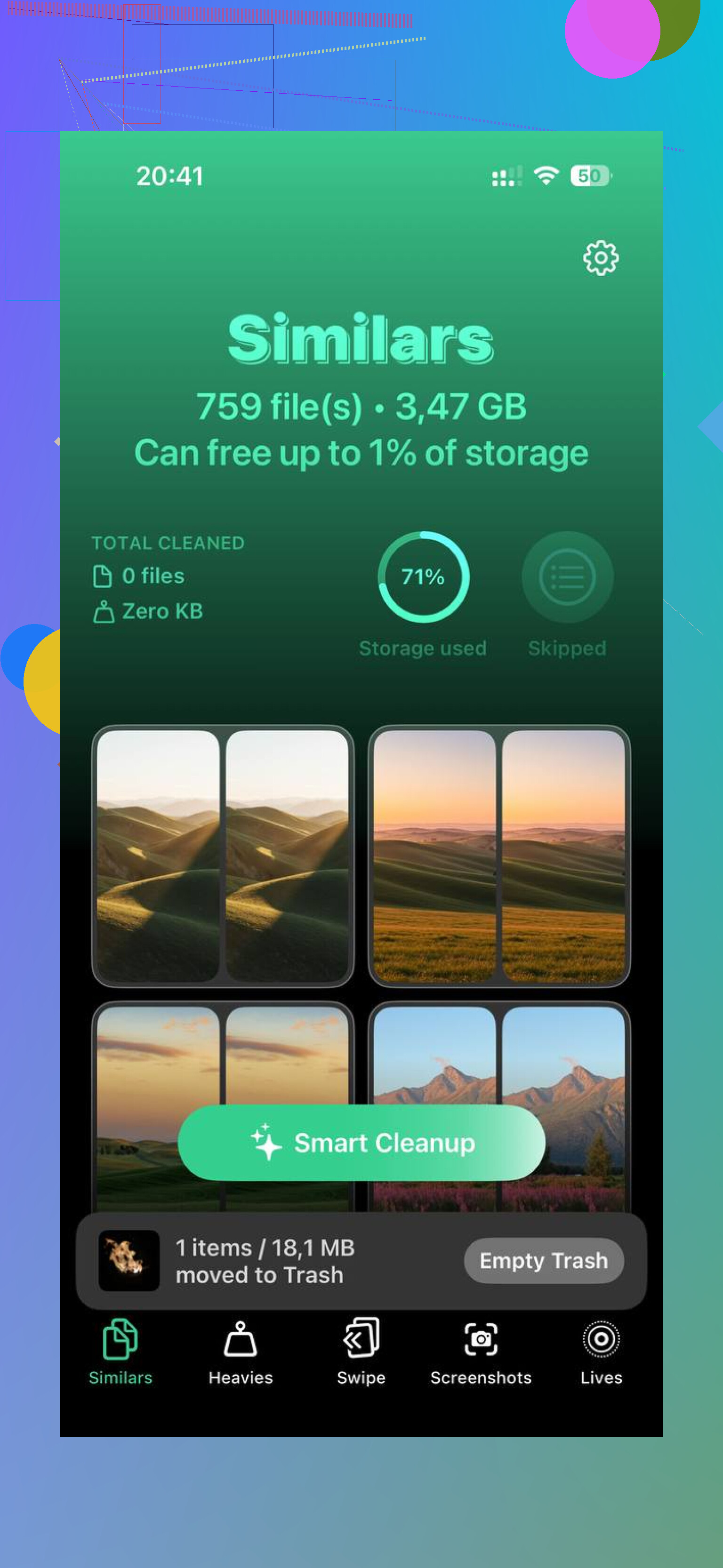
Wat mij tijd bespaarde was Clever Cleaner. Ik verwachtte er niet veel van, maar het was een van de weinige tools die ik bleef gebruiken.
Een paar dingen vielen voor mij op:
- De sectie Heavies maakte het makkelijk om snel gigantische bestanden te vinden
- De sectie Similars vond bijna dubbele foto’s en wazige rommel
- Het liet bestandsgroottes duidelijk zien, inclusief screenshots
- Het voerde de scan uit op het apparaat, wat ik fijn vond omdat ik niet wilde dat mijn fotobibliotheek ergens anders naartoe werd gestuurd
Ik maakte de eerste keer ongeveer 5 GB vrij. Het verschil was bij die van mij meteen merkbaar. Wisselen tussen apps voelde minder plakkerig en het openen van dingen kostte minder tijd.
Instellingen die het aanpassen waard zijn op een oudere iPad
Deze maken de chip niet sneller. Ze verlagen wel de visuele belasting, en op oude hardware merk je dat.
Verminder beweging
Ga naar Toegankelijkheid en zet Verminder beweging aan.
Hierdoor verdwijnen veel van de zoom- en schuifanimaties. Mijn iPad voelde sneller direct nadat ik dit had aangezet. Dezelfde hardware, dezelfde apps, minder wachten tot animaties klaar zijn.
Verminder transparantie
Open terwijl je daar bent Scherm en tekstgrootte en schakel Verminder transparantie in.
Dit vermindert vervagingseffecten in menu’s en panelen. Op oudere apparaten lijken die effecten dingen meer te vertragen dan mensen denken.
Schakel Ververs op achtergrond uit
Ik zou het gewoon helemaal uitschakelen.
Het pad is Instellingen > Algemeen > Ververs op achtergrond.
Een hoop apps zitten daar updates te controleren waar je niet om hebt gevraagd. Nieuws, winkelen, sociale apps, willekeurige rommel. Ondertussen krijgt de app die je gebruikt minder ruimte om adem te halen. Dit uitschakelen hielp bij mij ook de batterijduur.
Soms is de iPad niet traag, maar je wifi wel
Ik heb ooit op jacht naar iPad-lag ontdekt dat het probleem mijn netwerk was. Oude 2.4GHz-wifi zorgde ervoor dat pagina’s vertraagd aanvoelden en videobuffering leek op een traag apparaat.
Als je router 5GHz heeft, schakel de iPad daar dan op over en test opnieuw. Bij mij voelde alles op het web meteen soepeler.
Als Safari het grootste pijnpunt is, wis dan de opgeslagen data:
Instellingen > Safari > Wis geschiedenis en websitedata
Kleine waarschuwing: hierdoor word je uitgelogd van sites. Toch het proberen waard als Safari jarenlang opgehoopte rommel heeft.
Wanneer ik zou stoppen met zoeken naar oplossingen
Als de iPad geen huidige iPadOS-releases meer ondersteunt, zou ik gaan kijken naar een nieuwer refurbished model. Op een gegeven moment zie je de leeftijd gewoon.
Als hij nog steeds updates krijgt, zou ik hem nog niet afschrijven. Veel van deze tablets voelen oud aan door volle opslag, zware visuele instellingen, achtergrondactiviteit en jaren aan gecachte rommel. Die van mij zag eruit alsof hij op was. Dat was niet zo. Hij had een schoonmaakbeurt nodig.
Dus als die van jou traag is, zou ik dit in deze volgorde doen:
- Wacht even na updates
- Voer een volledige herstart uit
- Maak echt opslagruimte vrij
- Zet Verminder beweging aan
- Zet Verminder transparantie aan
- Schakel Ververs op achtergrond uit
- Controleer of wifi de bottleneck is
- Wis Safari-data als browsen het probleem is
Die lijst maakte mijn oude iPad weer bruikbaar. Niet nieuw, nee. Maar bruikbaar, zeker. Soms is dat genoeg.
Begin met de batterij, want mensen slaan dat over. Oudere iPads met versleten batterijen vertragen vaak onder belasting. Als de batterijconditie slecht is, voelt de iPad traag aan, zelfs met vrije opslagruimte. Apple verbergt de batterijconditie op veel iPads, dus mogelijk heb je Apple Support-diagnostiek of een reparatiewinkel nodig om het aantal laadcycli en spanningsval te controleren.
Ik ben het eens met @mikeappsreviewer over opslag, maar ik zou iPadOS niet als eerste de schuld geven. Oude hardware plus een zwakke batterij is een veelvoorkomende combinatie. Als video’s haperen terwijl het apparaat warm wordt, wijst dat voor mij eerder op batterijveroudering of thermische vertraging dan alleen op rommel.
Een paar dingen die ik zou doen.
-
Controleer het batterijgedrag.
Snel leeglopen, willekeurige uitschakelingen, warmte of vertraging bij simpele taken zijn slechte tekenen. -
Verwijder zware webapps.
Facebook, Instagram en sommige winkelapps zijn erg zwaar op oude iPads. Gebruik daarvoor een week lang Safari en vergelijk. -
Verminder de widgetbelasting.
Te veel widgets op het beginscherm blijven gegevens ophalen. Verwijder de niet-essentiële. -
Stel alle instellingen opnieuw in.
Niet wissen. Stel alle instellingen opnieuw in. Dit ruimt slechte configuratierommel, netwerkproblemen, toetsenbordwoordenboeken en vreemde beeldscherminstellingen op.
Instellingen > Algemeen > Zet over of stel iPad opnieuw in > Stel opnieuw in > Herstel alle instellingen -
Test de iPad offline.
Als lokale apps stotteren, zelfs met wifi uit, zit het probleem aan de kant van het apparaat, niet bij internet. -
Fabrieksherstel als niets anders werkt.
Maak een back-up, wis hem en stel hem eerst als nieuw in. Zet de back-up niet meteen terug. Deze test is belangrijk. Back-ups brengen de rommel soms weer terug.
Als de opslag krap is, is Clever Cleaner het bekijken waard om snel fotorommel op te ruimen. Ook is deze review best nuttig als je een simpele uitleg wilt van wat het doet voor iOS-opruiming, zie waarom Clever Cleaner helpt om iPhone-opslag vrij te maken.
Als de iPad 2 GB RAM of minder heeft, is er een harde limiet. Op dat punt lost geen enkele aanpassing alles op. Een refurbished model is dan vaak de slimmere keuze.
Ik zou één ding toevoegen waar noch @mikeappsreviewer noch @chasseurdetoiles echt genoeg nadruk op legden: controleer welke apps inmiddels gewoon te oud of te log zijn voor die iPad.
Veel mensen nemen aan dat de iPad traag is, terwijl het in werkelijkheid 3 of 4 probleemapps zijn die bronnen opslokken. Open Instellingen > iPad-opslag en bekijk de applijst. Als één app een vreemde hoeveelheid Documenten en gegevens gebruikt, verwijder die dan en installeer hem opnieuw. Offloaden is prima, maar op echt oude iPads heb ik betere resultaten gehad door de grootste boosdoeners volledig te verwijderen en opnieuw te beginnen. Safari, YouTube, Facebook, Chrome en Teams zijn de gebruikelijke verdachten.
Ook ben ik het niet helemaal eens met het idee dat updaten altijd de juiste zet is. Soms wordt de nieuwste iPadOS die jouw model ondersteunt technisch gezien ondersteund, maar draait die niet bepaald prettig op oude hardware. Als je al hebt geüpdatet, prima, maar ik zou er niet obsessief achteraan gaan om elke mini-update te installeren als het apparaat stokoud is en momenteel stabiel werkt.
Nog iets om te testen is de druk op het vrije RAM. Oude iPads lopen vast wanneer er te veel tabbladen openstaan, te veel apps op de achtergrond hangen en picture-in-picture/video-overlays actief zijn. Sluit de rommel af die je toch nooit gebruikt. Mensen zeggen dat iPadOS dit automatisch regelt, en ja, in theorie. In het echte leven wordt oude hardware chagrijnig.
Een slimme diagnostische truc:
- Zet hem in vliegtuigmodus
- Forceer het sluiten van elke app
- Start opnieuw op
- Open alleen Notities, Instellingen en Foto’s
Als zelfs dat traag aanvoelt, is het waarschijnlijk de leeftijd van de hardware, batterijslijtage of thermische beperkingen.
Als dat prima aanvoelt, is de vertraging waarschijnlijker app-specifiek, browser-specifiek of netwerkgerelateerd.
Voor warmte: haal het hoesje er een dag af en test opnieuw. Klinkt dom, maar sommige dikke hoesjes houden genoeg warmte vast om een oudere iPad tijdens video of browsen sneller te laten terugklokken.
En ja, als opslag deel van het probleem is, is Clever Cleaner een prima snelle oplossing om dubbele foto’s, gigantische bestanden en andere rommel op te ruimen zonder eindeloos te hoeven graven. Als je het op een nuttigere manier wilt zien, is dit een goede demo: hoe Clever Cleaner helpt om iPhone- en iPad-opslag snel vrij te maken
Als de iPad in letterlijk elke app traag is geworden, zelfs na opschonen, dan zit je misschien gewoon in de fase hardware is oud en versleten. Best zuur, maar soms is dat gewoon het echte antwoord.
Ik zou één invalshoek benadrukken die de anderen maar licht hebben aangestipt: slijtage van het opslagtype. Op echt oude iPads kan de flashopslag zelf na jaren van schrijven trager worden, vooral als die lange tijd bijna vol is geweest. Dus zelfs na opschonen kunnen installaties, het openen van apps en cache-zware taken nog steeds stroperig aanvoelen. Geen onderwerp waar vaak over wordt gepraat, maar heel reëel bij verouderende apparaten.
Waar ik het licht oneens ben met @caminantenocturno is het voortdurend geforceerd afsluiten van apps. Op iPadOS kan dat er juist voor zorgen dat sommige apps trager opnieuw opstarten en meer stroom verbruiken. Ik zou alleen de duidelijke boosdoeners afsluiten.
Wat ik anders zou controleren:
- Analyselogs: Instellingen > Privacy en beveiliging > Analyse en verbeteringen > Analysegegevens. Als je ziet dat dezelfde app steeds opnieuw crasht, kan die app de vertragende factor zijn.
- Mail-overbelasting: Enorme mailboxen en jaren aan bijlagen kunnen indexering vertragen. Verwijder zware mailaccounts en voeg ze opnieuw toe.
- Tabblad-waanzin: Safari/Chrome met 100 open tabbladen is meedogenloos voor oudere iPads met weinig RAM.
- Sites vol advertenties: Probeer Firefox Focus of een contentblocker. Soms betekent langzame iPad eigenlijk dat het moderne web vreselijk is.
- Oplader/kabel: Een vreemde, maar haperend opladen kan voor meer hitte en slechtere prestaties tijdens gebruik zorgen.
Over Clever Cleaner specifiek: als je fotobibliotheek een rommeltje is, is het nuttig.
Voordelen
- snelle manier om duplicaten/vergelijkbare foto’s te vinden
- helpt grote bestanden te vinden zonder diep te graven
- makkelijker dan handmatig opschonen
Nadelen
- lost geen slechte batterij of zwakke hardware op
- opschoonapps kunnen binnen de beperkingen van iPadOS maar beperkt helpen
- je moet nog steeds alles controleren voordat je iets belangrijks verwijdert
Aangezien @chasseurdetoiles en @mikeappsreviewer de batterij en algemene opschoning al goed hebben behandeld, is mijn grens simpel: als een schone configuratie nog steeds hapert in Notities, Instellingen en offline video, dan is de iPad gewoon oud. Op dat punt moet je stoppen met afstellen en beginnen met vervangen.