Ich habe Fotos, Apps und Dateien auf meinem iPhone gelöscht und Zuletzt gelöscht geleert, aber mein iPhone-Speicher scheint immer noch fast voll zu sein. Ich versuche herauszufinden, warum der Speicherplatz nicht aktualisiert wird und was ich sonst noch löschen muss, um tatsächlich Speicherplatz freizugeben.
Ihr Speicher ändert sich wahrscheinlich nicht, weil gelöscht auf einem iPhone normalerweise noch nicht wirklich gelöscht bedeutet. Meistens verschiebt iOS die Sachen nur in einen Bereich Zuletzt gelöscht und behält sie dort eine Weile. Fotos und Dateien können dort etwa 30 Tage bleiben, und einige gelöschte Nachrichten können noch länger erhalten bleiben, bis zu ungefähr 40 Tage. Solange Sie diese Ordner nicht selbst leeren, belegen sie weiterhin Speicherplatz.
Der nervige Teil ist, dass es keinen großen iPhone-Papierkorb wie den Papierkorb unter Windows oder den Papierkorb auf einem Mac gibt. Apple teilt das nach Apps auf, daher müssen Sie an ein paar verschiedenen Stellen nachsehen.
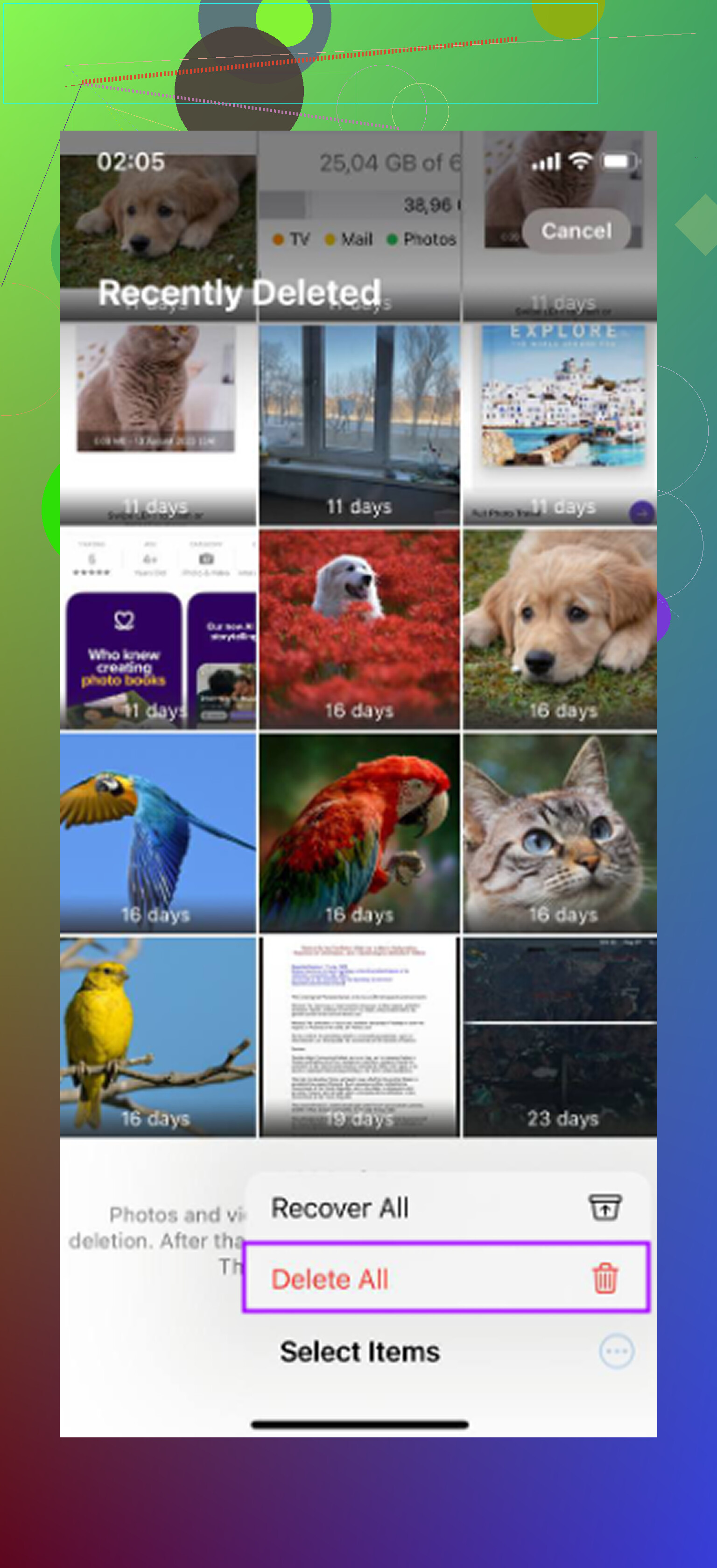
- Fotos: Hier versteckt sich normalerweise der größte Teil des belegten Speicherplatzes. Öffnen Sie Fotos, gehen Sie zu Alben oder Sammlungen, und scrollen Sie dann nach unten zu Dienstprogramme. Öffnen Sie Zuletzt gelöscht. Möglicherweise benötigen Sie Face ID oder Ihren Code. Tippen Sie auf Auswählen und wählen Sie dann Alle löschen, wenn diese Elemente endgültig entfernt werden sollen.
- Dateien: Öffnen Sie die Dateien-App und tippen Sie auf Durchsuchen. Suchen Sie unter Orte nach Zuletzt gelöscht mit dem Papierkorb-Symbol. Öffnen Sie es, tippen Sie auf das Drei-Punkte-Menü, wählen Sie Auswählen und löschen Sie dann alles dauerhaft.
- Notizen: Wenn Sie Notizen mit Anhängen, Scans, Zeichnungen oder Bildern gelöscht haben, können diese noch immer dort liegen. Gehen Sie in Notizen zurück zur Hauptansicht Ordner und suchen Sie nach Zuletzt gelöscht.
- Nachrichten: Unter iOS 16 und neuer können gelöschte Unterhaltungen ebenfalls eine Zeit lang wiederhergestellt werden. Tippen Sie in der Nachrichtenliste oben auf Bearbeiten oder Filter, wählen Sie dann Zuletzt gelöscht anzeigen und löschen Sie sie dort.
Wenn Sie irgendwo keinen Ordner Zuletzt gelöscht sehen, bedeutet das normalerweise eines von zwei Dingen: Entweder hat diese App derzeit nichts Gelöschtes, oder Ihre iOS-Version unterstützt diese Funktion an dieser Stelle nicht. Nachrichten ist ein gutes Beispiel, da dieser Bereich Zuletzt gelöscht erst erscheint, nachdem Sie tatsächlich vor Kurzem etwas gelöscht haben. Fotos kann man inzwischen auch leicht übersehen, weil Apple ihn weiter unten unter Dienstprogramme versteckt hat.
Ich bin darauf gestoßen, als mein iPhone so voll war, dass es praktisch unbenutzbar wurde. Apps stürzten ab, alles ruckelte, und ich konnte nicht einmal ein Foto machen. Wenig Speicherplatz kann iOS wirklich durcheinanderbringen, weil das System freien Speicherplatz für temporäre Dateien und normale Hintergrundprozesse braucht.
Ich habe zuerst versucht, alles von Hand zu bereinigen, aber das wurde schnell mühsam. Ich habe Zuletzt gelöscht in Fotos geleert und hatte dann trotzdem noch eine Menge Systemdaten, die ich nicht einfach löschen konnte. Das Telefon blieb langsam, also habe ich nach einer Bereinigungs-App gesucht, die nicht voller Werbung war oder hinter einem teuren Jahresabo gesperrt war.
Die App, die ich schließlich verwendet habe, war Clever Cleaner. Ich bin bei Bereinigungs-Apps normalerweise ziemlich misstrauisch, aber diese war kostenlos, als ich sie benutzt habe, ohne Werbung und ohne Premium-Aufdringlichkeit.
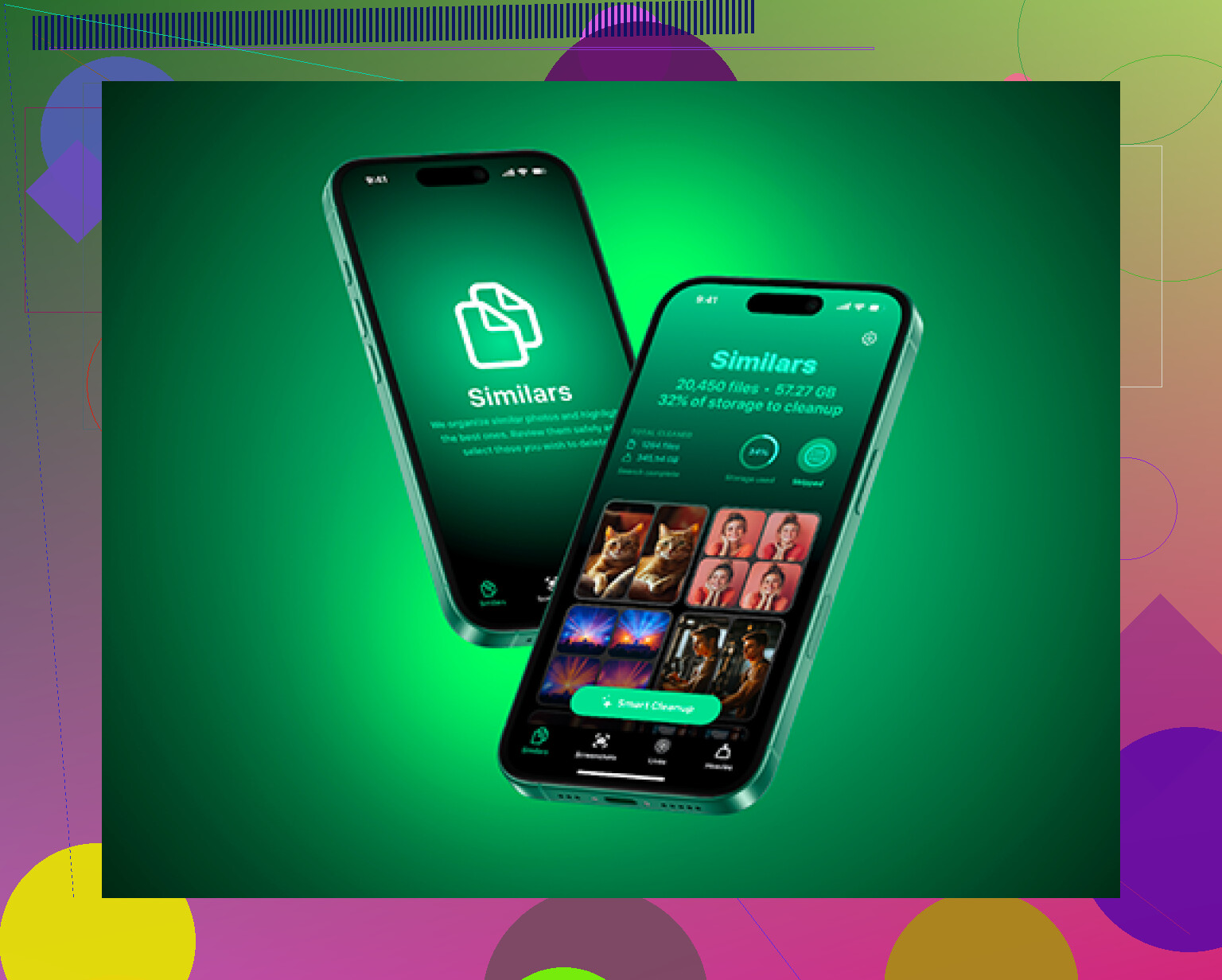
Der nützliche Teil war, dass sie die tatsächliche Dateigröße für Screenshots und Videos angezeigt hat, statt mich raten zu lassen. Der Abschnitt Heavies machte es einfach, riesige vergessene Dateien zu finden, wie alte Bildschirmaufnahmen. Der Abschnitt Similars war ebenfalls hilfreich, weil er fast doppelte Fotos gruppierte, sodass ich das beste behalten und den Rest entfernen konnte. Die App läuft auch direkt auf dem Gerät, was wichtig ist, wenn Sie nicht möchten, dass Ihre Fotos irgendwoandershin gesendet werden.
Nachdem Sie die Ordner Zuletzt gelöscht geleert haben, starten Sie auch das Telefon neu. Ein harter Neustart kann manchmal bei aufgeblähten Systemdaten oder alten Caches helfen, die nicht sofort gelöscht werden. Wenn Sie die versteckten Papierkorb-Ordner manuell leeren und zusätzlich Duplikate oder übergroße Videos entfernen, sollten Sie endlich sehen, dass sich die Speicheranzeige bewegt, und das Telefon sollte sich weniger festgefahren anfühlen.
Prüfe, ob der Speicherplatz tatsächlich von Apps und Caches genutzt wird, bevor du weitere persönliche Dinge löschst. Der Bildschirm iPhone-Speicher trennt Dinge wie Fotos, Apps, iOS und Systemdaten, und die Lösung hängt davon ab, welcher Balken immer noch riesig ist. Wenn Fotos weniger geworden sind, Apps oder Systemdaten aber weiterhin hoch bleiben, hat das Leeren von Zuletzt gelöscht seinen Zweck erfüllt, aber etwas anderes füllt das Telefon.
@mikeappsreviewer hat recht, dass Zuletzt gelöscht der erste Ort ist, den man prüfen sollte, aber ich würde nicht weiter ständig auf die Löschtaste hämmern, wenn die Speicherseite sich noch nicht aktualisiert hat. Dieser Bildschirm kann verzögert reagieren. Starte das Telefon neu und lass es dann eine Weile am WLAN angeschlossen. iOS braucht manchmal Zeit, um Fotos neu zu indizieren, Vorschaubilder zu löschen, temporäre App-Dateien zu entfernen und das Speicherdiagramm neu zu berechnen. Das ist nervig, aber die Zahl aktualisiert sich nicht immer sofort.
Was die Leute meist vergessen, sind App-Daten. TikTok, Instagram, Spotify, YouTube, Podcasts, Karten, Safari und Messaging-Apps können eine Menge zwischengespeicherten Müll behalten, der nicht unter Fotos oder Dateien fällt. Bei manchen Apps ist die einzige echte Bereinigung in den App-Einstellungen möglich, durch das Löschen von Downloads oder durch das Löschen und Neuinstallieren der App. Für Safari gehe zu Einstellungen > Apps > Safari > Verlauf und Websitedaten löschen, wenn es für dich in Ordnung ist, Websitedaten zu verlieren. Wenn Systemdaten der große Posten sind und sie nach einem Neustart und etwas Leerlaufzeit nicht kleiner werden, erstelle ein verschlüsseltes Backup, lösche das Telefon und stelle es wieder her. Das ist der nervige letzte Ausweg, aber oft ist es genau das, was den mysteriösen Speicher tatsächlich freigibt, wenn normales Löschen nichts bringt.
Es kann sein, dass die Zahl nicht sofort sinkt, sobald du „Zuletzt gelöscht“ leerst, besonders wenn das Telefon bereits fast keinen freien Speicherplatz mehr hat. iOS muss seine Datenbank noch aktualisieren, lokale Vorschaubilder löschen, die iCloud-Fotosynchronisierung abschließen und die Speicherseite neu berechnen. Wenn der Speicherbildschirm geöffnet ist, während du Dinge löschst, verlasse die Einstellungen vollständig, starte neu und prüfe später noch einmal, statt der Zahl sofort zu vertrauen.
Der fehlende Hinweis hier betrifft iCloud-Fotos. Wenn du „Originale laden und behalten“ verwendest, ist das Löschen lokaler Fotos nicht dieselbe Situation wie bei jemandem, der „iPhone-Speicher optimieren“ nutzt. Wenn „Optimieren“ aktiviert ist, hat das Telefon möglicherweise bereits kleinere lokale Versionen gespeichert, sodass das Löschen vieler Fotos unter Umständen nicht so viel Speicherplatz freigibt wie erwartet. Videos, Bildschirmaufnahmen, gespeicherte Nachrichtenanhänge und Offline-Downloads machen beim Speicherplatz normalerweise mehr aus.
Ich wäre bei Bereinigungs-Apps in einer bestimmten Hinsicht vorsichtig: Sie können dir helfen, doppelte Fotos oder riesige Videos zu finden, aber sie können iOS-Systemdaten nicht auf magische Weise löschen. Wenn du also etwas wie Clever Cleaner verwendest, betrachte es als Werkzeug zum Sortieren von Fotos und Videos, nicht als vollständigen Reparaturknopf für den Speicher. Bei rätselhaftem Speicher, der immer wieder zurückkommt, ist die langweiligere Antwort meist App-Downloads, Nachrichtenanhänge oder ein Sichern/Löschen/Wiederherstellen, wenn die Systemdaten wirklich außer Kontrolle geraten sind.
Erwarten Sie eine kleine Verzögerung, aber wenn sich nach einem Neustart und ein paar Stunden nichts ändert, hören Sie auf, zufällige Fotos zu löschen, und schauen Sie nach, welche Kategorie immer noch riesig ist. Der Speicherbalken ist wichtiger als die Gesamtzahl. Wenn Fotos nicht mehr der große Block ist, hat das Leeren von Zuletzt gelöscht wahrscheinlich funktioniert und Sie verfolgen das falsche Problem.
Eine häufige Falle ist, Offload App mit dem Löschen einer App zu verwechseln. Beim Auslagern wird die App selbst entfernt, aber ihre Dokumente und Daten bleiben erhalten, sodass ein Spiel, ein Videoeditor, eine Chat-App oder eine Streaming-App immer noch viel Speicher belegen kann. Gehen Sie zu Einstellungen > Allgemein > iPhone-Speicher, tippen Sie auf die App und prüfen Sie die Aufteilung zwischen App-Größe und Dokumente & Daten. Wenn die Daten das Problem sind, hilft das Auslagern kaum. Sie müssen entweder Downloads/Cache innerhalb dieser App löschen oder die App vollständig löschen und neu installieren, wenn es für Sie in Ordnung ist, lokale Daten zu verlieren.
Ich wäre etwas skeptisch, dafür fünf verschiedene Cleaner auszuprobieren. So etwas wie Clever Cleaner kann nützlich sein, um große Videos oder ähnlich aussehende doppelte Fotos zu finden, aber es behebt die verwirrenden Teile des iOS-Speichers nicht von selbst. Wenn Systemdaten die Monsterkategorie sind und es auch nach Laden, WLAN, Neustart und Warten so bleibt, ist die sauberste Lösung meist Sichern, löschen, wiederherstellen. Nervig, aber weniger nervig, als die Hälfte Ihrer Kamerarolle zu löschen und dann festzustellen, dass das Problem die ganze Zeit zwischengespeicherter App-Müll war.