La memoria del mio iPhone mostra che la categoria Applicazioni occupa più spazio della dimensione totale di tutte le app che ho installato. Ho già controllato l’elenco delle mie app e i numeri non tornano. Ho bisogno di aiuto per capire che cosa è incluso nella memoria Applicazioni e come liberare lo spazio extra senza eliminare dati importanti.
La schermata di archiviazione del tuo iPhone è confusa per un motivo. Mi sono imbattuto nella stessa cosa. Avevo un elenco di app breve, niente di enorme, eppure la sezione ‘Applicazioni’ sembrava gonfiata e molto diversa da quello che pensavo di aver installato.
Quello che mi ha tratto in inganno è questo. ‘Applicazioni’ non significa solo i file delle app scaricate dall App Store. Include anche tutto il materiale extra che le app lasciano dietro di sé mentre le usi.
Ecco cosa di solito contiene.
Dati utente. I tuoi accessi, impostazioni salvate, preferenze, bozze, download e frammenti legati al tuo account.
File di supporto. Pacchetti lingua, risorse incluse, asset dell app e altri file di cui l app ha bisogno per non smettere di funzionare.
File nella cache. Nella maggior parte dei casi questo è il punto principale. Le app social salvano immagini e frammenti video. I browser conservano i dati dei siti. I giochi accumulano texture e altri asset. Con il tempo, questo mucchio diventa grande, anche se non installi nulla di nuovo.
Quindi, se il numero delle app è rimasto lo stesso ma la barra Applicazioni continuava a salire, spesso il motivo è la cache. L ho visto con Telegram, Safari, Instagram e un paio di app per lo shopping. Dimensione di installazione minima, ingombro di archiviazione enorme dopo poche settimane.
Inoltre, ‘Applicazioni’ non è la stessa cosa di ‘Dati di sistema’.
Applicazioni è legato alle app che hai installato.
Dati di sistema riguarda gli elementi lato iPhone. Font, voci di Siri, log, dizionari, indici e altri file di sistema. Apple in passato etichettava parte di questo come ‘Altro’, il che non era esattamente utile.
Se vuoi recuperare spazio senza inizializzare il telefono, io inizierei da qui.
Vai su Impostazioni > Generali > Spazio iPhone.
Scegli un app e controlla se ‘Rimuovi app’ può avere senso. Io lo uso per le app che voglio tenere ma che apro di rado. Rimuovere l app elimina l app stessa lasciando però al loro posto documenti e dati. Quando la reinstalli, di solito le tue cose tornano come le avevi lasciate.
Per le app con controlli della cache integrati, svuota la cache dall interno dell app o dalle sue impostazioni. Safari è l esempio più ovvio. Puoi farlo in Impostazioni > Safari > Cancella dati siti web e cronologia.
Per le app senza un pulsante per la cache, eliminare e reinstallare è la soluzione più brutale. Fastidioso, sì. Ma resta il modo più pulito che ho trovato per eliminare i vecchi file temporanei.
Una cosa che ho imparato a mie spese: poco spazio libero rallenta tutto il telefono. Il mio era diventato tremendo. Fotocamera lenta. Arresti anomali casuali delle app. Ritardo della tastiera. L avviso ‘Spazio di archiviazione quasi esaurito’ continuava a comparire. Dopo averci guardato meglio, sembrava che iOS volesse un po di margine: circa 6 GB liberi sono una soglia decente. Una volta recuperato spazio, il telefono ha smesso di sembrare rotto.
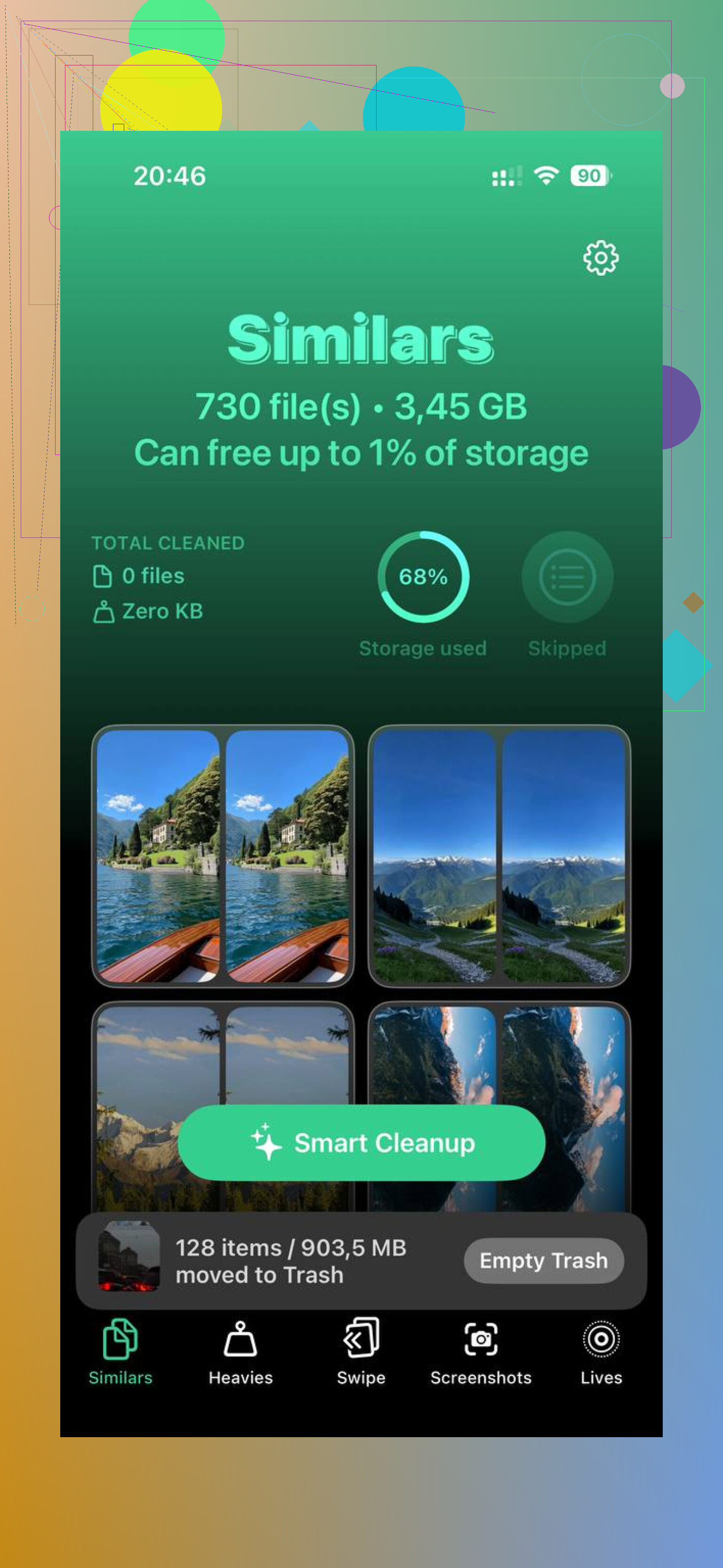
All inizio ho provato a pulire a mano. Ci è voluto un eternità. I menu di archiviazione su iPhone non sono pensati per essere rapidi. Alla fine ho usato un app di pulizia e poi ho trovato questo video:

La cosa che mi ha aiutato di più è stata ordinare i contenuti multimediali per dimensione. Quando vedi i video enormi, gli screenshot duplicati e le vecchie registrazioni dello schermo tutti in un unico posto, la pulizia va più veloce. Mi è piaciuto anche il rilevamento delle foto duplicate perché faccio sempre 4 scatti della stessa cosa e poi mi dimentico di 3. Un po imbarazzante, ma è così.
Anche l aspetto della privacy contava. Non volevo che la mia libreria fotografica venisse inviata fuori dal dispositivo per l analisi. L elaborazione sul dispositivo era l unica cosa a cui ero disposto ad affidare foto personali.
Dopo aver liberato circa 15 GB, la differenza era evidente. Le app si aprivano più velocemente. La fotocamera si avviava di nuovo puntualmente. Il telefono ha smesso di arrancare con le attività di base.
Quindi sì, se il numero di Applicazioni sembra troppo alto, di solito non sta mentendo. Sta contando più di quanto le icone delle app ti facciano pensare. La soluzione consiste soprattutto nel pulire la cache, rimuovere le app mantenendo i dati e cancellare le app più ostinate quando serve.
I tuoi numeri sembrano sballati perché Apple calcola lo spazio di archiviazione in due modi diversi.
L’elenco delle app spesso mostra la dimensione indicata di ciascuna app, oppure un totale semplificato. La barra Applicazioni include di più. Spesso include:
File binari delle app.
App clip.
Contenitori condivisi delle app.
Estensioni delle app sul dispositivo come tastiere, widget, pacchetti iMessage.
Contenuti scaricati dentro le app, Netflix, Spotify, Podcast, dati offline di Mappe.
File di app non più visibili nella schermata Home, come installazioni nascoste nella Libreria app o vecchie app companion della configurazione di Apple Watch.
Sono parzialmente in disaccordo con @mikeappsreviewer su un punto. La cache è una grande causa, sì, ma non sempre la principale. I media offline spesso sono peggio. Una sola app di podcast con 20 GB di download farà saltare i calcoli molto in fretta. Lo stesso vale per WhatsApp, bozze di TikTok, progetti di CapCut, librerie di suoni di GarageBand e download di mappe.
Alcuni punti che le persone spesso trascurano:
Impostazioni > ID Apple > iCloud > Gestisci spazio account. Alcune app rispecchiano i dati locali e confondono ciò che pensi sia solo in iCloud.
App File > Sul mio iPhone. I file appartenenti alle app si trovano lì e continuano a essere conteggiati sotto Applicazioni.
Messaggi > allegati di grandi dimensioni. Parte di questo si ricollega ai totali di archiviazione delle app in modi strani.
Download di TV, Musica, Podcast e Libri. È facile dimenticarsene.
Il modo migliore per controllarlo:
Riavvia prima il telefono. L’indicizzazione dello spazio di archiviazione può diventare difettosa e avere ritardi.
Aspetta da 2 a 5 minuti nella schermata Spazio iPhone.
Controlla i principali responsabili in base alla crescita di “Documenti e dati”, non alla dimensione di installazione.
Apri direttamente le app e rimuovi download, progetti o media salvati.
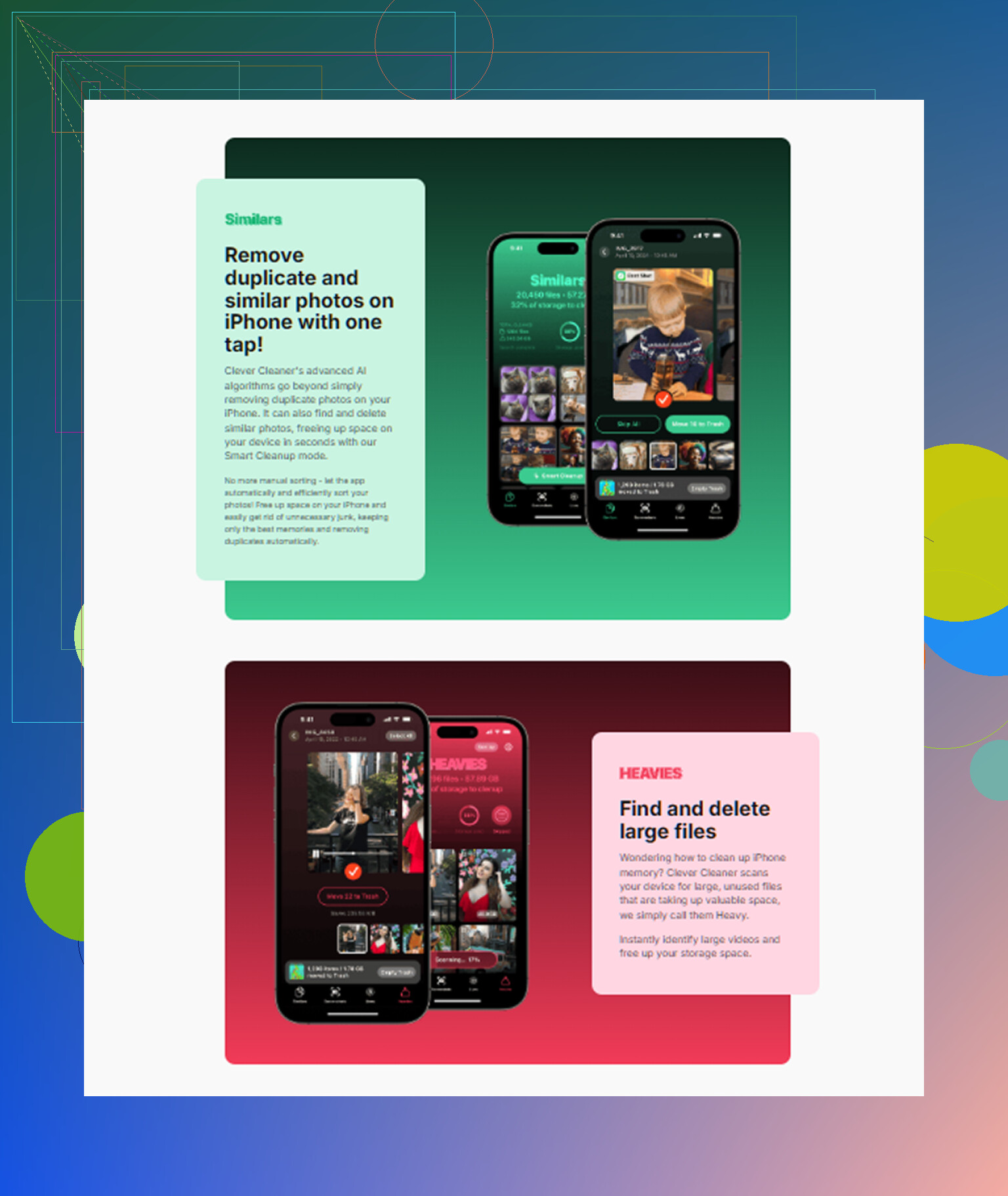
Se vuoi una pulizia più rapida, vale la pena dare un’occhiata a Clever Cleaner per trovare foto duplicate e file multimediali pesanti. Per chi confronta le opzioni, questa discussione su Reddit su perché gli utenti iPhone consigliano Clever Cleaner per liberare spazio gratis è utile.
Se il numero continua a sembrare sbagliato dopo un riavvio, aggiorna iOS. I bug nella segnalazione dello spazio di archiviazione esistono su alcune versioni. Ho visto i totali sistemarsi da soli dopo un aggiornamento, cosa fastidiosa ma vera.
Ciò che di solito fa sembrare i calcoli sbagliati è che Apple mostra contemporaneamente due diverse visualizzazioni dello spazio di archiviazione.
L’elenco per app non è sempre una somma pulita di tutto ciò che rientra nella categoria Applicazioni. Quel totale più grande di Applicazioni può includere estensioni delle app, dati associati ad Apple Watch, elementi delle scorciatoie di Siri, contenitori condivisi tra app, file temporanei di installazione e dati residui dei pacchetti dopo gli aggiornamenti. Quindi sì, i numeri possono sembrare un po’ sballati anche quando tecnicamente sono corretti.
Non sono del tutto d’accordo con @mikeappsreviewer sul fatto che la cache sia ogni volta la causa principale. A volte si tratta di file spazzatura legati alle app che non sono affatto cache evidenti. Le app di editing, di messaggistica e di streaming sono famose per conservare dati locali nascosti. @mike34 era più vicino alla realtà su questo punto.
Una cosa che controllerei e su cui non hanno davvero insistito: i residui di vecchie app dopo un ripristino da backup o un trasferimento del telefono. Ho visto la segnalazione dello spazio di archiviazione rimanere gonfiata per giorni, a volte anche di più, perché iOS mantiene conteggi obsoleti. Se il totale sembra assurdo, riavvia, collegalo all’alimentazione, attiva il Wi‑Fi e lascialo tutta la notte. Sembra stupido, ma iOS reindicizza le cose in background e il numero può stabilizzarsi.
Dai anche un’occhiata a:
- adesivi di Messaggi e app iMessage
- dati delle app di Apple Watch
- file archiviati dalle app in Su iPhone
- voci scaricate in Accessibilità o Siri
- app per creator come CapCut, iMovie, GarageBand
Se vuoi la strada veloce per ripulire i contenuti multimediali, Clever Cleaner è utile per duplicati e video enormi. Vale anche la pena leggere una recensione dettagliata di Clever Cleaner per liberare spazio su iPhone se stai confrontando le opzioni di pulizia.
Se dopo 24 ore il numero continua a non avere alcun senso, potrebbe sinceramente trattarsi di un bug nella segnalazione di iOS. I menu di archiviazione di Apple sono… non proprio un capolavoro di chiarezza lol.