Il mio disco rigido esterno mostra “Il parametro non è corretto” ogni volta che provo ad aprirlo in Windows. Prima funzionava, ma ora non riesco ad accedere ai miei file. Sto cercando modi sicuri per risolvere l’errore del disco esterno senza perdere i dati.
Se l’unità compare ancora in Windows, non affrettarti a formattarla o a eseguire subito CHKDSK. Questo errore può sembrare peggiore di quanto non sia. Molto spesso i file sono ancora sull’unità, ma Windows non riesce a leggere correttamente il file system.
Inizia prima dalle cose più banali, perché a volte è davvero solo un problema di connessione:
- Sostituisci il cavo USB.
- Collega l’unità direttamente a una porta USB invece di usare un hub.
- Provala su un altro computer.
- Controlla Gestione disco e verifica se l’unità appare con la dimensione corretta.
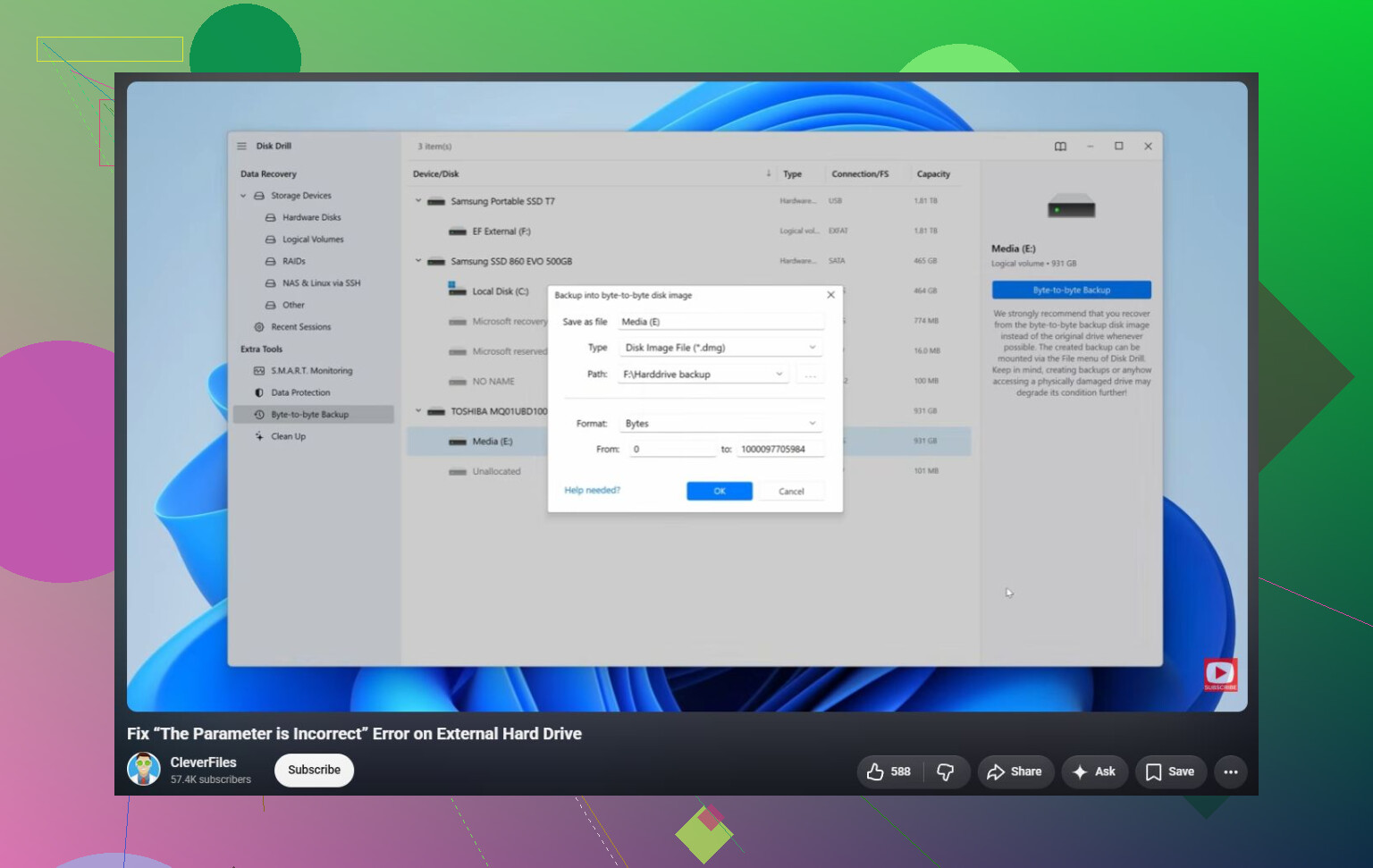
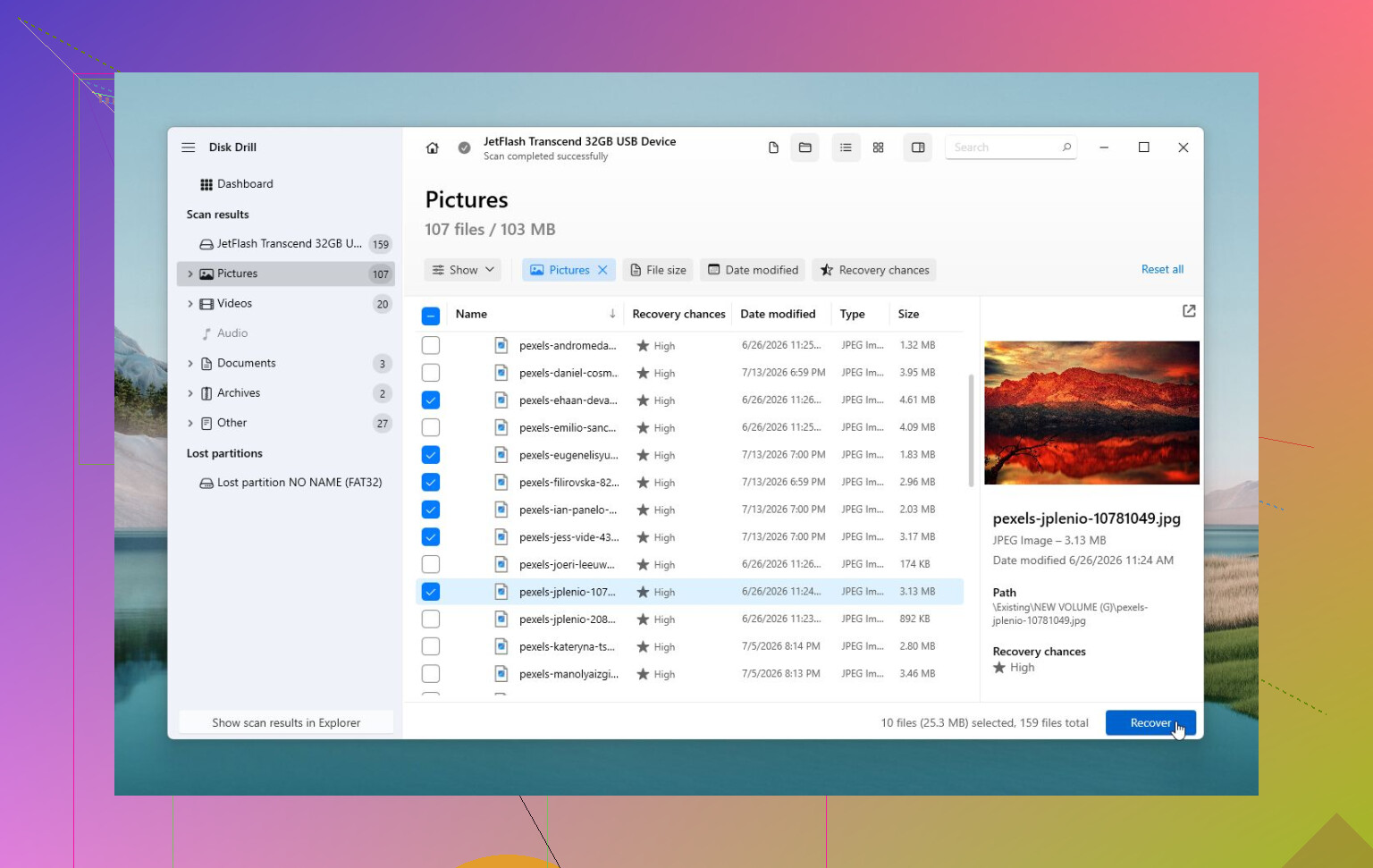
Se Windows riesce ancora a rilevare l’unità, recupera i file prima di provare a riparare qualsiasi cosa. Sia CHKDSK sia la formattazione possono complicare le cose se il file system è danneggiato o se l’unità sta iniziando a guastarsi. Per il recupero, Disk Drill è un’opzione ragionevole, poiché spesso può analizzare le unità anche quando Windows restituisce “Il parametro non è corretto.” Se l’unità si comporta in modo instabile, crea prima un’immagine e analizza l’immagine invece dell’unità fisica.
Dopo aver copiato i file importanti in un posto sicuro, allora ha senso provare a riparare l’unità:
- Usa
chkdsk X: /rse Windows riconosce ancora il file system. - Se la partizione appare come RAW, oppure CHKDSK si rifiuta di avviarsi, prova TestDisk. A volte può riparare i danni alla partizione senza cancellare l’unità.
- Se il recupero è completato e gli strumenti di riparazione non aiutano, una formattazione rapida può risolvere la corruzione logica del file system creando un nuovo file system.
C’è anche una strana cosa legata a Windows che vale la pena controllare. Se questo problema è iniziato subito dopo aver modificato le impostazioni internazionali, assicurati che il separatore decimale sia impostato su un punto (.). Non è comune, ma può causare questo errore in alcune configurazioni.
Se l’unità fa clic, va offline, scompare da Gestione disco oppure gli strumenti SMART mostrano molti settori riallocati o in attesa, smetti di usarla. Questo indica più probabilmente un guasto hardware, e continuare a eseguire scansioni o riparazioni può rendere il recupero più difficile. In tal caso, un servizio di recupero professionale è la scelta più sicura.
Non formattare l’unità e non salvare i file recuperati di nuovo su quello stesso disco esterno. Questo secondo errore viene spesso trascurato. Se il file system è danneggiato, ogni scrittura sull’unità può sovrascrivere qualcosa che vuoi ancora recuperare.
Sono d’accordo con @mikeappsreviewer sul fatto che CHKDSK non dovrebbe essere la prima mossa, soprattutto se i file sono importanti. Il mio ordine sarebbe: confermare che l’unità mostri la capacità corretta in Gestione disco, controllare se rimane connessa per più di qualche minuto, poi copiare o recuperare i dati su un’altra unità. Se usi Disk Drill o uno strumento di recupero simile, imposta la cartella di destinazione sul tuo SSD interno o su un’altra unità esterna, mai sull’unità problematica.
Una piccola cosa che molti non notano: prova ad assegnare una lettera di unità diversa in Gestione disco se il disco sembra integro ma non si apre da Esplora file. A volte Windows si comporta in modo strano con lettere di unità obsolete, mappature di rete o lettori di schede. Questo non risolverà una vera corruzione, ma è rapido e a basso rischio. Se Gestione disco mostra RAW, spazio non allocato, dimensioni errate o l’unità continua a disconnettersi, smetti di trattarla come un semplice problema di Windows. A quel punto la soluzione più sicura è recuperare prima i dati, poi cancellare o sostituire l’unità dopo esserti assicurato che i file siano al sicuro.
Un bridge USB difettoso può far sì che Windows dia la colpa al file system quando il vero problema potrebbe essere il disco interno, oppure potrebbe essere il box esterno il problema. Quel messaggio “il parametro non è corretto” è vago. Non significa automaticamente che i file siano spariti, e non significa automaticamente che CHKDSK sia il pulsante magico.
Il dettaglio mancante che controllerei prima di toccare gli strumenti di riparazione è se Windows sta registrando reset USB o del disco. Apri Visualizzatore eventi, vai su Registri di Windows > Sistema e guarda intorno al momento in cui colleghi l’unità o provi ad aprirla. Se vedi errori ripetuti di tipo Disk, Ntfs, storahci, USBSTOR o “reset to device”, considera l’unità instabile. In quel caso, eseguire una scansione lunga direttamente sull’unità può peggiorare la situazione semplicemente perché la tiene occupata per ore.
Per un’unità esterna da 3,5 pollici, l’alimentatore conta più di quanto si pensi. Un alimentatore debole può permettere al disco di avviarsi, comparire in Esplora file e poi guastarsi nel momento in cui Windows prova a leggere i dati della directory. Lo stesso vale per le porte USB frontali economiche. Collegala a una porta posteriore della scheda madre se si tratta di un desktop. Se ha un proprio alimentatore, prova il corretto alimentatore sostitutivo solo se puoi far corrispondere voltaggio, polarità e amperaggio sufficiente. Non sostituire a caso con caricabatterie per laptop.
Per un’unità portatile da 2,5 pollici, cavo e alimentazione restano sospetti, ma oggi la scheda del box è spesso integrata direttamente nell’unità. Se si tratta di un vecchio disco SATA dentro un case USB rimovibile, testare il disco nudo tramite un altro adattatore SATA o dock sicuramente funzionante può separare “box guasto” da “disco guasto”. Se è una di quelle unità portatili con USB saldata direttamente sulla scheda del disco, questa opzione potrebbe non esistere senza interventi più seri.
Sarei anche un po’ più cauto rispetto al solito consiglio “basta eseguire CHKDSK dopo il recupero”. CHKDSK va bene quando l’unità è sana e l’unico problema è un piccolo disordine del file system. Non va bene quando l’unità si disconnette, fa clic, mostra una capacità errata o genera errori di lettura. Può eliminare voci di directory danneggiate, spostare elementi nelle cartelle found o lasciarti con un’unità che si monta ma con nomi file mancanti. Può essere accettabile se i dati sono sostituibili. È una pessima prima mossa se i file contano.
Un ordine più sicuro sarebbe:
- Confermare che l’unità mostri la dimensione corretta in Gestione disco.
- Controllare se rimane connessa senza scomparire.
- Verificare lo stato SMART con qualcosa come CrystalDiskInfo se l’unità espone SMART tramite USB.
- Se qualcosa sembra instabile, clonare o creare un’immagine dell’unità prima di tentare riparazioni.
- Recuperare i file dall’immagine o dall’unità su un disco diverso.
- Solo allora provare CHKDSK, TestDisk o la formattazione.
Disk Drill può far parte del passaggio 5, ma la parte importante non è il nome del marchio. La parte importante è la posizione di destinazione. I file recuperati devono andare sul tuo disco interno o su un’altra unità esterna. Se l’unità problematica è grande e sta cedendo, creare prima un’immagine di solito è meglio che lasciare qualsiasi app di recupero martellare il disco originale più e più volte.
C’è anche un controllo noioso dal lato Windows: se l’unità ha BitLocker o proviene da un altro computer, assicurati che Windows non stia fallendo prima della fase di sblocco/montaggio. A volte le persone vedono errori di accesso dopo che una richiesta di password non è andata a buon fine, dopo che un volume è stato scollegato mentre era bloccato o dopo un conflitto di lettera dell’unità. Gestione disco può dirti più di Esplora file in questo caso. Esplora file si limita a dire “il parametro non è corretto” e rinuncia.
Se ti serve urgentemente solo una cartella e l’unità a volte si monta ancora, copia prima i file più importanti invece di provare a copiare tutto il disco in una volta sola. Non iniziare con una enorme cartella multimediale se i documenti fiscali, i file di progetto o le foto di famiglia sono ciò che ti interessa davvero. Le unità in avaria spesso peggiorano durante il tentativo “copio tutto e basta”.
Dopo che i dati sono al sicuro, cancellerei l’unità e la testerei prima di fidarmi di nuovo. Una formattazione rapida dimostra solo che Windows può creare un file system. Non dimostra che il disco sia affidabile. Esegui un test completo della superficie o la diagnostica del produttore. Se fallisce, si disconnette o mostra settori pending/reallocated, ritiralo. Un’unità esterna che ha già fatto questo una volta non è un’unità che terrei come unica copia di qualcosa di importante.
Il file system con cui è stato utilizzato l’ultima volta è importante. Se questa unità è stata collegata a una TV, un DVR, un NAS, un Mac o un router, Windows potrebbe vedere il disco ma non riuscire a gestire il formato del volume, quindi controlla Gestione disco prima di presumere che sia danneggiato. Non inizializzarlo né formattarlo dal popup, perché è il momento in cui una riparazione si trasforma in un lavoro di recupero.