Il mio iPhone ha molto spazio di archiviazione libero, ma ultimamente è diventato davvero lento. Le app impiegano un’eternità ad aprirsi, lo scorrimento va a scatti e anche le attività più semplici sembrano in ritardo. Sto cercando di capire cos’altro potrebbe causare il rallentamento e cosa posso fare per risolverlo.
Se hai installato iOS 26 uno o due giorni fa, non andrei ancora nel panico. Subito dopo un aggiornamento importante, il telefono di solito inizia a fare un sacco di pulizia e ricostruzione in background. Al mio è successo lo stesso. Le foto sono state reindicizzate, i dati delle app sono stati ricostruiti, i file di sistema sono stati riorganizzati e per un po’ tutto il telefono sembrava stranamente appesantito. Anche digitare aveva un ritardo. L’ho lasciato collegato al Wi‑Fi durante la notte per due notti e intorno al terzo giorno andava molto meglio.
Se è passata più di una settimana e sembra ancora lento, allora sì, inizierei a controllare altre cose.
Il primo punto che controllerei è lo spazio di archiviazione. Molte persone vedono qualche GB libero e pensano che vada bene. A iOS non sembra piacere funzionare troppo vicino al limite. Da quello che ho visto, conviene avere circa dal 10 al 20 percento di spazio libero. Se scendi sotto quella soglia, il telefono inizia ad avere difficoltà con i file temporanei, l’avvio delle app rallenta, le animazioni scattano e compaiono arresti anomali casuali. Quindi, anche se non sei pieno, potresti comunque avere troppo poco margine perché il sistema respiri.
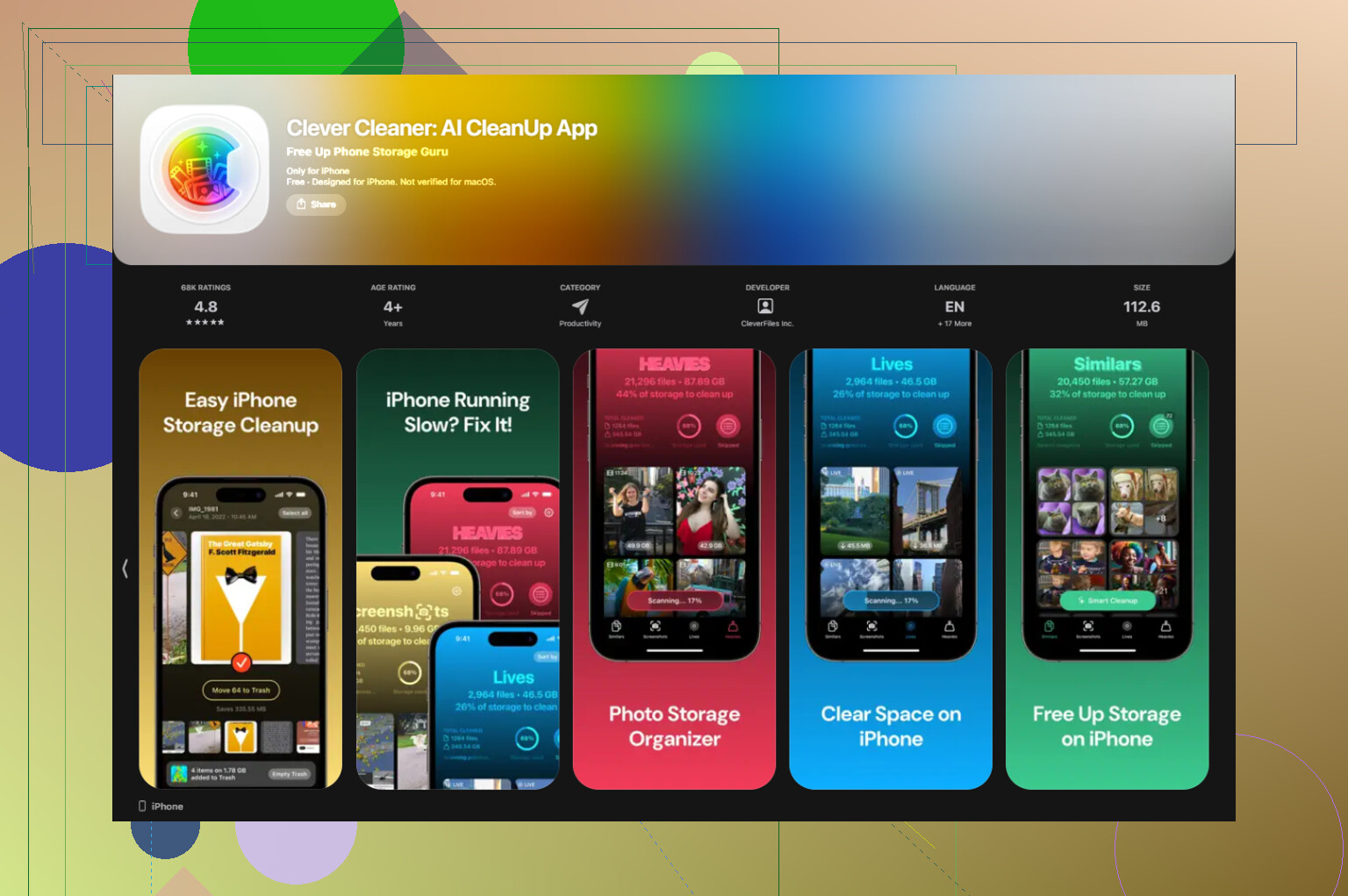
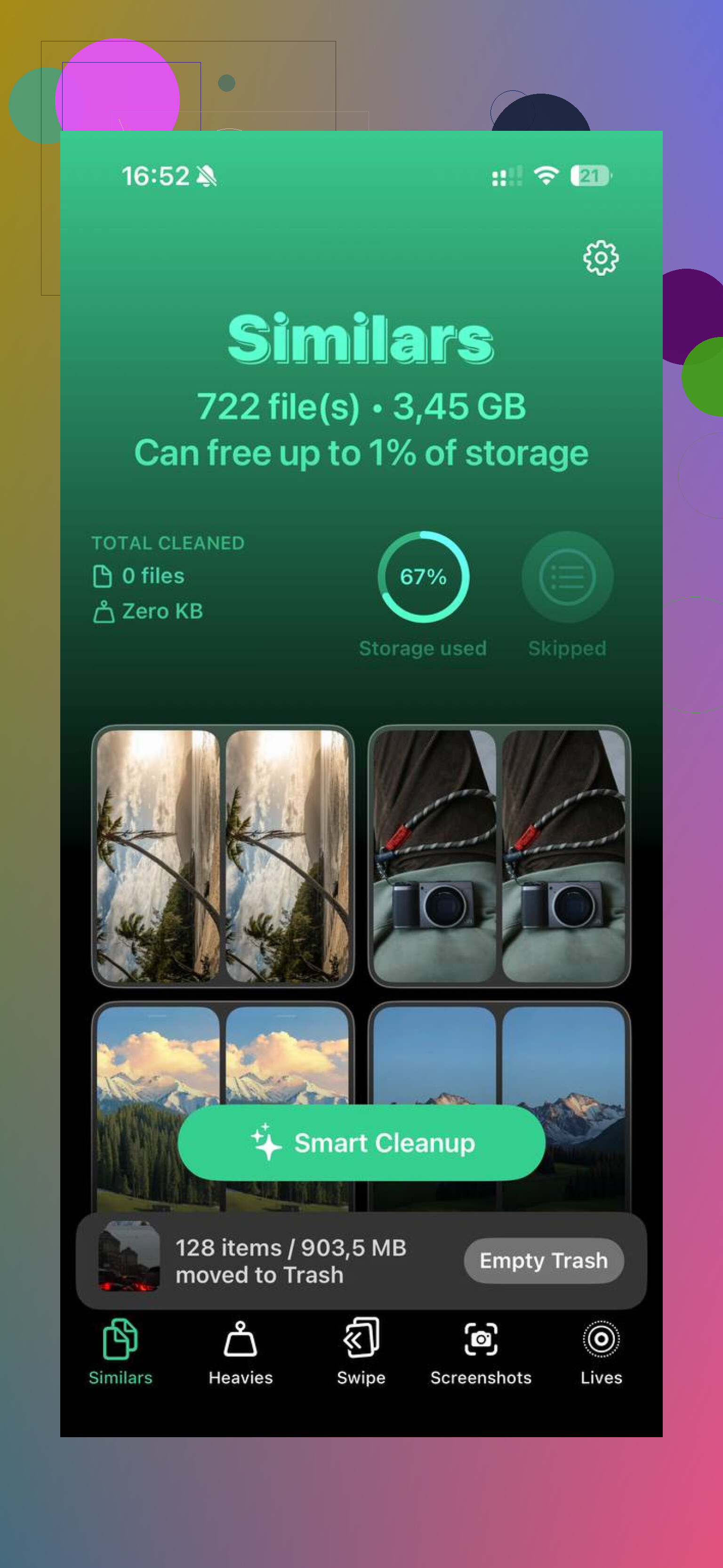
Per la maggior parte delle persone, foto e video sono il problema principale. Per me lo erano. Pulire tutto a mano era tremendo, quindi alla fine ho usato Clever Cleaner. Quello che mi è piaciuto è stato quanto fosse diretto. Niente pubblicità, nessun paywall che blocca l’uso di base. La sezione Simili raggruppava quelle foto quasi identiche in cui hai fatto sei scatti e ne contava davvero solo uno. La sezione Più pesanti per me è stata ancora più utile, perché ordinava la libreria per dimensione dei file e mostrava quali video enormi e registrazioni dello schermo stavano occupando spazio per primi. Mostrava anche le dimensioni degli screenshot prima dell’eliminazione, il che mi ha evitato un po’ di tentativi a vuoto. L’app esegue l’elaborazione sul dispositivo, quindi i tuoi contenuti non vengono caricati da qualche parte. Dopo aver liberato qualche GB, il telefono ha smesso di sembrare così appesantito. Non è magia, ma si nota.
Anche lo stato della batteria conta, più di quanto molte persone si aspettino. Vai su Impostazioni > Batteria > Stato batteria. Se la capacità massima è sotto l’80 percento, la gestione delle prestazioni di iPhone può attivarsi e rallentare il processore per evitare spegnimenti improvvisi. Ho visto telefoni sembrare lenti per colpa del software quando in realtà il vero problema era la batteria. Se il tuo è sotto l’80 percento, sostituire la batteria spesso è una soluzione migliore che perdere ore a inseguire impostazioni.
Le cose che proverei dopo, in questo ordine:
-
Aggiorna tutte le app
Apri l’App Store e tocca Aggiorna tutto. Dopo una major release di iOS, alcune app funzionano male finché gli sviluppatori non rilasciano una correzione. Mi è già capitato che una sola app non aggiornata rallentasse tutto il telefono. -
Riduci Aggiornamento app in background
Vai su Impostazioni > Generali > Aggiornamento app in background. Disattivalo per le app che non ti serve aggiornare tutto il giorno. Sul mio vecchio iPhone questo ha aiutato più di quanto mi aspettassi. -
Attiva Riduci movimento
Impostazioni > Accessibilità > Movimento > Riduci movimento. Questo non rende più veloce il processore, ma fa sembrare il telefono più fluido eliminando le animazioni, che spesso appaiono scattose sull’hardware più vecchio. -
Controlla Modalità risparmio energetico
Se tieni sempre attiva la modalità risparmio energetico, disattivala e prova di nuovo. Riduce le prestazioni per risparmiare batteria, quindi il telefono può sembrare lento durante l’uso normale. -
Riavvialo ogni tanto
Ho iniziato a riavviare il mio circa una volta a settimana. Ripuliva la spazzatura temporanea e risolveva quei rallentamenti che si insinuano un po’ alla volta senza che te ne accorga.
Se niente di tutto questo cambia qualcosa dopo una settimana intera, proverei Reimposta tutte le impostazioni. Lo trovi in Impostazioni > Generali > Trasferisci o inizializza iPhone. Questo non cancella app o foto. Reimposta le impostazioni di sistema, le cose di rete, le preferenze dello schermo e altri dati di configurazione. A volte un aggiornamento lascia dietro di sé qualche impostazione danneggiata da qualche parte, e questo pulisce tutto senza passare alle maniere forti.
Versione breve: se sono passati solo un paio di giorni, dagli tempo. Se è passato più tempo, controlla prima spazio libero, dimensione della libreria foto, stato della batteria, aggiornamenti delle app e impostazioni in background. È stato questo l’ordine in cui ho trovato il problema sul mio.
Lo spazio di archiviazione è solo una parte della questione. Sono d’accordo con @mikeappsreviewer sulla parte del rallentamento dopo l’aggiornamento, ma non credo del tutto all’idea che lo spazio libero sia il principale colpevole per la maggior parte delle persone. Se sul tuo iPhone ne resta ancora parecchio, controllerei prima il calore, l’usura della batteria e le app problematiche.
Alcuni controlli che farei:
-
Tieni d’occhio la temperatura.
Se il telefono sembra caldo durante attività semplici, iOS rallenterà il chip di proposito. Anche la luminosità diminuisce. Succede spesso con segnale cellulare debole, uso del GPS, app video e ricarica. Prova le prestazioni dopo che il telefono si è raffreddato. -
Controlla i dati di Analisi.
Impostazioni > Privacy e sicurezza > Analisi e miglioramenti > Dati analisi.
Se vedi lo stesso nome di app più e più volte nei log di crash o nei panic log, quell’app è il problema. Eliminala, riavvia e reinstallala più tardi. Una volta ho sistemato un iPhone lento perché un’app di shopping continuava a bloccarsi in background. Stupido, ma sì. -
Controlla il segnale.
Un segnale cellulare scarso consuma energia e mantiene le radio al lavoro senza sosta. I telefoni in aree con 5G debole spesso sembrano andare peggio rispetto a quando sono su LTE stabile. Prova a passare da 5G Auto a LTE per un giorno e vedi se il lag diminuisce. -
Safari diventa pesante.
Se Safari è lento, cancella i dati dei siti web. Impostazioni > Safari > Cancella cronologia e dati dei siti web. Le schede con siti ricchi di contenuti multimediali consumano RAM e fanno sembrare iPhone più vecchi poco fluidi. -
Widget e Attività in tempo reale.
Troppi widget nella schermata di blocco, widget nella schermata Home e Attività in tempo reale di sport o consegne aggiungono un carico costante di aggiornamento. Rimuovi quelli che non ti servono. Le persone se ne dimenticano continuamente. -
Impostazioni Mail.
L’email push su più account continua a controllare elementi tutto il giorno. Imposta Recupera su 15 minuti o manuale per gli account che non ti servono subito. -
Impostazioni di Accessibilità.
Disattiva Riconoscimento suoni se lo hai attivato. Apple nota persino che influisce sulle prestazioni su alcuni iPhone.
Se la tua libreria Foto è enorme, fare pulizia aiuta comunque. Clever Cleaner è valido per individuare scatti duplicati e video enormi. Questa recensione di Fossbytes spiega perché è utile per ripulire una libreria foto di iPhone: Recensione di Fossbytes su Clever Cleaner per la pulizia di iPhone.
Se il lag colpisce anche le app di sistema, e non una sola app, la salute della batteria e il throttling termico sono le prime cose che controllerei. Di solito è questo il problema nascosto.
Lo spazio di archiviazione è solo un pezzo del puzzle. Sono per lo più d’accordo con @mikeappsreviewer e @mike34, ma partirei da un’angolazione diversa: pressione sulla RAM e sovraccarico del sistema, non solo spazio libero.
Alcune cose possono far sembrare lento un iPhone anche con molto spazio di archiviazione ancora disponibile:
-
Troppe app lasciate in sospensione
iOS gestisce bene la memoria, ma alcune app sono davvero pesanti. Social, mappe, shopping, editor video e schede del browser possono divorare RAM e rendere il passaggio tra app / lo scorrimento sgradevole. -
VPN, ad blocker, tastiere e profili inutili
Tastiere di terze parti, VPN sempre attive, app DNS/ad-block e vecchi profili di configurazione possono rallentare rete e digitazione in modi strani. Se il lag si verifica durante il caricamento di app o pagine web, vale la pena controllare. -
Elaborazione foto in background
Non solo dopo gli aggiornamenti di iOS. Se di recente hai attivato Foto di iCloud, scaricato gli originali, ripristinato da un backup o importato un sacco di foto/video, l’app Foto può macinare in background per giorni. -
iCloud quasi pieno, non solo lo spazio dell’iPhone
Questo viene spesso ignorato. Quando iCloud è al massimo, la sincronizzazione diventa caotica. Foto, Messaggi, backup, Note, tutto questo può bloccarsi e riprovare di continuo. Non sempre appare come problema di archiviazione sul telefono stesso. -
Uno stack di widget difettoso o un’estensione app
I widget sembrano innocenti finché uno non inizia a comportarsi male. Lo stesso vale per le estensioni del menu di condivisione. Se il telefono rallenta soprattutto nella schermata Home, nella ricerca o nel menu di condivisione, inizierei da lì.
Cose che proverei e che sono diverse dal solito elenco di controllo:
-
Disattiva i widget per un giorno
Rimuovi la maggior parte dei widget dalla schermata Home e dalla schermata di blocco. Sul serio, provalo. Alcuni sono stranamente pesanti. -
Disattiva temporaneamente la sincronizzazione iCloud per una grande categoria
Foto o Messaggi, solo come test. Se le prestazioni migliorano, hai trovato il colpevole. -
Elimina qualsiasi VPN, app di rete tipo pulitore o tastiera personalizzata di cui non ti fidi
Alcune sono discretamente pessime. -
Controlla lo spazio libero su iCloud
Impostazioni > [il tuo nome] > iCloud. -
Forza un test pulito di Safari
Apri solo una scheda privata, senza blocchi dei contenuti, e confronta. Se Safari improvvisamente sembra scattante, estensioni o cache spazzatura ne fanno parte.
Se la tua libreria è enorme, penso davvero che Clever Cleaner sia utile, soprattutto per eliminare scatti duplicati e video enormi senza scavare per sempre. Questa recensione dell’app Clever Cleaner per iPhone per liberare spazio di foto e video offre una panoramica decente.
Onestamente però, se il lag riguarda tutto il sistema in ogni app, sospetterei batteria, calore, app che divorano RAM o attività di sincronizzazione prima di dare la colpa solo allo spazio di archiviazione. Quella cosa del I have plenty of space è reale. Gli iPhone possono comunque andare al rallentatore per motivi totalmente diversi.