La partizione del mio disco rigido è improvvisamente diventata RAW dopo un riavvio e ora non riesco ad aprirla né ad accedere ai miei file. Gestione disco mostra la partizione RAW e Windows continua a chiedermi di formattare l unità. Ho bisogno di aiuto per capire cosa ha causato il problema e qual è il modo più sicuro per riparare la partizione RAW senza perdere i miei dati.
Una partizione RAW mi ha colpito una volta e sì, all’inizio sembrava grave. Windows si comportava come se l’unità fosse vuota o danneggiata, ma i miei file erano ancora lì. Il problema era più semplice di quanto sembrasse. Windows non riconosceva più il file system, quindi non aveva un modo pulito per leggere cosa c’era sulla partizione.
Di solito succede dopo che qualcosa va storto. L’ho visto capitare dopo uno spegnimento forzato, un’interruzione di corrente, aver scollegato un’unità esterna troppo in fretta, danni al file system, settori danneggiati, malware o una tabella delle partizioni corrotta. Cause diverse, stessa regola per me. Non formattare la partizione prima di aver recuperato i tuoi dati.
Quello che farei, in ordine:
- Smetti di scrivere qualsiasi cosa sull’unità.
- Recupera prima i file importanti.
- Ripara la partizione, oppure cancellala e ricreala.
- Rimetti i file recuperati dopo che l’unità è stabile.
Recupera prima i file
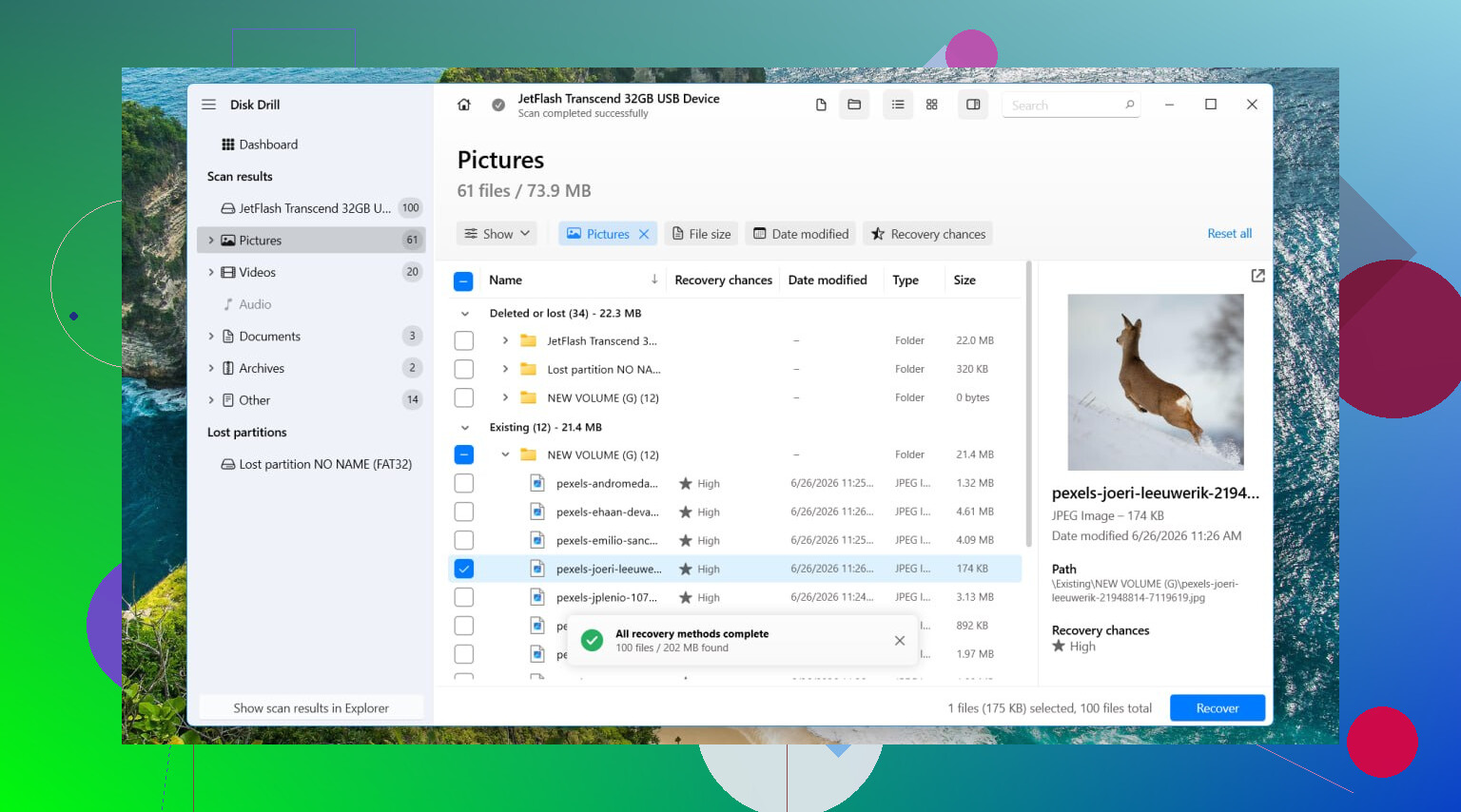
Io inizierei con Disk Drill. L’ho usato prima su un volume RAW e ha funzionato perché esegue la scansione dell’archiviazione direttamente invece di dipendere solo dal file system danneggiato. Quindi anche quando Windows mostra il messaggio “formatta questa unità”, ha comunque una possibilità di trovare i tuoi file.
Ecco l’ordine che ho seguito:
- Installa Disk Drill su un’unità diversa. Non su quella danneggiata.
- Aprilo e seleziona il disco interessato o la partizione RAW.
- Fai clic su Search for Lost Data.
- Se è un’unità esterna, Disk Drill potrebbe chiederti quale modalità di recupero usare. Io sceglierei Universal Scan quasi in tutti i casi. Se stai recuperando video da una scheda di fotocamera o drone, Advanced Camera Recovery tende a funzionare meglio.
- Lascia terminare la scansione. Non avere fretta.
- Apri Review found items.
- Visualizza in anteprima alcuni file. Io lo faccio sempre prima di recuperare qualsiasi cosa, fa risparmiare tempo.
- Seleziona ciò che ti serve e fai clic su Recover.
- Salva i dati recuperati su un’altra unità. Non rimetterli nella partizione RAW.
Se l’unità sembra instabile, si blocca, si disconnette o legge lentamente in modo strano, farei prima un’immagine completa byte per byte e poi analizzerei l’immagine. Questa l’ho imparata tardi.
Poi occupati della partizione
Dopo che i tuoi file sono al sicuro, proverei TestDisk se l’obiettivo è ripristinare la partizione senza ricostruirla da zero.
Passaggi che userei:
- Scarica TestDisk ed estrailo.
- Esegui testdisk_win.
- Scegli Create.
- Seleziona il disco interessato.
- Mantieni il tipo di tabella delle partizioni rilevato da TestDisk.
- Apri Analyse, poi esegui Quick Search.
- Se non trova la partizione, esegui Deeper Search.
- Se la partizione persa appare, selezionala e scegli Write.
- Riavvia il PC.
A volte funziona senza problemi. A volte no. Se fallisce, o se non ti interessa ripristinare la vecchia struttura, smetterei di insistere e ricreerei la partizione.
Se il ripristino fallisce, ricostruiscila
Questa parte è più semplice.
- Apri Gestione disco.
- Elimina la partizione RAW se necessario.
- Crea un Nuovo volume semplice.
- Formattala come NTFS, o con il file system di cui hai bisogno.
- Copia di nuovo i file recuperati.
Una cosa che eviterei
Non eseguirei CHKDSK su una partizione RAW come primo passo. Spesso Windows si rifiuta comunque. E se uno strumento di riparazione riesce davvero a scrivere modifiche, gli stai permettendo di alterare il file system prima che i tuoi file siano al sicuro. Non mi piace farlo in quest’ordine. Recuperare prima mi è sempre sembrato più sicuro ogni volta che ho avuto a che fare con questo problema.
Quando mi fermerei e lo affiderei a qualcun altro
Se l’unità inizia a fare clic, scompare in modo casuale, non viene rilevata in modo affidabile o non appare affatto in Gestione disco, smetterei di armeggiarci. Questi segnali indicano più un problema hardware che un semplice danno al file system. Tenerla accesa più e più volte per me una volta ha peggiorato le cose. Se i dati sono importanti, questo è il momento in cui mi rivolgerei a un centro di recupero dati invece di provare altro software.
RAW significa che Windows vede la voce della partizione, ma non riconosce più il file system presente su di essa. Quindi la partizione non è sempre vuota. Spesso si tratta di metadati danneggiati.
Cause comuni:
- Spegnimento o riavvio errato durante le scritture.
- Unità USB scollegata troppo in fretta.
- Settore di avvio NTFS o MFT corrotti.
- Settori danneggiati.
- Errori del cavo SATA o USB.
- Unità in guasto.
Sono d’accordo con @mikeappsreviewer su un punto importante. Non formattare subito. Non sono però del tutto d’accordo sul fatto di aspettare troppo per controllare lo stato dell’unità. Se le statistiche SMART mostrano già settori riallocati, settori pendenti o errori di lettura, smetti di eseguire normali scansioni sull’unità sorgente e clonala prima. Un disco debole peggiora rapidamente.
Ecco cosa farei:
-
Controlla SMART.
Usa CrystalDiskInfo o smartctl. Se lo stato sembra negativo, clona il disco su un altro disco con HDDSuperClone o ddrescue. -
Controlla la struttura della partizione.
Apri TestDisk e premi P sulla partizione trovata per vedere se l’elenco delle cartelle appare correttamente prima di scrivere modifiche. Molte persone saltano questo passaggio e peggiorano la situazione. -
Se i file contano più della riparazione, recupera prima i dati.
Disk Drill va bene per il recupero di partizioni RAW perché legge il disco direttamente e spesso trova i file anche quando Windows mostra RAW. Salva il risultato su un’unità diversa. -
Se la tabella delle partizioni è corretta ma NTFS è danneggiato, prova la riparazione del settore di avvio in TestDisk dopo il recupero. Tieni nota di ogni modifica che fai.
-
Se non torna nulla di stabile, cancella tutto, ricrea le partizioni e formatta.
Inoltre, fai un rapido controllo dell’hardware. Sostituisci il cavo SATA. Prova un altro box USB. Ho visto casi in cui RAW era causato da un adattatore difettoso, cosa assurda ma reale.
Per una guida semplice sul recupero e la riparazione dei file da una partizione RAW, questo aiuta:
come recuperare una partizione persa e ripristinare l’accesso a un’unità RAW
Un’ultima cosa. CHKDSK su RAW è inutile nella maggior parte dei casi e, su un NTFS danneggiato, è rischioso prima del recupero. Prima i dati, poi le correzioni.
RAW di solito significa che Windows riesce ancora a vedere la partizione, ma i metadati del file system si sono danneggiati così tanto che non riesce più a capire se fosse NTFS, exFAT, ecc. Quindi sì, il popup “formatta questa unità” è praticamente Windows che alza le spalle.
Sono d’accordo con @mikeappsreviewer e @sognonotturno sul non formattare subito, ma aggiungerei una cosa prima di fare una scansione pesante: controlla se la dimensione della partizione improvvisamente sembra sbagliata. Se la dimensione è 0, minuscola o appare non allocata in modi strani, questo può indicare più un danno alla tabella delle partizioni che una semplice corruzione del file system. Percorso di riparazione diverso.
Inoltre, non ignorare le cose banali. Ho visto partizioni RAW causate da un adattatore USB scadente, un cavo difettoso e una docking station instabile. Lo stesso disco collegato direttamente via SATA veniva letto senza problemi. Fastidioso, ma reale.
Il mio ordine sarebbe:
- Prova l’unità su un’altra porta, cavo, box esterno o PC.
- Controlla SMART se possibile.
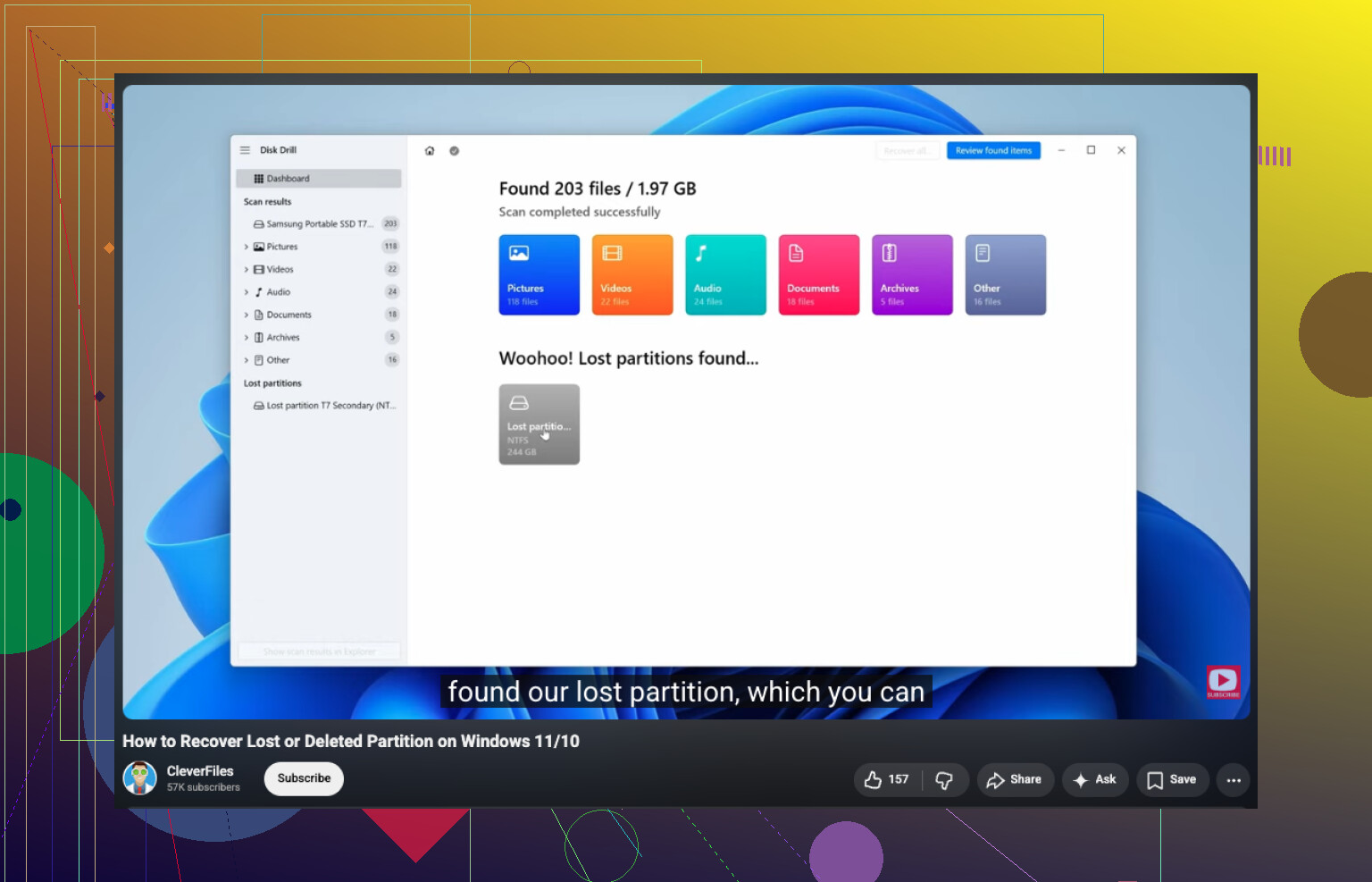
- Se l’hardware sembra stabile, recupera prima i file con qualcosa come Disk Drill. È valido per il recupero di partizioni RAW perché esegue la scansione direttamente del contenuto del disco invece di fidarsi di Windows.
- Solo dopo che i dati sono al sicuro, decidi se riparare la struttura o semplicemente ricreare la partizione.
Un piccolo disaccordo con il solito consiglio: se questa è una partizione non critica e hai già dei backup, non perdere 8 ore a “ripararla” per principio. Eliminala, ripartiziona, formatta, ripristina il backup e vai avanti con la tua vita.
Se vuoi altri esempi di questo identico problema, questa discussione contiene buoni consigli da Reddit sul recupero di un disco rigido esterno RAW.
E sì, CHKDSK su RAW è per lo più una perdita di tempo. A volte meno “correzioni” = meno danni.