Il mio disco rigido esterno improvvisamente viene visualizzato come RAW invece che NTFS, e ora non riesco ad aprire i miei file né a usare normalmente l’unità. Sto cercando di capire cosa abbia causato il cambiamento del file system e quale sia il modo più sicuro per convertire RAW in NTFS senza perdere dati. Ho bisogno di aiuto con i passaggi di recupero, le possibili cause e se la formattazione sia la mia unica opzione.
Un risultato RAW su un’unità NTFS di solito significa che Windows ha perso traccia del file system. L’ho visto succedere dopo un’interruzione di corrente, scollegando un’unità esterna senza espellerla, un arresto anomalo durante la copia, danni al file system, settori danneggiati o hardware USB inaffidabile come un cavo difettoso, un box esterno o un controller. L’unità non è sempre cambiata in modo drammatico. Molto spesso i file sono ancora lì, ma Windows non legge più la struttura NTFS.
La prima cosa che farei è non toccare il pulsante di formattazione. Windows ama suggerire subito la formattazione e sì, quella è la parte che devi ignorare.
Ecco l’ordine che seguirei.
-
Non formattare l’unità.
Se Windows mostra il prompt, chiudilo. -
Prova prima le cose semplici.
Collegala a un’altra porta USB. Prova un altro computer. Cambia il cavo se è un’unità esterna. Mi è capitato che un’unità sembrasse morta quando l’unico problema era un cavo scadente. -
Se continua a comparire come RAW, recupera i dati prima di fare qualsiasi altra cosa.
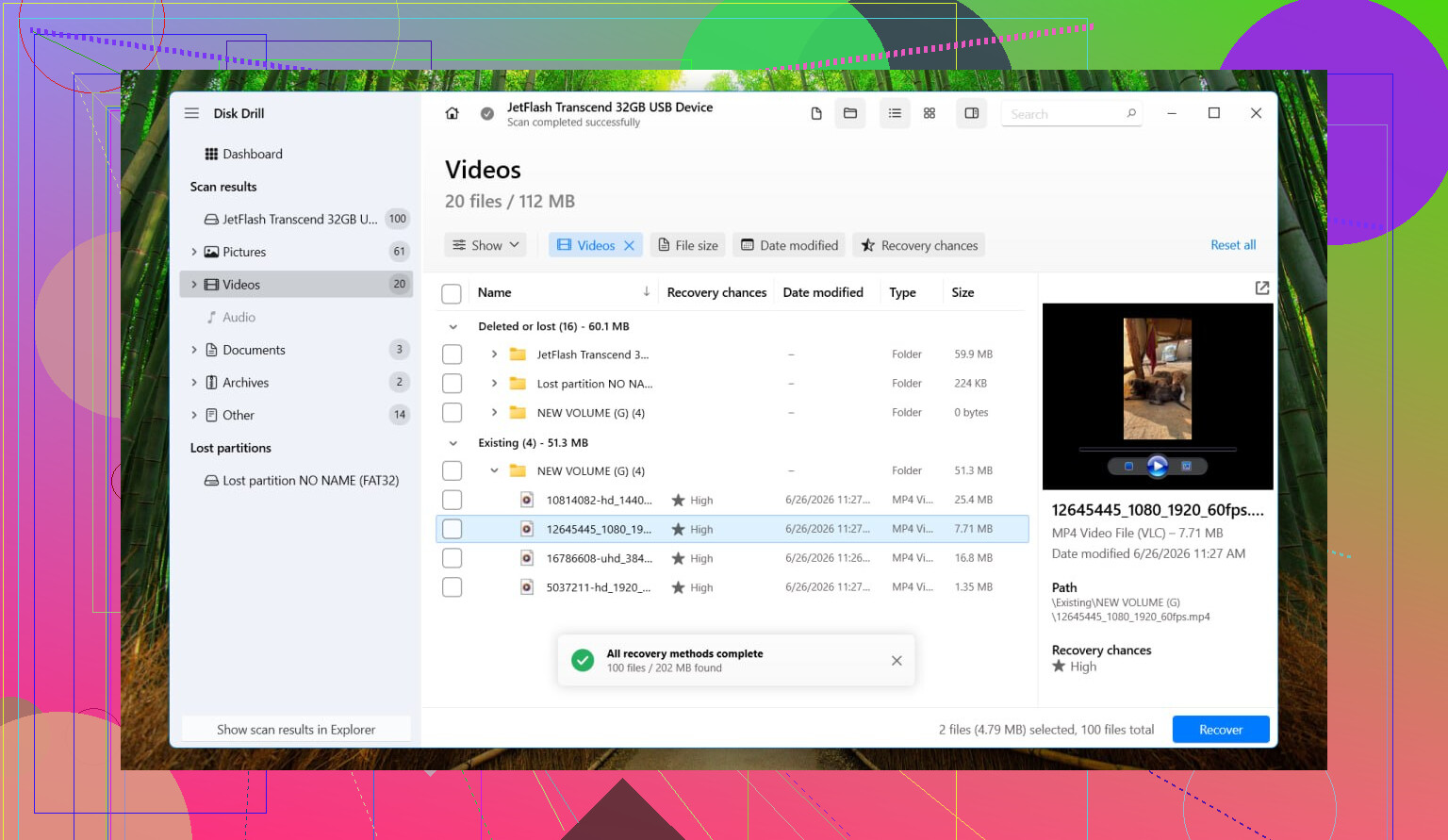
Ho avuto risultati discreti con Disk Drill. Tende a gestire bene le partizioni RAW e l’interfaccia è abbastanza semplice se non vuoi anche dover lottare con il software. -
Se l’unità sembra instabile, smetti di insistere e crea prima un’immagine.
Per instabile intendo disconnessioni casuali, rumori strani, lunghi blocchi o velocità che crollano improvvisamente. In Disk Drill, vai su Extra Tools > Byte-to-byte Backup. Salva l’immagine su un’altra unità sana. Poi monta o collega l’immagine e analizza il file immagine invece di stressare il disco originale ancora e ancora. -
Esegui una scansione completa.
Usa Universal Scan, controlla i file trovati, visualizza in anteprima quelli importanti e recupera tutto su un’altra unità. Non scrivere i file recuperati di nuovo sull’unità RAW. È qui che molte persone sbagliano. -
Solo dopo che i file sono al sicuro, formatta di nuovo la partizione in NTFS.
Puoi farlo da Esplora file, Gestione disco o DiskPart. Scegli quello che sai già usare. -
Rimetti a posto i file recuperati.
Una volta che l’unità è pulita e di nuovo montata normalmente come NTFS, copia di nuovo i file.
Ci sono alcune cose che le persone confondono continuamente.
Un’unità RAW non significa sempre hardware in fase di guasto. Ho visto molti casi in cui l’hardware era a posto e l’unica parte danneggiata era il file system.
Vedere SMART come Buono è positivo, ma dice solo qualcosa sullo stato fisico dell’unità. Non dimostra che la struttura NTFS sia integra. Le persone si affidano fin troppo a SMART per i problemi del file system.
Non eseguirei CHKDSK o TestDisk prima di aver salvato i file importanti. CHKDSK di solito rifiuta comunque i volumi RAW. TestDisk a volte aiuta, certo, ma scrive modifiche direttamente nella struttura del disco. Se i tuoi dati contano, non rischierei riparazioni prima del recupero. L’ho fatto una volta, anni fa, e ha peggiorato il problema. Quella l’ho imparata nel modo più duro.
Quindi no, non esiste un passaggio pulito da RAW a NTFS sul posto in cui i file restano intatti. Il percorso normale è prima il recupero, poi la formattazione. Se lo fai in quest’ordine, ti ritrovi con i dati di nuovo disponibili e l’unità di nuovo utilizzabile.
RAW di solito significa che i metadati NTFS si sono danneggiati, non che il disco sia diventato un formato diverso. Le cause comuni sono schede bridge USB difettose, rimozione non sicura, scritture interrotte, alimentazione debole da una porta USB, danni alla tabella delle partizioni o guasto iniziale del supporto. Sono d’accordo con gran parte di ciò che ha detto @mikeappsreviewer, ma sono un po’ meno rigido su un punto. Se l’unità è stabile e i dati sono sostituibili, vale la pena fare prima un test in sola lettura in Gestione disco per vedere se Windows sta segnalando in modo errato la dimensione della partizione o il file system.
Alcuni controlli che farei prima del recupero:
-
Apri Gestione disco.
Controlla se la dimensione della partizione sembra corretta.
Se la dimensione è sbagliata o compare spazio non allocato, il problema potrebbe essere la tabella delle partizioni, non solo NTFS. -
Controlla SMART con CrystalDiskInfo o smartctl.
Se vedi settori riallocati, settori pendenti o errori CRC in aumento, smetti di usare l’unità. I picchi di CRC spesso indicano un cavo o un box difettoso. L’ho visto spesso con i dischi esterni. -
Prova la teoria del box.
Per gli HDD portatili, il bridge USB-SATA si guasta abbastanza spesso. Togli il disco dal box, se possibile, e collegalo direttamente tramite SATA o con un adattatore diverso. Mi è capitato che unità RAW venissero montate correttamente dopo aver eliminato la scheda bridge difettosa.
Riguardo alla conversione, non esiste un passaggio pulito da RAW a NTFS che mantenga i file al loro posto. Se Windows vede RAW, la formattazione è il passaggio di ricostruzione. Prima i dati, poi il file system.
Se ti servono i file, esegui una scansione con Disk Drill o simili e recuperali su un disco separato. Se la struttura della partizione sembra compromessa, TestDisk è un’opzione, ma io lo uso solo quando sono pronto a risultati contrastanti. Non è magia ed è facile creare un danno ancora maggiore. Ci sono passato.
Dopo il recupero, elimina il volume RAW, crea una nuova partizione, quindi formatta in NTFS. La formattazione completa è meglio di quella rapida se sospetti settori difettosi, poiché forza un controllo della superficie nelle versioni moderne di Windows.
Anche questa discussione spiega bene il processo, come convertire RAW in NTFS senza perdere dati.
Versione breve. RAW è un sintomo. Scopri prima se il problema è un danno al file system, un danno alla partizione o un guasto hardware. Se l’hardware sembra instabile, non continuare a riprovare il montaggio. È così che le persone perdono ancora più dati.
RAW di solito significa che Windows riesce ancora a vedere il dispositivo, ma non riesce più a interpretare i metadati del file system. Quindi l’unità non si è magicamente trasformata in un altro formato. È più come se l’etichetta NTFS si fosse cancellata.
Cause comuni che mi è capitato di vedere:
- scollegamento non sicuro
- problemi del bridge/enclosure USB
- settore di avvio della partizione o MFT corrotti
- alimentazione debole da una porta USB frontale
- settori danneggiati che iniziano ad accumularsi
- antivirus o crash di sistema durante le scritture
Sono per lo più d’accordo con @mikeappsreviewer e @sognonotturno, ma non sono del tutto d’accordo su un punto: se questo è solo un disco esterno economico usato per file non critici, non passerei un’eternità a diagnosticare ogni livello del mistero dell’enclosure. A volte la soluzione più rapida è recuperare il recuperabile, testare il disco nudo e poi mandare in pensione la configurazione sospetta.
Un’altra cosa che controllerei e che in realtà non hanno approfondito: Visualizzatore eventi. Guarda in Registri di Windows > Sistema per errori disk, ntfs o volmgr intorno al momento in cui è diventato RAW. Se vedi reset o errori di I/O, questo indica più un problema hardware che una semplice corruzione del file system. Controlla anche la dimensione esatta dell’unità in DiskPart con list disk e list volume. Se la capacità sembra strana, potrebbe essere un indizio di problemi del controller o dell’enclosure.
Per quanto riguarda la conversione da RAW a NTFS, non esiste un comando magico e sicuro che preservi i file sul posto. Sì, a Windows piace comportarsi come se la formattazione non fosse un grosso problema. Lo è. Prima recupera, poi formatta.
Se i file sono importanti, usa Disk Drill o un altro strumento di recupero per estrarre i dati su un altro disco. Disk Drill è piuttosto valido per le unità RAW perché può analizzare oltre il file system danneggiato e cercare direttamente i dati recuperabili. Dopo di che, pulisci il volume RAW, ricrealo e formattalo in NTFS.
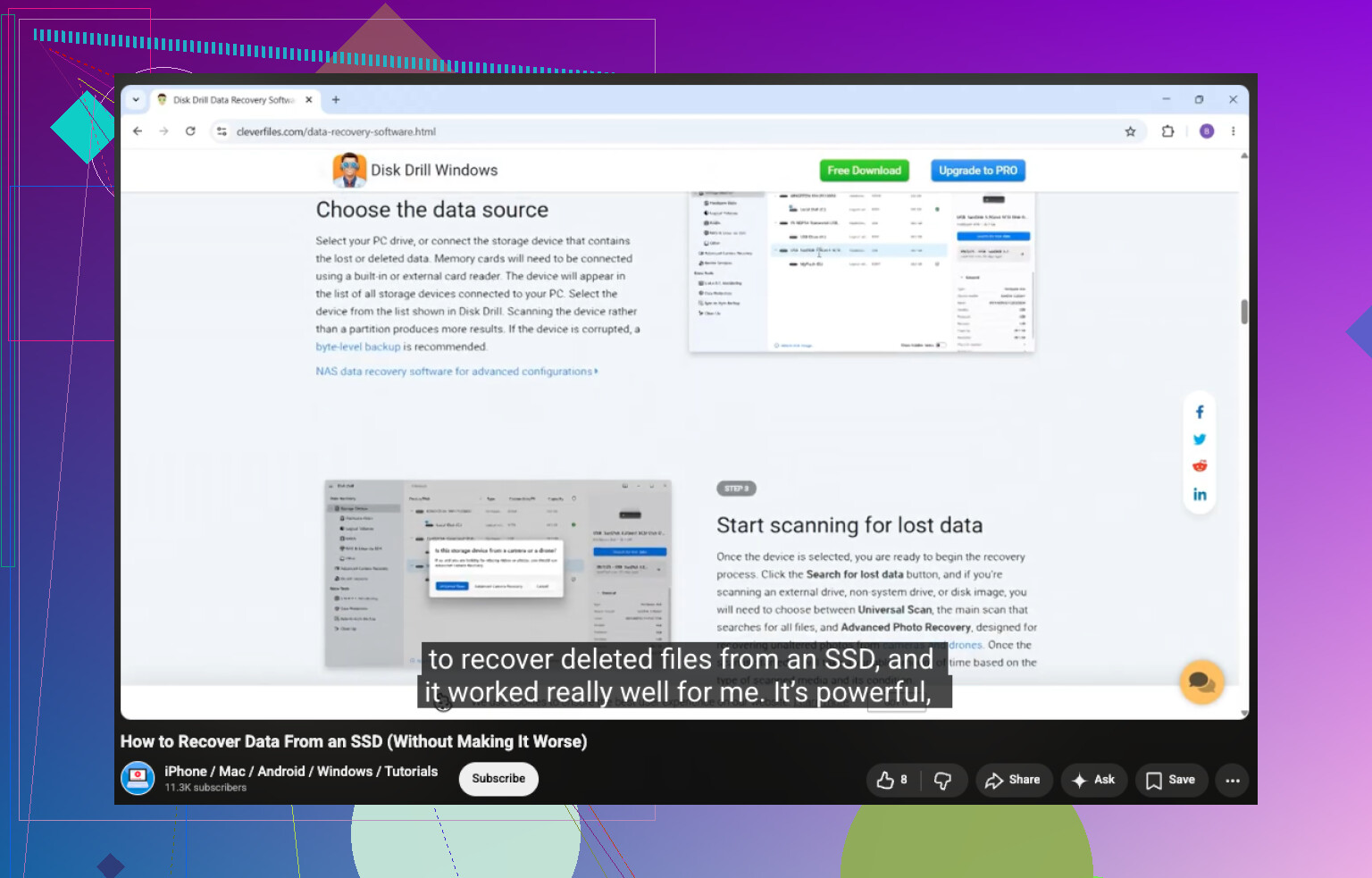
Inoltre, se stai cercando altro sul recupero SSD in parole semplici, questo è un video valido: come recuperare dati da SSD passo dopo passo
Versione breve: RAW è il sintomo, non la malattia. Salva prima i dati, sistema il file system dopo e, se l’unità continua a fare così, non fidarti più.
Una cosa che aggiungerei a quanto hanno spiegato @sognonotturno, @mike34 e @mikeappsreviewer è questa: a volte un’unità viene mostrata come RAW perché Windows non riesce a leggere correttamente il dirty bit del volume o il settore di avvio di backup, ma la partizione stessa è ancora per lo più intatta. Per questo non sono completamente nel campo del mai ispezionare nulla prima del recupero. Eviterei i tentativi di riparazione, sì, ma controllerei se l’ID del volume, la capacità e l’allineamento della partizione sembrano ancora normali con uno strumento in sola lettura.
La mia regola è piuttosto semplice:
- se l’unità fa clic, si blocca, si disconnette o è lentissima, trattala come un problema hardware
- se è stabile e riporta la dimensione corretta, trattala prima come corruzione logica
Questa distinzione è importante perché le persone perdono tempo a inseguire correzioni NTFS su unità che stanno fisicamente cedendo.
Inoltre, non tutti i casi RAW meritano una riformattazione completa dopo. Se questo è successo una volta dopo una disconnessione impropria e l’unità supera il test SMART, una cancellazione completa seguita dal riutilizzo potrebbe andare bene per l’archiviazione temporanea. Ma se questa è la seconda volta che diventa RAW, la ritirerei da qualsiasi uso importante. Un’unità che perde il file system due volte ti sta già dicendo qualcosa.
Riguardo Disk Drill, visto che continua a saltare fuori:
Pro
- facile da usare per partizioni RAW
- mostra bene l’anteprima dei file recuperabili
- può eseguire scansioni per firme di file quando i metadati NTFS sono compromessi
- l’opzione di backup byte per byte è davvero utile
Contro
- le scansioni approfondite possono richiedere un’eternità su unità grandi
- i nomi dei file e la struttura delle cartelle recuperati non vengono sempre preservati se i metadati sono troppo danneggiati
- non è l’ideale se l’unità sta morendo attivamente e continui a rieseguire la scansione dell’originale invece di un’immagine
- il livello a pagamento per il recupero è il vero caso d’uso
Quindi sì, Disk Drill è una scelta ragionevole, soprattutto se vuoi qualcosa di meno macchinoso rispetto agli strumenti di livello più basso.
Versione breve: RAW di solito significa corruzione, anomalie del controller o hardware in guasto. Non esiste una conversione sicura in-place da RAW a NTFS che mantenga i file. Recupera prima, poi ricrea NTFS. Se l’unità ripete il problema, smetti di fidarti.