Ho eliminato centinaia di foto dal mio iPhone per liberare spazio, ma il numero relativo all’archiviazione è cambiato appena o non è diminuito affatto. Ho anche controllato l’app Foto e non sono sicuro che il problema sia causato da Eliminati di recente, Foto di iCloud, dati memorizzati nella cache o archiviazione di sistema. Come posso davvero liberare spazio sull’iPhone dopo aver eliminato le foto?
La prima cosa che controllerei è l’album Eliminati di recente. Molte persone si perdono questo passaggio. Quando elimini foto su un iPhone, di solito non sono ancora davvero sparite. Vengono spostate in Eliminati di recente e possono restarci per circa 30 o 40 giorni, continuando per tutto il tempo a occupare spazio di archiviazione.
Apri Foto, vai su Album, scorri verso il basso fino a Eliminati di recente e scegli “Elimina tutto” se sei sicuro di non aver bisogno di nulla lì dentro. Finché quella cartella non viene svuotata, eliminare elementi dal rullino potrebbe non far cambiare affatto il numero dello spazio di archiviazione.
Se l’hai già fatto e Impostazioni dice ancora che il telefono è pieno, potrebbe semplicemente essere iOS che aggiorna lentamente il rapporto sullo spazio di archiviazione. La schermata dello spazio di archiviazione può restare indietro rispetto a ciò che sta davvero succedendo. Riavvia il telefono e controlla di nuovo. A volte serve più di un riavvio prima che iOS ricalcoli tutto correttamente.
Controlla anche se stai usando Foto di iCloud con Ottimizza spazio iPhone. Se è attivato, il telefono potrebbe avere solo piccole versioni locali di molte delle tue foto, mentre gli originali a dimensione piena sono archiviati in iCloud. Quindi eliminare 1.000 foto potrebbe non liberare tanto spazio quanto ti aspetti. Potresti pensare di recuperare diversi GB, ma il telefono potrebbe rimuovere solo miniature o copie locali più piccole.
Inoltre, le foto non sono sempre il vero problema. Messaggi e cache delle app possono consumare silenziosamente una quantità enorme di spazio di archiviazione. Le vecchie chat di gruppo possono contenere anni di video, GIF, meme e allegati casuali. Eliminare immagini da Foto non toccherà nulla di tutto questo. Anche app come TikTok, WhatsApp, Instagram e simili possono accumulare cache enormi da video e contenuti multimediali caricati in precedenza.
Quando il mio telefono è finito in questo loop di “spazio di archiviazione pieno”, non era fastidioso solo perché non potevo scattare foto. Tutto il telefono ha iniziato a comportarsi male. Le app si bloccavano, la digitazione era in ritardo e tutto sembrava rallentato. Poco spazio di archiviazione può compromettere le normali prestazioni dell’iPhone perché iOS ha comunque bisogno di spazio per file temporanei e attività in background.
Trovare manualmente i file spazzatura più grandi è la parte dolorosa, perché gli strumenti foto integrati di Apple non rendono facile ordinare per dimensione del file o trovare quasi duplicati. Alla fine ho usato Clever Cleaner. Di solito sono scettico riguardo alle app di pulizia, visto che molte di loro sono praticamente macchine per la pubblicità o trappole in abbonamento, ma questa è gratuita, senza pubblicità, paywall o assurdità di prova.
La parte più utile per me è stata la sezione Heavies, perché mostra prima i video e i file più grandi. Questo rende molto più facile eliminare gli enormi clip in 4K che avevi dimenticato fossero persino lì. Anche la sezione Similars è comoda, perché trova foto che sono quasi uguali, come scatti in sequenza o dieci versioni dello stesso tramonto, e ti aiuta a tenere quella migliore. Inoltre elabora tutto sul telefono invece di caricare le tue foto da qualche altra parte. Ho liberato circa 40GB con questa app e, dopo, il rallentamento è sparito.
Se il numero dello spazio di archiviazione è ancora bloccato dopo tutto questo, c’è uno strano trucco che alcune persone usano. Vai su Data e ora, disattiva “Imposta automaticamente”, sposta la data indietro di circa due anni, apri Foto e aspetta un po’, poi reimposta la data corretta. Per qualche motivo, a volte questo può costringere iOS a ripulire vecchi dati foto memorizzati nella cache o file “fantasma” che non sono stati eliminati correttamente.
Se i Dati di sistema, che prima si chiamavano “Altro”, occupano qualcosa come 20GB o più e si rifiutano di ridursi, l’ultima opzione è un backup completo e un ripristino di fabbrica. È la soluzione fastidiosa, ma può eliminare file di cache corrotti che nient’altro riesce a toccare. Assicurati solo che il telefono sia completamente salvato su iCloud o su un computer prima di farlo. Io proverei prima Eliminati di recente, il riavvio, la pulizia di Messaggi/app e una corretta pulizia delle foto, perché nella maggior parte dei casi risolve.
Liberare spazio sul telefono è diverso dal ridurre la libreria di iCloud. Se Foto di iCloud è abilitato, eliminare le immagini può rimuoverle da tutti i dispositivi sincronizzati, pur liberando pochissimo spazio locale se l iPhone aveva solo copie ottimizzate. Controllerei quell impostazione prima di fare una grande eliminazione di massa, perché eliminare solo dal telefono non è davvero il modo in cui funziona Foto di iCloud.
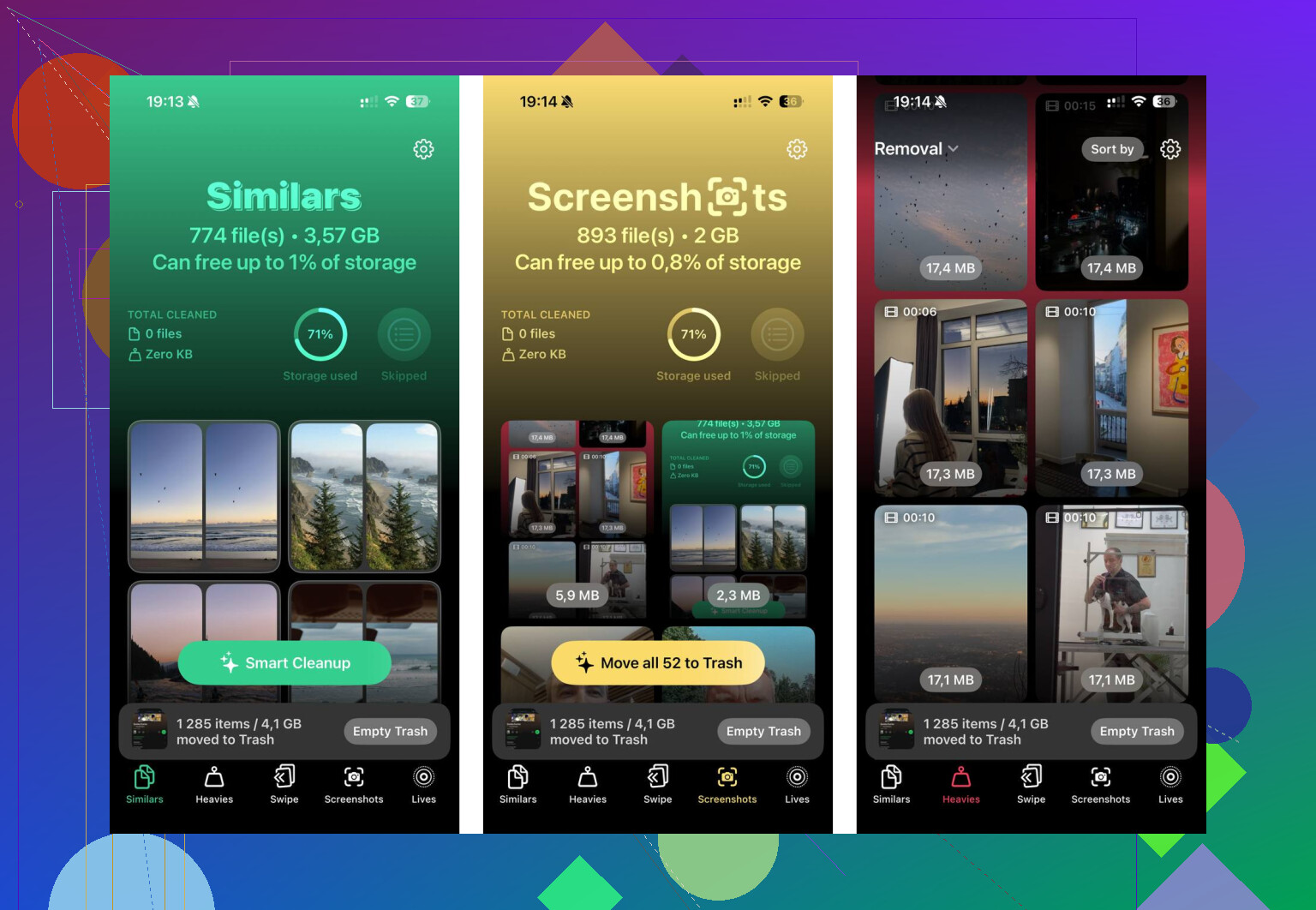
Qualche centinaio di foto potrebbe non spostare molto il numero, a meno che non fossero grandi Live Photos, scatti RAW o video. Le normali foto di iPhone ora possono essere sorprendentemente piccole, quindi eliminarne 300 potrebbe sembrare tanto ma liberare solo una piccola parte dello spazio di archiviazione. Di solito è nei video che si nasconde il vero consumo di spazio.
Sono d’accordo con il consiglio su Eliminati di recente, ma sarei cauto con il trucco di cambiare la data a meno che tu non abbia già esaurito le alternative. Se usi Foto di iCloud, album condivisi, sincronizzazione di Messaggi o hai altri dispositivi collegati, modificare la data può rendere le cose temporaneamente strane. Potrebbe funzionare in alcune situazioni di cache bloccata, ma non lo considererei il primo tentativo.
Controlla la schermata dello spazio di archiviazione per categoria, non solo il numero totale. Vai su Impostazioni > Generali > Spazio iPhone e verifica se Foto è effettivamente diminuito. Se Foto è sceso ma lo spazio totale disponibile non è cambiato molto, iOS potrebbe aver subito usato lo spazio liberato per aggiornamenti, cache, indicizzazione o dati di sistema. Se Foto non è diminuito, allora gli elementi eliminati probabilmente sono ancora in Eliminati di recente, stanno ancora sincronizzandosi oppure erano solo copie locali ottimizzate fin dall’inizio. Per liberare spazio rapidamente, concentra l’attenzione su video, allegati di Messaggi, musica o podcast scaricati, mappe offline e documenti pesanti delle app. Di solito questo funziona meglio che eliminare foto casuali del rullino una per una.