Ho provato a riprodurre diversi file video con VLC ma non appare nulla, solo uno schermo nero o solo l’audio. Non sono sicuro che sia un’impostazione o un problema con i miei file. Qualsiasi consiglio su come risolvere VLC che non riproduce il video sarebbe apprezzato.
VLC non carica i video su Mac? Benvenuto nel club
Accendi VLC sul tuo Mac, ti aspetti magia cinematografica istantanea e invece ti ritrovi davanti a… il nulla. Il famigerato schermo nero. A volte senti pure la colonna sonora in sottofondo che sembra prenderti in giro. Per me questo silenzio di tomba è diventato un ospite fin troppo abituale, soprattutto dopo qualche misterioso aggiornamento di macOS o quando provo a riprodurre formati strani pescati negli angoli più bui di internet.
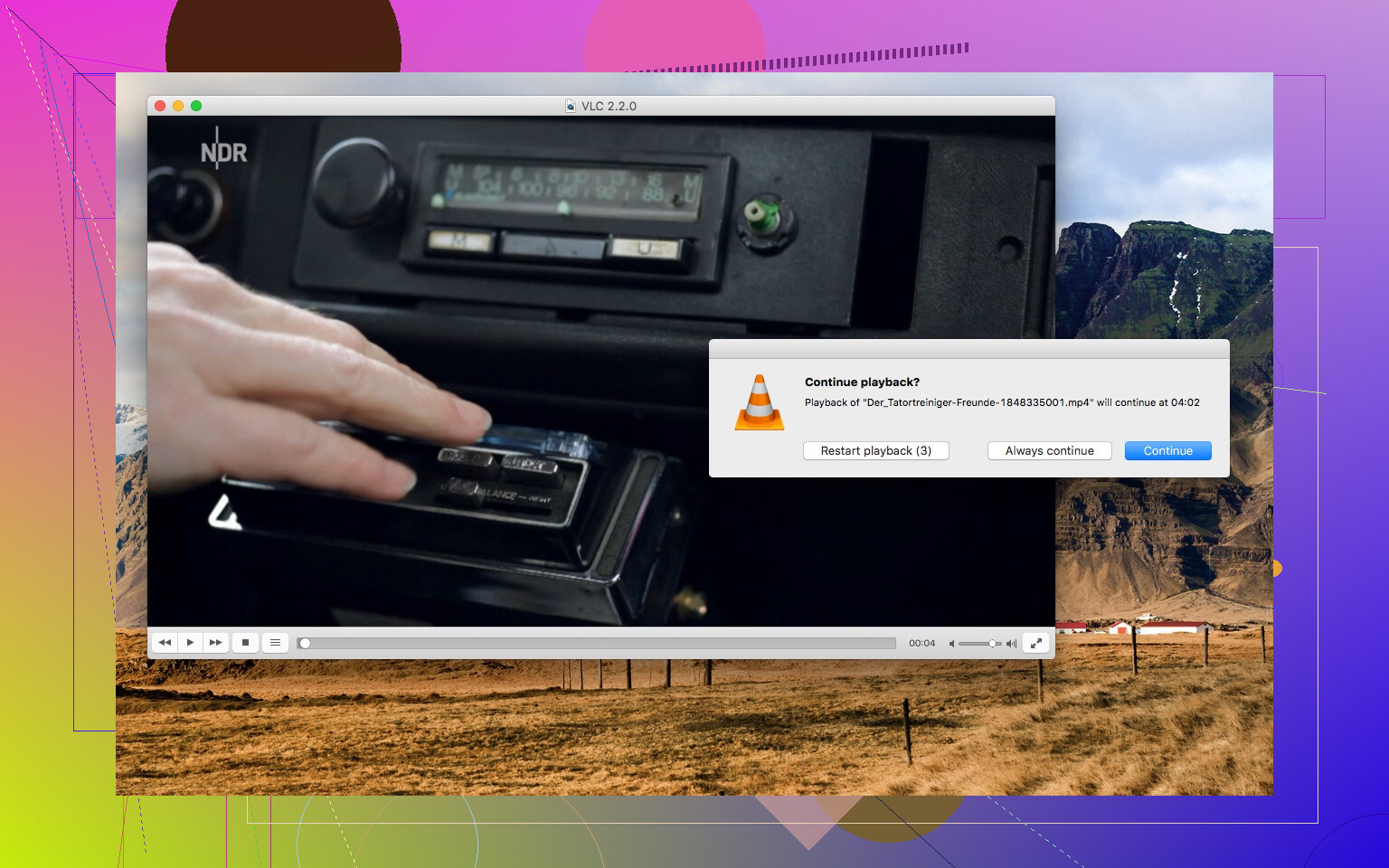
L’elenco dei mal di testa
Ecco la mia esperienza totalmente senza filtri: a volte VLC è fluido come il burro, altre volte è come cercare di avviare una Buick del ’72 sotto la neve. Nuovi codec video – pensa a strani .mov, vecchi e polverosi .avi, HEVC piccanti – sono sempre in agguato, pronti a mandare in tilt VLC. O magari sono i permessi del Mac che impazziscono. O uno di quei plugin “sperimentali” che hai installato e poi dimenticato dopo una sessione notturna “vediamo cosa succede se…”.
La lista dei rituali per sistemare tutto
Ho ballato questo tango così tante volte che potrei coreografarlo. Quando VLC decide di fare i capricci, finisco sempre qui:
-
Riavvia il Mac
- Sbadiglio, lo so. Ma a volte, per motivi ignoti allo spazio e al tempo, funziona davvero come per magia.
-
Prova il video da un’altra parte
- Apri lo stesso file con QuickTime. Se lì funziona bene, di solito è VLC che fa la diva, non il tuo video.
-
Controlla gli aggiornamenti di VLC e reimposta le preferenze
- Se non hai l’ultima versione, premi quel pulsante di aggiornamento. Poi vai nelle Preferenze e azzera tutto con “Reimposta preferenze”. È l’equivalente digitale della danza della pioggia: non sai bene perché, ma a volte le cose ricominciano a funzionare.
-
Abbraccia i player alternativi
- Quando tutto il resto fallisce, mi arrendo e passo a un altro lettore video. Non è tradimento, è sopravvivenza. A volte bisogna ammettere la sconfitta e andare oltre.
-
La domanda eterna: VLC ne vale ancora la pena?
- Se sei alla fase “butto il portatile dalla finestra”, unisciti al coro. C’è un’intera sottocultura che discute alternative e condivide storie su cosa ha (e non ha) salvato la serata. Sul serio, dai un’occhiata: Alternative a VLC per Mac
Morale della storia: non sei l’unico
La verità è questa: che VLC faccia cilecca sul tuo Mac non è affatto raro. Praticamente chiunque abbia smanettato un po’ con i file video su macOS ci è passato. A volte basta una piccola correzione per tirare un sospiro di sollievo; altre volte ti ritrovi a vagare per thread come questo sulle alternative a VLC in cerca di salvezza. Gli aggiornamenti di macOS corrono avanti, ma app come VLC ogni tanto restano indietro. Se sei bloccato, frustrato o semplicemente vuoi provare qualcosa di nuovo, sei in ottima compagnia… anche se un po’ esasperata.
Coraggio, amico mio. A volte non ti resta che cliccare, sperare e—se non funziona—chiedere a internet che diamine fare dopo.
Accidenti, la schermata nera del nulla di VLC è praticamente un rito di passaggio su Mac. Vedo che @mikeappsreviewer ha già coperto i “rituali standard”, ma tu hai chiesto se è un’impostazione o sono i tuoi file, quindi andiamo un po’ più a fondo in questo casino.
Per cominciare, non dare sempre la colpa al codec o al file: molto spesso è la modalità di output video di VLC che si incasina, soprattutto dopo che qualche aggiornamento di macOS manda in tilt la pipeline grafica. Entra nelle impostazioni di VLC (Preferenze > Video > Output) e gioca con i moduli di output. “Automatico” di solito funziona, ma prova “Output video OpenGL”, “Metal” o anche “Quartz” per vedere se magicamente appare qualcosa. E sì, devi davvero chiudere e riaprire VLC dopo ogni cambio, classica mossa alla VLC.
Poi, se stai usando schermi esterni o risoluzioni strane, a volte VLC semplicemente si arrende. Scollega tutto, riproduci il file solo con lo schermo principale e vedi che succede.
Piccola nota un po’ in controtendenza rispetto alla lista di @mikeappsreviewer: non mollare subito e non cambiare programma al primo problema. A volte VLC fa i capricci dopo installazioni fresche: prova a disinstallarlo completamente (elimina anche quei file nascosti nella Libreria) e reinstallalo da fonti ufficiali, non da quei vecchi .dmg che girano in qualche cartella di download polverosa.
Se proprio non funziona nulla di tutto questo, ok, molla VLC e passa a qualcosa tipo Elmedia Player. Su Mac è in realtà molto più affidabile per i formati con cui VLC oggi fatica, soprattutto se hai file HEVC più recenti o streaming web. Personalmente ho trovato l’accelerazione hardware di Elmedia molto meno instabile, specialmente dopo gli aggiornamenti a macOS Ventura/Sonoma. E in più non servono 27 clic per cambiare i moduli di output.
In sintesi: smanetta con i moduli di output, reimposta le impostazioni, prova solo con lo schermo principale, fai un’installazione pulita se sei disperato. Se ne hai proprio abbastanza, Elmedia Player ti tratterà meglio di VLC nella metà dei casi ultimamente. E no, QuickTime non è la soluzione, a meno che tu non stia riproducendo .mov da una videocamera del 2004.
Cerca di non dare fuoco al laptop, ahah.
Non per infierire, ma sembra che tu abbia già rimbalzato tra i soliti sospetti (saluti a @mikeappsreviewer e @cacadordeestrelas per i grandi classici). Ecco la parte di cui nessuno parla: a volte il vero colpevole è l’accelerazione hardware di VLC. Ho avuto più schermi neri causati da strane “ottimizzazioni” della decodifica hardware che da codec oscuri. Entra nelle preferenze di VLC (Input/Codecs > Hardware-accelerated decoding), impostalo su “Disable” e riproduci di nuovo il file. Sembra controintuitivo, ma quella impostazione manda in crisi l’uscita video sui Mac più recenti molto più spesso di quanto penseresti.
Inoltre, tutti insistono su codec e moduli di output, ma assicurati che il tuo profilo colore non sia fuori di testa. Seriamente, se il tuo Mac sta usando profili HDR o P3 personalizzati, il video di VLC può sparire o diventare un meraviglioso vuoto di assoluto nulla. Passa temporaneamente a sRGB e vedi se così si risolve il problema.
E guarda, so che sia @mikeappsreviewer sia @cacadordeestrelas giurano su nuove installazioni o player alternativi, ma prima di mollare tutto: controlla due volte se nel menu “Video” di VLC non siano attivi “Always on Top” o “DirectX Output” (con impostazioni mezze migrate non si sa mai). Mi è capitato che le sovrapposizioni venissero renderizzate sotto altre finestre SENZA motivo e pensare che VLC fosse rotto, quando in realtà se ne stava tranquillo dietro Safari.
Ma ehi, se proprio non c’è verso e ormai hai paura del cono arancione, Elmedia Player è valido sul serio. Nessun culto di fedeltà a VLC necessario: Elmedia Player in realtà rispetta la tua sanità mentale se usi soprattutto macOS. Certo, è un altro download, ma almeno non è il solito ciclo “schermo nero, riprova”.
TL;DR: Disattiva l’accelerazione hardware in VLC, ricontrolla le impostazioni strane di colore/monitor del tuo Mac e sì, Elmedia Player è il tuo piano B che non ti giudica. Non fidarti di QuickTime per niente di moderno, a meno che tu non vada in cerca di delusioni.