Le stockage de mon iPhone est plein et j’essaie de trouver un moyen d’obtenir plus d’espace sans payer pour iCloud. J’ai déjà supprimé des applications et des photos, mais je continue à recevoir des avertissements de stockage et je ne peux pas mettre à jour mon téléphone. J’ai besoin d’aide pour déterminer si un stockage externe ou une autre option fonctionnera.
Votre iPhone qui affiche l’avertissement de stockage, c’est agaçant, surtout si vous n’avez aucune envie de payer Apple tous les mois. J’ai eu ce problème sur un téléphone de 128 Go et je l’ai réglé sans iCloud.
Vous ne pouvez pas augmenter le stockage à l’intérieur du téléphone
Cette partie est simple. Le stockage de l’iPhone est fixé dès le premier jour. Pas d’emplacement microSD. Pas de voie d’amélioration cachée. Si le téléphone a été vendu avec 128 Go, vous devez vivre avec 128 Go. Donc il n’y a que deux solutions : libérer de l’espace sur ce qui s’y trouve déjà, ou déplacer des fichiers hors du téléphone vers un stockage externe.
Vérifiez d’abord les vrais chiffres, Réglages > Général > Stockage iPhone
Je commencerais par là avant de supprimer des choses au hasard. C’est le seul endroit sur le téléphone où la répartition du stockage est honnête. Vous verrez la barre colorée en haut, puis la liste des apps et catégories en dessous.
Deux solutions depuis cet écran font généralement bouger les choses rapidement.
-
Ouvrez une app que vous utilisez à peine encore et appuyez sur Décharger l’app. Cela supprime l’app elle-même mais conserve ses données enregistrées. L’icône reste là. Si vous la réinstallez plus tard, elle revient avec vos anciennes données. Les gros jeux, les apps de compagnies aériennes, d’hôtels et les anciennes apps de shopping sont souvent de gros consommateurs d’espace.
-
Faites défiler jusqu’à Messages et ouvrez Réviser les pièces jointes volumineuses. Celui-ci surprend souvent les gens. Anciennes vidéos, mèmes, PDF, notes vocales et bric-à-brac de discussions de groupe s’accumulent pendant des années. J’y ai trouvé plusieurs gigaoctets sur mon propre téléphone. Sans blague.
L’erreur de suppression de photos que presque tout le monde fait
Supprimer des photos ne libère pas l’espace immédiatement. Elles restent dans Supprimées récemment pendant 30 jours, tout en continuant à occuper du stockage. Donc après avoir nettoyé votre photothèque, allez dans Photos > Albums > Supprimées récemment et supprimez-les définitivement. J’ai sauté cette étape une fois, j’ai regardé la barre de stockage et j’ai cru que mon téléphone avait un bug. Ce n’était pas le cas. C’était moi.
Le cache de Safari s’accumule discrètement
Ouvrez Réglages > Apps > Safari > Effacer l’historique et les données de site.
Cela efface les données de site en cache, qui s’accumulent avec le temps. Sur un téléphone utilisé tous les jours pendant des mois ou des années, le total devient plus important que la plupart des gens ne l’imaginent. Vous ne perdez rien d’important du point de vue du stockage.
Pourquoi un stockage faible donne l’impression que tout le téléphone fonctionne mal
Quand le téléphone est trop plein, les performances chutent. J’ai vu les lancements d’apps ralentir, l’appareil photo hésiter et le clavier réagir avec retard. iOS a besoin d’espace de travail pour les fichiers temporaires, les mises à jour, l’indexation et les tâches en arrière-plan. Si l’espace libre est trop comprimé, le téléphone commence à sembler épuisé. Libérer du stockage, ce n’est pas seulement pour faire tenir plus de choses. Cela corrige aussi souvent les ralentissements.
Le plus gros gain vient généralement de votre photothèque
Pour la plupart des gens, les photos et vidéos prennent la plus grosse part. Parcourir 8 000 photos à la main est pénible, donc je comprends pourquoi les gens repoussent ça.
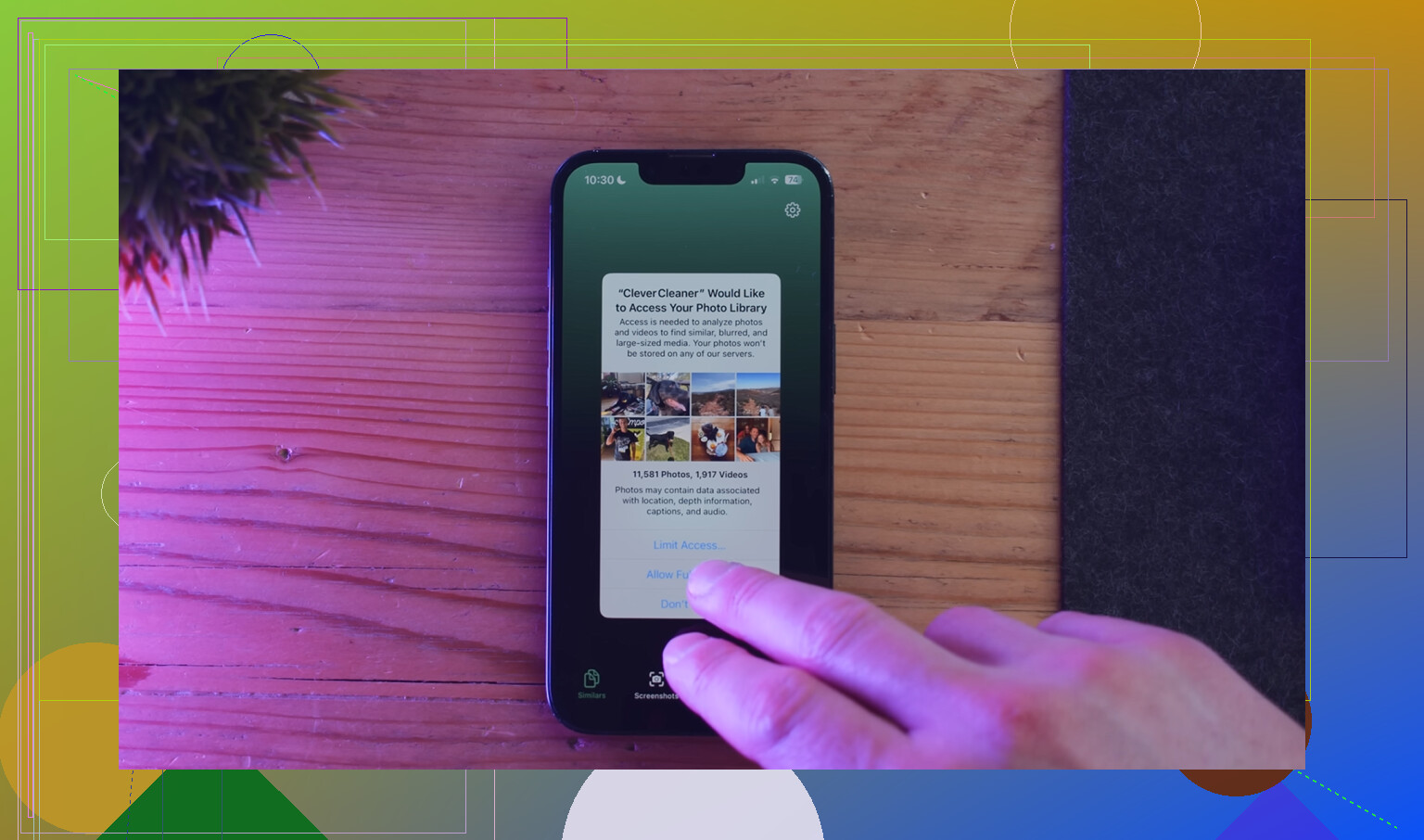
Clever Cleaner est une façon de s’en occuper, et il ne demande pas d’abonnement. Ce qui m’a marqué, c’est la façon dont il regroupe le nettoyage au lieu de déverser toute votre photothèque dans un seul flux interminable.
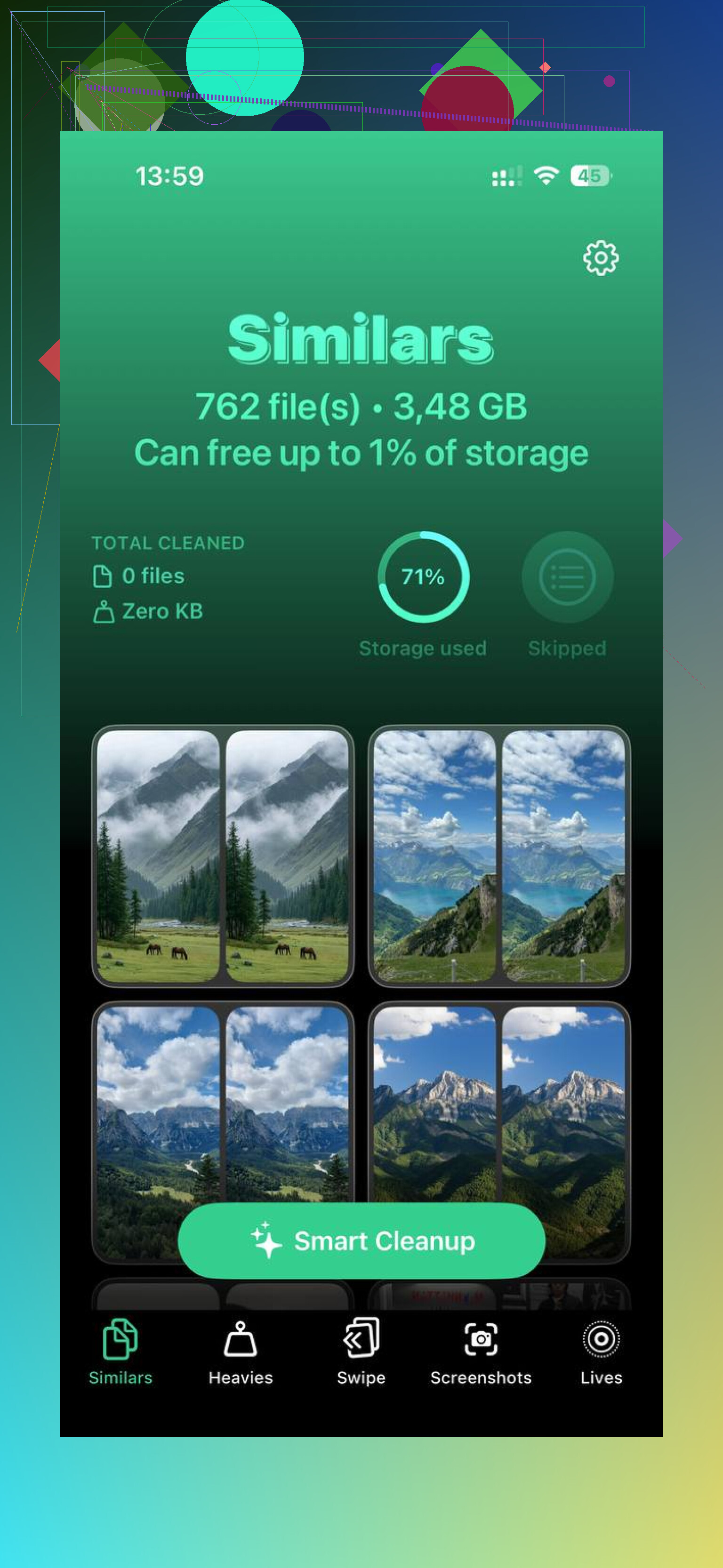
La section Heavies place les plus gros fichiers en premier et affiche la taille du fichier, donc les anciennes vidéos 4K remontent directement tout en haut. Ce sont souvent les gains les plus rapides. Une seule vidéo oubliée d’un concert ou de vacances peut à elle seule occuper plusieurs gigaoctets.
La section Similars regroupe les prises quasi identiques et choisit une meilleure photo, ce qui aide avec les photos en rafale et ces cinq clichés légèrement différents du même reçu, animal de compagnie ou panneau de stationnement. La section Screenshots sépare les captures d’écran et affiche leur taille avant que vous ne supprimiez quoi que ce soit. D’après ce que j’ai vu, le traitement reste sur le téléphone.
Si vous ne voulez aucun stockage cloud, utilisez une clé USB
C’est la solution à l’ancienne, et honnêtement elle reste logique. Une clé USB pour iPhone vous donne de l’espace supplémentaire sans facture mensuelle. Quelque chose comme la SanDisk iXpand se branche sur le port de charge, vous permet de déplacer photos et vidéos hors du téléphone, puis vous les supprimez de l’appareil.
Un seul achat, pas d’abonnement. Si votre objectif est de conserver les fichiers mais d’arrêter les avertissements de stockage, cette solution fonctionne.
Non, vous n’ajoutez pas de stockage interne à un iPhone. Apple ne vous donne ni emplacement ni option de mise à niveau. Votre stockage est fixe.
Je suis d’accord avec @mikeappsreviewer sur l’idée principale, mais je pense que les gens se concentrent trop d’abord sur la suppression des apps. Les apps ne sont souvent pas le plus gros problème. Les médias, les données de messages et les fichiers de mise à jour échoués prennent plus de place que la plupart des gens ne le pensent.
Essayez plutôt ceci.
-
Supprimez les médias téléchargés des apps de streaming.
Netflix, Spotify, YouTube, Prime Video, Podcasts. Les téléchargements hors ligne restent discrètement là et prennent des gigaoctets. J’ai déjà trouvé 12 Go dans Spotify. Ouvrez chaque app et supprimez les téléchargements à la main. -
Supprimez les anciens fichiers de mise à jour de l’iPhone.
Allez dans Réglages, Général, Stockage iPhone. Si vous voyez un fichier de mise à jour iOS dans la liste, supprimez-le. Un téléchargement de mise à jour bloqué peut prendre de 5 à 8 Go. -
Modifiez les réglages de l’appareil photo pour la suite.
Si vous photographiez en ProRAW, en 4K ou à 60 i/s, votre téléphone se remplit vite. Passez à Haute efficacité dans Réglages, Appareil photo, Formats. Cela ne libérera pas d’ancien espace, mais cela ralentit beaucoup le problème. -
Déplacez les fichiers vers un ordinateur, pas vers le cloud.
Utilisez un Mac, un PC Windows ou un SSD externe via l’app Fichiers. Ensuite, supprimez les originaux du téléphone. C’est la solution la moins chère à long terme si vous détestez les abonnements. -
Nettoyez le désordre des photos plus intelligemment.
Si votre photothèque est encombrée de doublons, de captures d’écran et de grosses vidéos, Clever Cleaner aide à trier cela plus vite. Ce guide sur le nettoyage gratuit du stockage iPhone avec Clever Cleaner l’explique en anglais simple.
Pour les mises à jour iOS, visez 8 à 10 Go libres. En dessous, le téléphone commence à se comporter bizarrement. Agaçant, mais oui, c’est comme ça qu’iOS fonctionne.
Non. Vous ne pouvez pas ajouter de stockage interne à un iPhone sans iCloud, avec iCloud, ni par magie. Apple soude le stockage en place, donc ce que vous avez acheté est ce avec quoi vous devez vivre. @mikeappsreviewer et @byteguru ont raison sur ce point.
Là où je ne suis pas tout à fait d’accord, c’est avec le conseil habituel du type « supprimez simplement plus de choses ». Parfois, le problème ne vient pas de vos fichiers, mais d’iOS qui est gonflé par les Données système. Cette catégorie peut devenir absurdement grande sans raison évidente.
Quelques choses que j’essaierais et qui n’ont pas vraiment été abordées :
- Redémarrez le téléphone après le nettoyage. Cela paraît idiot, mais les totaux de stockage ne se recalculent parfois pas immédiatement.
- Désactivez Garder les téléchargements dans Apple Music/Podcasts si vous les utilisez. Les applications d’Apple elles-mêmes monopolisent aussi de l’espace.
- Vérifiez l’app Fichiers pour repérer d’énormes ZIP, PDF, exports vidéo, projets GarageBand, etc. Les gens oublient que Fichiers existe.
- L’app Mail peut mettre en cache énormément de pièces jointes. Supprimer puis rajouter le compte mail peut parfois réduire ce cache.
- Si les Données système sont énormes, sauvegardez sur un ordinateur, puis faites une restauration. Pénible ? oui. Efficace ? oui aussi.
Si les photos restent le principal problème, Clever Cleaner est en fait utile pour trouver les grosses vidéos, les doublons et les captures d’écran inutiles plus rapidement qu’en le faisant manuellement. C’est probablement le moyen le plus rapide de libérer de l’espace sans payer tous les mois.
Si vous voulez conserver des fichiers mais pas sur le téléphone, utilisez :
- un ordinateur
- un disque externe dans Fichiers
- ou une clé USB Lightning/USB-C
Aussi, si vous voulez voir rapidement comment fonctionne Clever Cleaner, cette vidéo de nettoyage du stockage iPhone avec Clever Cleaner est plus facile à suivre que la plupart des guides textuels.
Version courte : vous ne pouvez pas mettre à niveau l’iPhone lui-même, mais vous pouvez arrêter les avertissements de stockage sans iCloud en déplaçant des éléments hors de l’appareil et en vous occupant des consommateurs d’espace cachés.
Vous avez déjà obtenu la réponse essentielle de @byteguru, @nachtdromer et @mikeappsreviewer : vous ne pouvez pas ajouter physiquement du stockage interne à un iPhone. Je nuancerais toutefois un point. Les gens se focalisent souvent sur les plus grandes catégories dans Stockage iPhone, mais parfois la solution la plus rapide consiste à corriger ce qui empêche les mises à jour, plutôt que d’essayer de tout nettoyer.
Ce que je ferais différemment :
- Utiliser un ordinateur pour mettre à jour iOS au lieu de faire la mise à jour sur l’appareil. Finder sur Mac ou Apple Devices/iTunes sur Windows peuvent installer la mise à jour avec moins d’espace libre requis sur le téléphone.
- Désactiver temporairement les photothèques partagées si vous les utilisez. Le contenu partagé peut compliquer le nettoyage, car supprimer localement ne constitue pas toujours la séparation nette que les gens imaginent.
- Vérifier les mémos vocaux et les modifications/projets téléchargés depuis des apps comme iMovie, CapCut, GarageBand, Lightroom. Ils se cachent en dehors du nettoyage habituel des photos.
- Examiner les cartes hors ligne dans Apple Maps ou Google Maps. Elles peuvent discrètement consommer plusieurs Go.
- Désactiver le retéléchargement automatique des apps pour que le téléphone cesse de se reremplir après le nettoyage.
Concernant les apps de nettoyage, Clever Cleaner est correct si votre problème est l’encombrement des photos.
Avantages :
- repère rapidement les doublons et les grandes vidéos
- plus simple que faire défiler l’app Photos sans fin
- utile pour nettoyer les captures d’écran
Inconvénients :
- nécessite toujours une vérification avant suppression
- n’aide pas pour les données système
- n’augmente pas le stockage, aide seulement à en récupérer
Donc non, pas d’augmentation de stockage. Mais oui, vous pouvez généralement récupérer assez d’espace sans iCloud, et si le but est simplement de mettre à jour le téléphone, faire la mise à jour via un ordinateur est souvent l’astuce discrète que beaucoup oublient.