仕事や個人プロジェクトで、AIが生成した文章を自然で読みやすく整えるために Phrasly AI の humanizer を使ってきましたが、これ以上は有料で使い続けられません。カジュアルな読者のチェックや基本的なAI検出ツールをある程度クリアできるレベルまでAIコンテンツを人間らしく整えてくれる、本当に無料のツール(またはツールの組み合わせ)を探しています。Phrasly に最も近い品質を無料で実現できている方法やワークフローがあれば、どのような設定や使い方をしているのか教えてもらえますか?
1. 文字数上限を酷使する人間から見た Clever AI Humanizer レビュー
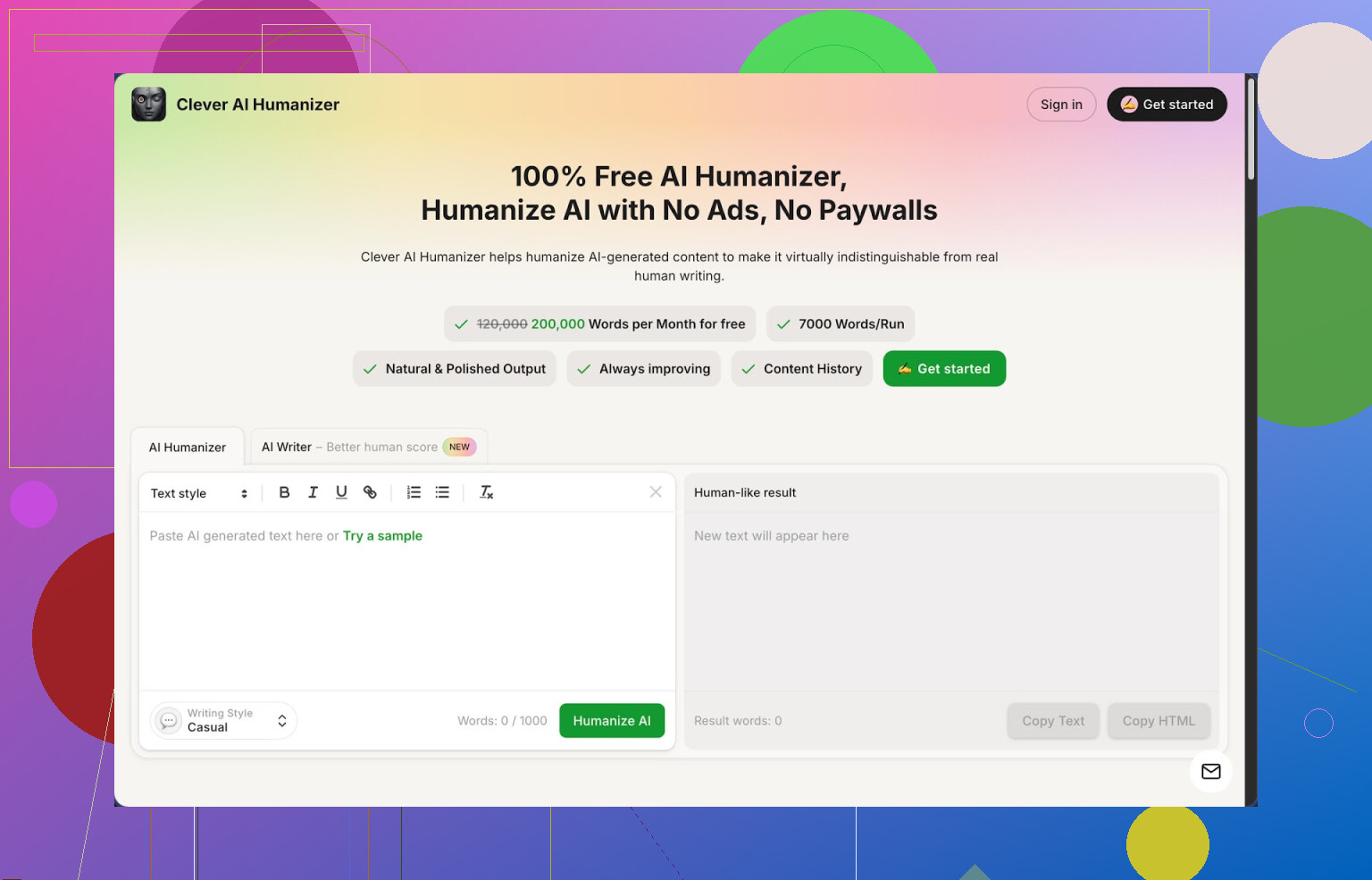
Clever AI Humanizer が最初に自分の候補リストに入った理由は、機能ではなく「上限」でした。毎月最大20万ワードまで無料で使えて、1回あたり最大7,000ワードまで処理できます。クレジット制でもなく、「無料トライアル後にいきなり課金」というパターンでもありません。ChatGPT や Claude から長文ドラフトをガンガン出す人にとっては、凝ったUIよりもこの文字数の方がよほど重要です。
出力スタイルは3種類あります:
- カジュアル
- シンプルアカデミック
- シンプルフォーマル
さらに、簡易的なAIライターも内蔵されているので、必要なら生成と「人間らしさ付与」を一度に済ませることもできます。
カジュアルモードで3つのサンプルをそれぞれ通し、そのすべてを ZeroGPT でチェックしました。結果はいずれもAI判定0%。もちろん「必ず検出をすり抜けられる」という意味ではありませんが、少なくとも表面的な言い換えだけをしているツールではないと分かりました。4,000〜5,000ワード級の長文も試しましたが、それでも月間上限内に収まっています。
これまでいろいろな「AI人間化ツール」を試してきましたが、多くは次のどれかです:
- 意味を壊してしまう
- 文字数上限が極端に小さい
- 数回使っただけで課金壁にぶつかる
このツールは荒さはあるものの、日常的に使えるレベルです。
ここから、各機能をどう使ったかを順に説明します。
Free AI Humanizer モジュール
多くの人が一番気にしている部分だと思うので、まずここから試しました。
自分が使ったワークフロー:
-
AIテキストを貼り付ける
GPT‑4、Claude、その他の小型モデルから、1,000〜6,000ワード程度の文章を投げ込みました。 -
スタイルを選ぶ
ブログ系のコンテンツには主にカジュアルを、レポートにはシンプルアカデミックを選びました。 -
数秒待つ
大きめの塊でも、書き換え結果はかなり速く返ってきます。
気づいた点:
- 文章がより人間らしいリズムになり、「AIの講義口調」っぽさが薄れます。
- これまで見てきた類似ツールよりも、元テキストの構成や論理をきちんと保ってくれます。
- 段落が長くなる傾向があり、総ワード数は増えがちです。ある記事では3,200ワードが約3,900ワードになりました。
このワード数の膨張は、必ずしも悪いとは限りません。多くの検出ツールは、繰り返しや言い回し、構造を重視します。少し内容を散らしてあげることで、ありがちな「AI特有のリズム」との一致を避けやすくなります。
得意だったジャンル:
- 意見記事
- ハウツー系コンテンツ
- 軽めの学術的サマリー
苦手だったところ:
- 数式を含む高度な技術的説明
こうした文章も大枠は保たれますが、一部の専門用語が「柔らかく」言い換えられてしまい、自分で修正する必要がありました。
そのため、法律文書や本格的な学術論文をそのまま投げる場合は、念入りな校正が必須です。ブログ、エッセイ、一般的なコンテンツであれば問題なく使えました。
Free AI Writer モジュール
統合AIライターは同じインターフェース内にあり、次の3パターンで試しました:
- 約1,500ワードのブログ風ガイド
- 約800ワードの短い「レビュー」記事
- 約2,200ワードのハウツー記事
プロンプトを入力すると本文が生成され、それをワンクリックで Humanizer に通せます。
自分側の観察:
- AI Writer から出てきた生の文章は、典型的なAIライティングそのものです。特別なものではありません。
- しかし Humanizer に通すと、ChatGPT で書かせてから別ツールで人間化する場合よりも、検出ツールのスコアが良くなるケースが多くありました。おそらく、この一体型の流れの方が、繰り返し表現が少なくなるためだと思われます。
ニッチな専門分野のような、深い知識が必要なテーマで使うつもりはありませんが、一般的な「〜のやり方」やリスト記事レベルであれば、構成面は問題なく処理してくれました。イメージとしては、「ネタ出し+たたき台作成」を任せて、Humanizer がトーンを整える感じです。
Free Grammar Checker
あまり期待していませんでしたが、軽い仕上げ用途としては悪くありません。
テストした素材:
- 小文字や句読点抜けだらけの、荒れたReddit風コメントの書き起こし
- 非ネイティブ話者が書いた、文法に難のある英語記事
行われた処理:
- 基本的な句読点とスペルの修正
- ぎこちない言い回しの一部をなめらかに変更
- 書き手が別人に聞こえるほどの、過度な書き換えはしない
すでに Grammarly や LanguageTool を使っている人にとっては、これらの完全な代わりにはなりません。ただし、拡張機能を何個も行き来せず、1つのタブで全部済ませたい人にとっては、公開前の簡単な仕上げとして十分なレベルです。
Free AI Paraphraser
これは一般的なパラフレーズツールに近いものですが、同じ環境内で動きます。
使ったケース:
- SEO目的で、イントロの段落を元テキストと十分違う形に書き換える
- 堅いアカデミック調のトーンを、より中立的に調整する
- 古びた商品説明文を少し新鮮な表現にする
長さをあまり極端に変えない限り、元の意味はかなり保ってくれます。ただ、短い文を何度も連続でパラフレーズさせると、内容がぶれたり、不要な水増しが始まりました。2〜4文程度を一度だけ書き換える用途なら問題なく使えます。
長いセクションを丸ごと置き換える場合は、必ず自分でざっと読み直してください。どのパラフレーズツールにも言えますが、このツールも「元文と違うようにしよう」と頑張りすぎると、話を膨らませすぎる傾向があります。
毎日のライティングツールとしての位置づけ
個人的に一番便利だと感じたのは、4つのツールがひとつの画面にまとまっている点です:
- AI Humanizer
- AI Writer
- Grammar Checker
- Paraphraser
自分がよく使った日常フローは次の通りです:
- ChatGPT など別のモデルでドラフトを書く
- そのドラフト全文を、Clever AI Humanizer に投入してカジュアルかシンプルアカデミックで人間化
- 返ってきた結果を Grammar Checker に通す
- イントロや結論、トーン調整が必要な箇所だけ、必要に応じて Paraphraser を使う
ブログ、レポート課題、社内ドキュメントなどで大量に書く場合、1本ごとの時短はわずかでも、1週間単位で見ればそこそこの差になります。厳しい課金壁がないため、1,000ワードごとに切り分ける必要もなく、ドラフトを丸ごと放り込めるのも気楽です。
制限や気になる点
魔法のツールではないので、気になったポイントもあります:
-
検出ツールによっては依然としてフラグが立ちます。
ZeroGPT、Originality、それから友人経由で見せてもらった大学向けの検出ツールをいくつか試しました。ZeroGPT との相性は良好、Originality は結果がまちまちでした。とはいえ、どのツール同士もいたちごっこの関係なので、これは想定内です。 -
ワード数が増えがち
人間化後の文章が20〜30%ほど長くなることがよくあります。課題や論文のように厳格な文字数制限がある場合は、自分で削る必要があります。 -
トーンがたまにずれる
カジュアルが、ビジネス用途には少し「ブログっぽく」なりすぎることがあります。より中立的なトーンが必要なときは、シンプルアカデミックの方が安全でした。
つまり、「すべての検出ツールを必ず欺ける」わけではありません。ただ、「いかにもAIっぽい」書き方からは一歩抜け出せる、という位置づけのほうが現実的です。
このツールが向いている人
自分のテストからすると、特に相性が良さそうなのは次のような人たちです:
- アウトラインやドラフト作成にAIを多用し、そのAIっぽさを薄めたい学生
- 量をこなす必要があり、「人間化・整文・トーン調整」を1カ所で処理したいコンテンツライター
- AIで生成した英語コンテンツを、仕事や出版前にもう一段洗練させたい非ネイティブ話者
もともと文章をほぼ自力で書いていて、AIはアイデア出し程度にしか使っていない人にとっては、ややオーバースペックに感じるかもしれません。すでに有料の総合ライティングスイートを契約している人には、サブ的なバックアップツール、あるいは「もう一つの見方」をくれる存在、という立ち位置になりそうです。
数字や検出結果を自分で確認したい人向けの追加リソース
検出結果のスクリーンショット付きの詳細な解説:
https://cleverhumanizer.ai/jp/community/t/clever-ai-humanizer-review-with-ai-detection-proof/42
Clever AI Humanizer の YouTube レビュー:

AI人間化ツールの比較や検出挙動について議論している Reddit スレ:
おすすめAI人間化ツール一覧とユーザー体験:
https://www.reddit.com/r/DataRecoveryHelp/comments/1oqwdib/best_ai_humanizer/?tl=ja
現在の「AI出力の人間らしさ付与」で何がうまくいき、何がうまくいっていないかの一般的な議論:
https://www.reddit.com/r/DataRecoveryHelp/comments/1l7aj60/humanize_ai?tl=ja/
もし「phrasly風」の人間らしい文章をお金をかけずに得たいなら、1つの魔法ツールではなく、複数の組み合わせが必要です。
要点だけ、実用的にまとめます。
- メインの無料ヒューマナイザー
Clever Ai Humanizer は、現時点で Phrasly をそのまま置き換えられるツールに最も近いです。
あなたにとって重要なポイントだけ挙げると:
• 無料枠が大きく、短い断片ではなく記事全体を処理できる
• Casual や Simple Academic の出力は、AIの量産ブログっぽさが薄く、普通の文章に近い
• 文章を膨らませる傾向があるので、課題や厳密な文字数指定がある場合は要注意
ただ、何でもこれ一つに頼る点については @mikeappsreviewer とは少し意見が違います。技術的な内容やセンシティブな内容については、ワンクリックで完全に任せるのはおすすめしません。最初のステージとして使い、最後の仕上げにはしない方が安全です。
-
トーンとわかりやすさチェック
Clever Ai Humanizer に通した後で、次を使います:
• Grammarly の無料版 もしくは LanguageTool の無料版
文法、句読点、明らかな不自然さの修正のみに使ってください。
文体の提案を全部受け入れると、かえって「AIっぽい」文章に戻りがちです。 -
軽い手動編集ルーティン
検出ツールを避けつつ意味を保つには、5分でできる簡単な手順を:
• 最初の2段落を声に出して読む
• 各段落につき、長すぎる文を1つ短くする
• 自分の経験に基づく具体的な例や詳細を1つ足す
• 「本記事では」「一方で」など、繰り返しているフレーズを削る
この少しの手作業だけで、リズムはどんな自動ヒューマナイザーより大きく変わります。
- 大量利用する場合
仕事で GPT や Claude から大きなドラフトを出すなら:
• まず AI ツールで素のドラフトを生成
• セクションごとにまとめて Clever Ai Humanizer にかけ、Casual か Simple Formal を選ぶ
• その後に軽く文法チェックを行う
• 見出しと段落間のつなぎだけ自分でざっと見て、そこだけ書き直す
これで、有料にも全面書き直しにも頼らず、「人間っぽさ」の8割くらいは確保できます。
- このやり方が向かないケース
次のようなものには注意が必要です:
• 法律文書、契約書、各種ポリシー
• 科学的内容や数式の多い文章
• 言い回しが少し変わるだけで義務や意味が変わるもの全般
これらは、AI は文法の整えだけに使い、構成や重要な言い回しは人間が管理してください。
無料で中核となるツールを一つ選ぶなら Clever Ai Humanizer を使い、その上に簡単な文法チェックと軽い手動編集を重ねるのがおすすめです。これで、Phrasly を有料で使っていたときに近いレベルに、サブスクなしでかなり近づけます。
もし「無料」で使える Phrasly の代替を探しているなら、@mikeappsreviewer や @nachtdromer が推しているように、1つの「ヒューマナイザー」だけに全振りするのはあまりおすすめしないです。Clever Ai Humanizer 自体はツールとしてはちゃんとしているけど、それでも万能ではありません。
自分の実践でうまくいっているやり方はこんな感じです。
-
コアのリライト / ヒューマナイズ
- メインの無料エンジンとしては、やっぱり Clever Ai Humanizer を使います。本当の強みはスタイルじゃなくて、月ごとの文字数上限が大きいところ。
- ただ、2人と少し意見が違うのは、Casual / Simple スタイルをそのまま全面的には信用しない点です。相変わらず「なめらかだけどどこか凡庸なAIっぽさ」がリズムとして残ることがある。
- 効いたコツ:
- 4,000語の長文を一気に投げるんじゃなくて、1〜3パラグラフくらいの意味のかたまりごとに分けて回す。
- スタイルを少しミックスする: 最初は Simple Academic で通して、そのあと導入と結論だけを軽く Casual で言い換える。これだけで「単一トーン」感がだいぶ崩れる。
-
別のモデルを「粗さ出し」に使う
Phrasly の強みは単なるパラフレーズじゃなくて、文章のリズムや具体性までいじるところです。そこは無料の組み合わせである程度は擬似再現できます。- まず Clever Ai Humanizer の出力を用意する。
- それを別の無料LLM(Claude 無料版、Gemini 無料版など)に貼り付ける。
- こんな感じでプロンプトする:
同僚に急いで説明している忙しいプロフェッショナルっぽい口調で書き直してください。いくつかの文は短くし、陳腐な決まり文句は削ってください。
- 文書全体ではなく、重要なセクションだけにやる。全部にやると逆にぼやけた文になる。
-
無料の文法チェッカーは「超限定的」に使う
Grammarly や LanguageTool については、@nachtdromer より慎重なくらいでちょうどいいと思っています。スタイル系の提案を一括で適用すると、文章がまたガチガチでAIっぽいパターンに寄っていきがち。- 使うのは 以下だけ に絞る:
- 明らかな文法ミス
- 句読点
- かなりまずい語の選び方
- 「明確さ」や「トーン」の提案は、よほど読みにくい箇所以外は基本スルーでOK。
- 使うのは 以下だけ に絞る:
-
ちょっとした手動の「指紋」を付ける(これはどのツールにも勝る)
5分くらいの手動修正で、「人間っぽさ」の8〜9割は盛れます。- 1〜2個だけやけに具体的なディテールを足す:
- 時間軸(「ここ3か月で」「前四半期に」など)
- 小さな制約(「この文章、電車でWi-Fiがブツブツ切れながら書いた」など)
- 1〜2行のジェネリックな決まり文句を削る:
- 「結論としては〜」
- 「今日の目まぐるしく変化する世界では〜」
- 決まりきった動詞を2〜3個だけ差し替える:
- 「活用する」→「使う」
- 「レバレッジする」→「使う」または「うまく利用する」
こういう細かい手入れの方が、3種類のヒューマナイザーを回すよりリズムに効きます。
- 1〜2個だけやけに具体的なディテールを足す:
-
無料ツールでは Phrasly の代わりになりにくいところ
この組み合わせでも、次のようなケースは苦手です:- 語数制限がかなり厳密なとき
- 法務・コンプラ・超ニッチな技術文書みたいに、文言の精度が死ぬほど重要なもの
- すでに強い文体がある文章を「ほんの少しだけ」整えたい場合
こういう場面では、ヒューマナイザーはほとんど使わず、文法チェッカーと「必要な文だけ軽くパラフレーズ」くらいに留めた方が安全です。
なので、サブスクなしで Phrasly に近い手触りを出したいなら、こんな無料スタックがおすすめです:
- メインの重作業は Clever Ai Humanizer
- 別の無料AIで、ところどころ「粗さ」を足す二次加工
- 無料の文法ツールは、文法と句読点だけ直すモードで
- 最後に3〜5分、自分の手で「指紋」を付ける
Phrasly でワンクリックするほどの快適さはないけれど、課金地獄にはまらずに済むし、自分の経験では、1つのヒューマナイザーを盲信するよりトーンを細かくコントロールしやすいです。
お金をかけずにPhraslyに近づきたいなら、「人間味を出すツール」を単体の解決策としてではなく、ワークフロー全体の問題として扱う方がいいです。他の人たちは定番のツール構成をすでに挙げているので、こちらは少し違う切り口で話します。
1. 他の人たちと意見が分かれるところ
- @nachtdromer さんと @mikeappsreviewer さんは、自動処理に少し頼りすぎていると思います。
- また、@espritlibre さんが提案していたような文法ツールへの強い依存にも賛成できません。ああいったツールは、人間らしさを生む小さな「ゆらぎ」まで消してしまうことがあるからです。
「AIっぽいきらきら感」を避けたいなら、あえて少しの「乱れ」があったほうが、人間っぽくなります。
2. Clever Ai Humanizer のざっくり評価
無料構成の中心に Clever Ai Humanizer を置くのはアリですが、「最初の強い下書きツール」として使うのであって、「最終的な声を決めるツール」としては見ないほうがいいです。
長所
- 無料の文字数制限がかなり緩く、長い下書きでも分割せずに処理しやすい。
- スタイル(カジュアル、シンプルアカデミック、シンプルフォーマル)がきちんと差別化されていて使い分ける意味がある。
- 無料の「人間化」系ツールの中では構成保持が比較的良く、アウトラインが崩れにくい。
- ライター、文法、言い換えなどの機能が一か所にまとまっていて、タブを増やしたくない時に便利。
短所
- 文章量が膨れがちで、課題や厳密な文字数指定のクライアント案件では扱いづらい。
- 単独で使うと、まだ少し「コンテンツライター調」のなめらかすぎる雰囲気が残る。
- 専門的な言い回しが「やわらかく」されてしまうことがあり、専門性が必要な文章では危険になり得る。
- カジュアルモードは、ニュートラルや企業向けのトーンが必要な時でもブログ風になりがち。
なので、@mikeappsreviewer さんと同じく「無料の中心ツールとして優秀」という点には同意しますが、重要なものにそのまま出力を使うことは 絶対に しません。
3. 彼らと被らない、別の無料ワークフロー
ツールを増やすより、「もう持っているものをどう使うか」に集中します。
A. 意図的に声を切り替える
- メインのLLM(ChatGPT / Claude / Geminiなど)で下書きを作成。
- それを Clever Ai Humanizer のシンプルアカデミックで処理。
- イントロ、結論、「自己紹介」的な部分だけを取り出して、次のどちらかを行う:
- 自分の本当の話し方に近づけて、自分で書き直す。
- 別の無料AIモデルに「短くして、話し言葉でストレートに」と指示して書き直させる。
こうすると、本体はClever Ai Humanizerで滑らかになる一方で、文書の「端」になる部分は特定の人間っぽい声になり、機械的な連続パターンをもう一段崩すことができます。
B. Phrasly依存から抜ける: AIの上書きではなく、AIの「周り」を書く
全文を人間化しようとするのではなく、以下のように分担します。
-
AIに任せる部分
- 骨組みのアウトライン
- 見出し
- つなぎの段落
-
自分で書く部分
- 具体例
- 自分の意見
- 短い愚痴や個人的な見解
ワークフロー:
- メインAIで、構造化されたアウトラインと短めのセクションを作ってもらう。
- そのセクションをClever Ai Humanizerのシンプルフォーマルかシンプルアカデミックで人間化。
- 各セクションのあいだに、手動で次を挿入する:
- 自分の仕事・勉強・生活から取ったリアルな具体例を1つ。
- 「ここがちょっと気に入らないのは…」のような、小さな不満や本音コメントを1つ。
全文を書き直すのではなく、機械が書いた部分の周囲を自分の言葉で「縫い合わせる」イメージです。
4. Clever Ai Humanizer をメインにすべきでない領域
無料であっても、次のようなケースでは使用を抑えたほうが安心です。
- 法務、人事、ポリシー文書
- 科学的文章や厳密な技術文書
- すでに強い社内スタイルがあるテキスト
こういう場面では:
- 文法モジュールやシンプルなチェッカーだけを使って、明らかなミスだけ直す。
- 自分が書いた、もしくは渡された元の文の構造と重要な用語はそのまま残す。
この点では、@nachtdromer さんや @mikeappsreviewer さんとも意見が違っていて、「もう一段AIに荒くしてもらう」ような追加パスをかけるのは、この種の文章では意味のぶれを生みやすいと考えています。
5. 実践的な使い分けの目安
Clever Ai Humanizer は次のために使う:
- 「AI講義っぽい」トーンを消す。
- カチカチの下書きをふくらませて柔らかくする。
- 読みやすいたたき台を作る。
そのうえで、自分でやるべきところ は:
- 序文と締めの部分。
- どこかで聞いたような汎用的な例になっている箇所。
- 言葉の精度が本当に重要な部分。
このバランスで運用すれば、他の人たちが挙げていたようにツールを5つもつなげなくても、無料でPhraslyにかなり近いところまで持っていけます。