Estoy intentando poner dos fotos una al lado de la otra en mi iPhone, pero las opciones integradas y un par de apps que probé cambiaron el diseño o redujeron la calidad de la imagen. Necesito una forma sencilla de combinar dos fotos en una para compartir, y espero que alguien pueda indicarme qué funciona realmente en iPhone.
Comparar fotos en un iPhone sigue siendo más incómodo de lo que debería. Me encontré con esto al intentar elegir una toma limpia entre cinco casi duplicadas. La app Fotos de Apple todavía no te da una vista real lado a lado, así que terminas pasando de una imagen a otra e intentando recordar pequeños detalles de la anterior. Para desenfoque, enfoque o cambios mínimos en la expresión, se queda bastante corta.
Por qué la app Fotos integrada flojea aquí
No hay vista de comparación. No hay pantalla dividida. No hay modo de dos imágenes.
Lo que tienes es deslizar, mirar, volver a deslizar, entrecerrar los ojos, olvidar cómo se veía la primera, conservar ambas. Hice esto durante meses y mi biblioteca se llenó rapidísimo. Si tu objetivo es elegir la imagen más nítida de una ráfaga o decidir entre dos fotos con una iluminación apenas distinta, la app de serie es torpe.
Cómo hice que dos fotos quedaran lado a lado con Atajos
Si lo que quieres es una sola imagen combinada, como un antes y después o una comparación visual rápida para enviar a alguien, la app Atajos hace el trabajo sin apps extra.
Pasos:
- Abre Atajos.
- Toca el icono más para crear un atajo nuevo.
- Busca Select Photos y añádelo.
- Activa Select Multiple.
- Busca Combine Images y añádelo.
- Configura la dirección en horizontal.
- Busca Save to Photo Album y añádelo.
- Ponle nombre al atajo.
- Ejecútalo, elige dos fotos y guardará una imagen fusionada en tu biblioteca.
Funciona. Yo lo usé para fotos del progreso de una reforma y para comparar ediciones. Pequeña pega: crea un archivo nuevo cada vez. Bien para compartir. Malo si intentas limpiar un montón de tomas parecidas y elegir una sola para conservar.
Lo que me ayudó más con fotos casi duplicadas
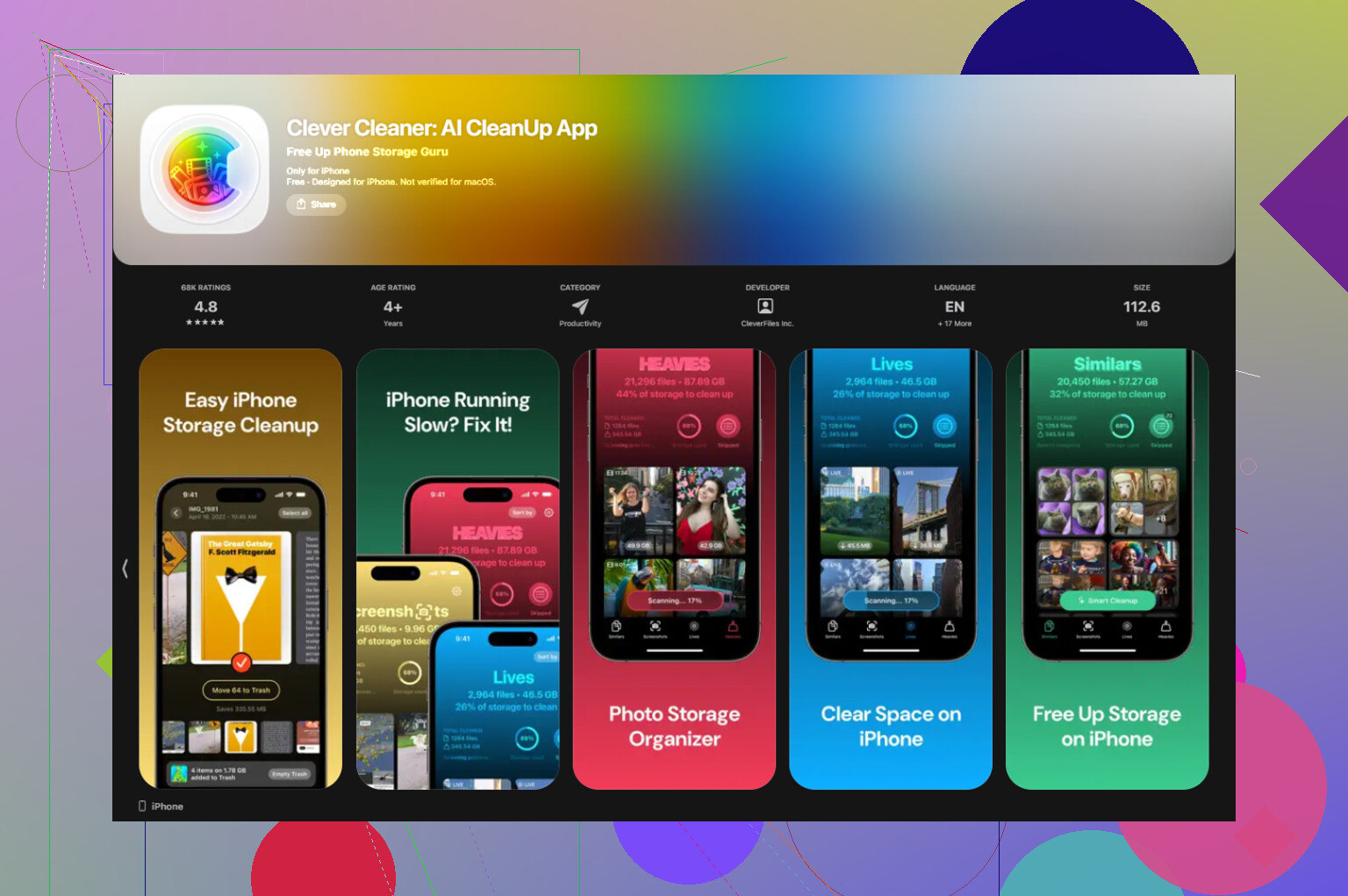
Para imágenes casi idénticas, dejé de usar comparaciones deslizando y usé Clever Cleaner en su lugar.
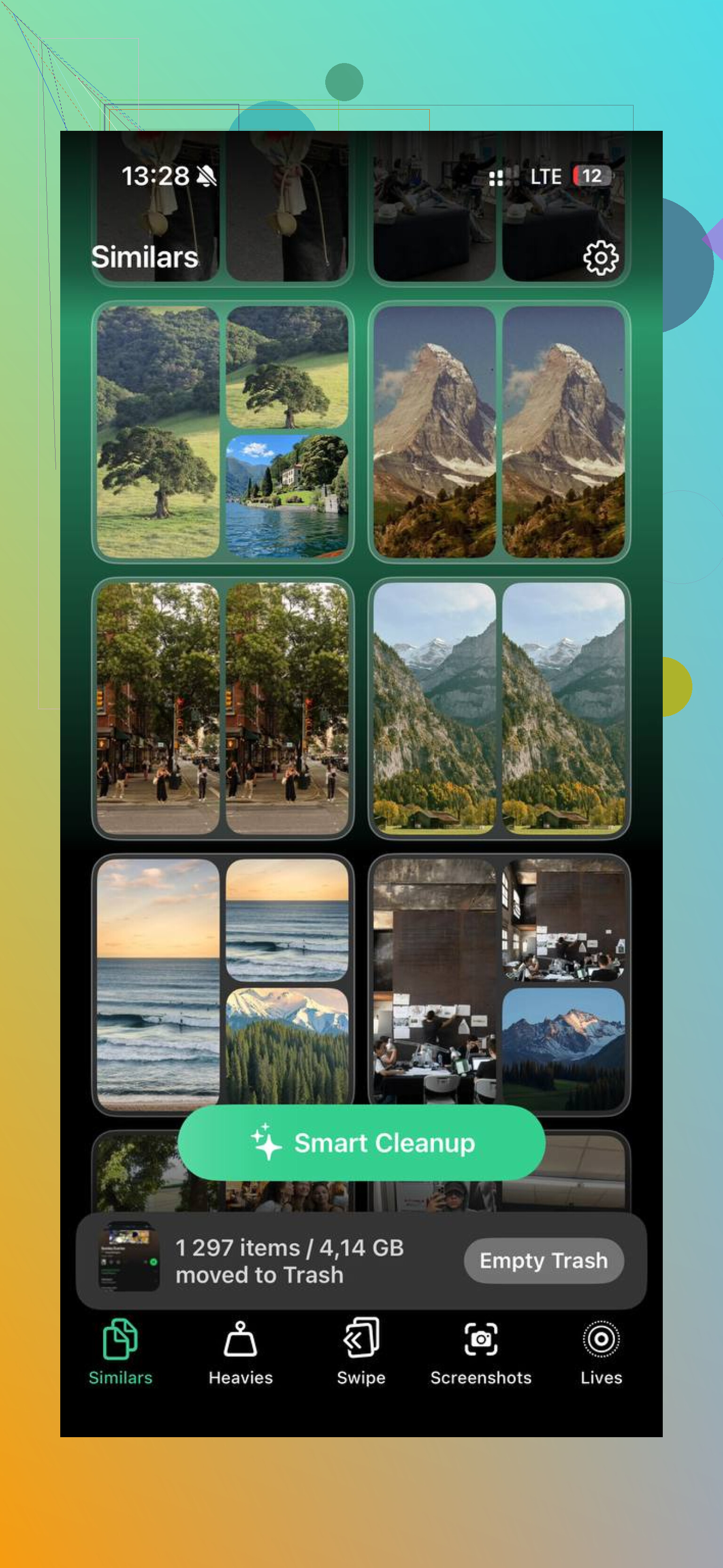
Esta es la parte que me resultó más útil en el día a día. La app escanea tu fototeca y agrupa tomas que se parecen lo suficiente como para ser del mismo momento. Piensa en fotos en ráfaga, tres fotos del mismo recibo, diez fotos del gato donde solo una sale nítida. Marca una Mejor toma en cada grupo, basándose en cosas como desenfoque y ojos cerrados.
Aun así revisé cada grupo yo mismo. Algunas elecciones no coincidían con mi gusto, pero la mayoría estaban bien. Lo bastante bien como para no sentir que tenía que vigilar todo el proceso.
Cómo lo usé
- Abre Clever Cleaner.
- Ve a la pestaña Similars.
- Deja que escanee tu biblioteca.
- Abre cada grupo.
- Busca el marcador verde de Best Shot.
- Cambia la selección si quieres una imagen distinta.
- Confirma la eliminación.
- Vacía más tarde la papelera de la app cuando estés seguro.
Ese paso de la papelera integrada me importó. Toqué mal una vez. No pasó nada.
Otras pestañas que terminé usando
Heavies
Esta ordena los archivos por tamaño, primero los más grandes. Encontré vídeos antiguos en 4K ahí plantados como bloques. Mucho más rápido que rebuscar en Fotos e intentar adivinar qué se está comiendo el almacenamiento.
Capturas de pantalla
Muestra los tamaños de las capturas antes de borrarlas. Yo tenía cientos de capturas basura de confirmaciones de pedidos y contraseñas de Wi-Fi. Borrarlas desde aquí se sintió más rápido que usar el álbum Capturas de pantalla predeterminado.
Modo Swipe
Las fotos se agrupan por mes. Izquierda para borrar, derecha para conservar. Suena simple, pero hizo que limpiar el atraso fuera menos molesto. Lo usé en ráfagas cortas mientras esperaba, cinco minutos aquí, diez allá.
Una cosa que comprobé primero
Todo se queda en el dispositivo. Nada se sube fuera del teléfono. Miré esto porque no quiero que fotos personales al azar acaben enviadas a algún servidor.
Lo que al final funcionó mejor
Para crear una sola imagen de comparación combinada, Atajos está bien.
Para elegir la mejor foto de un lote y borrar el resto, Clever Cleaner tenía más sentido.
Usé ambos para tareas diferentes. Atajos para una salida lado a lado. Cleaner para limpiar la biblioteca. Después de una pasada por una biblioteca de fotos antigua, recuperé más espacio del que esperaba, entre 10 y 15 GB. Sinceramente, me molestó un poco no haberlo hecho antes.
Si tu objetivo es una sola imagen limpia con dos fotos una al lado de la otra, yo evitaría la mayoría de las apps de collage. Muchas recomprimen el archivo, añaden relleno o fuerzan proporciones raras. Molesto.
Lo que mejor me funcionó fue Pages, no Fotos. Suena tonto, pero te deja el control del diseño en tus manos.
Haz esto:
- Abre Pages, inicia un documento en blanco.
- Inserta tu primera foto.
- Inserta la segunda foto.
- Arrástralas una al lado de la otra.
- Usa Organizar para igualar el tamaño.
- Haz una captura de pantalla si solo necesitas compartirlo rápido.
- O exporta la página como PDF y luego guárdala como imagen.
Esto te da más control que el atajo que mencionó @mikeappsreviewer. No estoy muy de acuerdo con usar capturas de pantalla primero si la calidad importa, ya que las capturas limitan la resolución. Exportar es más limpio.
Si tu problema real es ordenar tomas similares antes de combinar nada, Clever Cleaner tiene más sentido. Úsalo para encontrar primero la mejor foto y luego une las dos que quieras. Ahorra tiempo y almacenamiento también.
Además, este hilo del foro de Apple sigue siendo una de las mejores referencias sobre opciones para poner fotos una al lado de la otra en iPhone, mejores formas de poner dos fotos una al lado de la otra en iPhone.
Versión corta:
Pages para control.
Atajos para rapidez.
Clever Cleaner para elegir primero las fotos correctas.
También probé Notas. Se veía mal. Poco esfuerzo, baja calidad.
Si la calidad es el tema principal, sinceramente me saltaría las capturas de pantalla, aunque @viajantedoceu tiene razón en que son rápidas. Rápidas, sí. Resultado limpio, no siempre. Las capturas de pantalla reducen todo a la resolución de tu pantalla, así que si piensas imprimir, recortar o hacer zoom después, es una opción medio barata y perezosa.
Lo que de verdad me funcionó fue Keynote. No Pages.
- Abre Keynote y empieza una presentación en blanco.
- Añade una diapositiva blanca o negra simple.
- Inserta ambas fotos.
- Toca cada imagen y usa Organizar para darles un tamaño uniforme.
- Desactiva los bordes/sombras si Keynote añade alguno.
- Exporta la diapositiva como imagen o PDF.
Por qué me gustó más:
- alineación más fácil que en la mayoría de apps de collage
- sin plantillas forzadas raras
- menos compresión aleatoria
- mejor para fotos de antes y después
Así que mi ranking sería:
- Keynote para el mejor control + calidad sólida
- Atajos como mencionó @mikeappsreviewer si quieres pura velocidad
- Clever Cleaner si el problema real es elegir cuáles dos fotos similares combinar en primer lugar
Esa última parte importa más de lo que la gente cree. Si tienes 8 tomas casi idénticas, usar Clever Cleaner primero ahorra muchísimo tiempo. Básicamente es una forma más simple de organizar fotos similares en iPhone y elegir la más nítida antes de hacer tu imagen lado a lado. También me pareció útil esto si quieres verlo más a fondo: una forma más inteligente de limpiar fotos similares en iPhone
Además, discrepo un poco con ambos en una cosa: muchas apps de cuadrícula de fotos no son terribles, pero la mayoría de las gratuitas meten compresión, marcas de agua o preajustes de espaciado feos. Así que sí, para una combinación simple de dos fotos, curiosamente las propias apps ofimáticas de Apple hacen mejor el trabajo que las apps de collage.
Yo añadiría una opción que casi nadie está mencionando aquí: Canva en iPhone, pero solo si exportas con la máxima calidad y evitas las plantillas prediseñadas de collage.
Por qué lo menciono aunque @viajantedoceu, @jeff y @mikeappsreviewer se inclinaron por las herramientas de Apple: a veces quieres un JPEG o PNG final rápido, no una solución improvisada con diapositivas de documento. Pages y Keynote son más limpios que la mayoría de las apps de collage, claro, pero se sienten torpes si haces esto con frecuencia.
Lo que realmente me funciona:
- crear un lienzo personalizado
- colocar ambas fotos manualmente
- usar guías para alinearlas
- exportar como PNG
Por qué esto es diferente:
- mejor que la calidad de una captura de pantalla
- posicionamiento visual más fácil que con Shortcuts
- exportación final más rápida que dar vueltas entre PDF
Pequeño desacuerdo con tanto entusiasmo por Shortcuts: es genial para la automatización, pero no tanto cuando una foto es vertical y la otra horizontal. El resultado de la combinación automática puede verse extraño a menos que ambas imágenes ya encajen bien.
Si tu verdadero problema es elegir primero las mejores dos fotos, Clever Cleaner ayuda antes de que combines nada.
Ventajas de Clever Cleaner
- agrupa rápidamente tomas similares
- ayuda a detectar la imagen más nítida
- también sirve para limpiar duplicados
- lo bastante simple como para usarlo con una mano
Desventajas de Clever Cleaner
- no es un editor de fotos
- no creará por sí mismo la imagen una al lado de la otra
- las sugerencias de mejor toma no siempre son las que yo elegiría
- es un paso extra si solo necesitas una combinación rápida
Mi opinión:
- Canva para el resultado pulido más fácil
- Keynote/Pages para máximo control
- Shortcuts para velocidad
- Clever Cleaner para acotar qué fotos vale la pena combinar desde el principio
Así que sí, las opciones integradas de Apple están bien, pero yo no fingiría que son las más simples para todo el mundo.