El almacenamiento de mi iPhone muestra que la categoría Aplicaciones usa más espacio que el tamaño total de todas las apps que tengo instaladas. Ya revisé la lista de apps y las cifras no cuadran. Necesito ayuda para entender qué se incluye en el almacenamiento de Aplicaciones y cómo liberar el espacio adicional sin eliminar datos importantes.
¿Por qué Aplicaciones en el almacenamiento de mi iPhone es más grande que todas mis apps combinadas?
La pantalla de almacenamiento de tu iPhone es confusa por una razón. Me pasó exactamente lo mismo. Tenía una lista corta de apps, nada enorme, y aun así la sección Aplicaciones se veía inflada y muy lejos de lo que yo pensaba que había instalado.
Lo que me confundió fue esto. Aplicaciones no significa solo los archivos de las apps que descargaste de la App Store. También incluye las cosas extra que las apps van dejando mientras las usas.
Esto es lo que normalmente contiene.
Datos del usuario. Tus inicios de sesión, ajustes guardados, preferencias, borradores, descargas y fragmentos vinculados a tu cuenta.
Archivos de soporte. Paquetes de idioma, recursos incluidos, recursos de la app y otros archivos que la app necesita para que no falle.
Archivos en caché. Este es el más importante casi siempre. Las apps sociales guardan imágenes y fragmentos de video. Los navegadores conservan datos de sitios web. Los juegos almacenan texturas y otros recursos. Con el tiempo, esta acumulación se hace grande, incluso aunque no instales nada nuevo.
Así que si la cantidad de apps se mantuvo igual pero la barra de Aplicaciones seguía subiendo, la caché suele ser la causa. Yo lo vi con Telegram, Safari, Instagram y un par de apps de compras. Tamaño de instalación pequeño, huella de almacenamiento enorme después de unas semanas.
Además, Aplicaciones no es lo mismo que Datos del sistema.
Aplicaciones está vinculado a las apps que instalaste.
Datos del sistema son cosas del lado del iPhone. Fuentes, voces de Siri, registros, diccionarios, índices y otros archivos del sistema. Apple antes etiquetaba parte de esto como Other, lo cual no ayudaba mucho.
Si quieres recuperar espacio sin borrar el teléfono, yo empezaría aquí.
Ve a Ajustes > General > Almacenamiento del iPhone.
Elige una app y comprueba si Descargar app tiene sentido. Yo uso esto para apps que quiero conservar pero casi nunca abro. Descargar una app elimina la app en sí mientras deja sus documentos y datos en su sitio. Cuando la reinstalas, tus cosas normalmente vuelven tal como las dejaste.
En las apps con controles de caché integrados, borra la caché desde dentro de la app o de sus ajustes. Safari es el caso más obvio. Puedes borrarla en Ajustes > Safari > Borrar historial y datos de sitios web.
Para las apps sin botón de caché, borrar y reinstalar es la solución directa. Molesto, sí. Aun así, es la forma más limpia que encontré de eliminar archivos temporales antiguos.
Una cosa que aprendí por las malas: tener poco espacio libre ralentiza todo el teléfono. El mío se puso fatal. Retraso en la cámara. Cierres aleatorios de apps. Demora del teclado. El aviso de Almacenamiento casi lleno seguía apareciendo. Después de investigar un poco, parecía que iOS necesita margen para respirar; tener alrededor de 6 GB libres es un mínimo razonable. En cuanto recuperé espacio, el teléfono dejó de sentirse roto.
Primero intenté limpiar a mano. Tardó una eternidad. Los menús de almacenamiento del iPhone no están hechos para ir rápido. Después de eso acabé usando una app de limpieza y encontré este video:

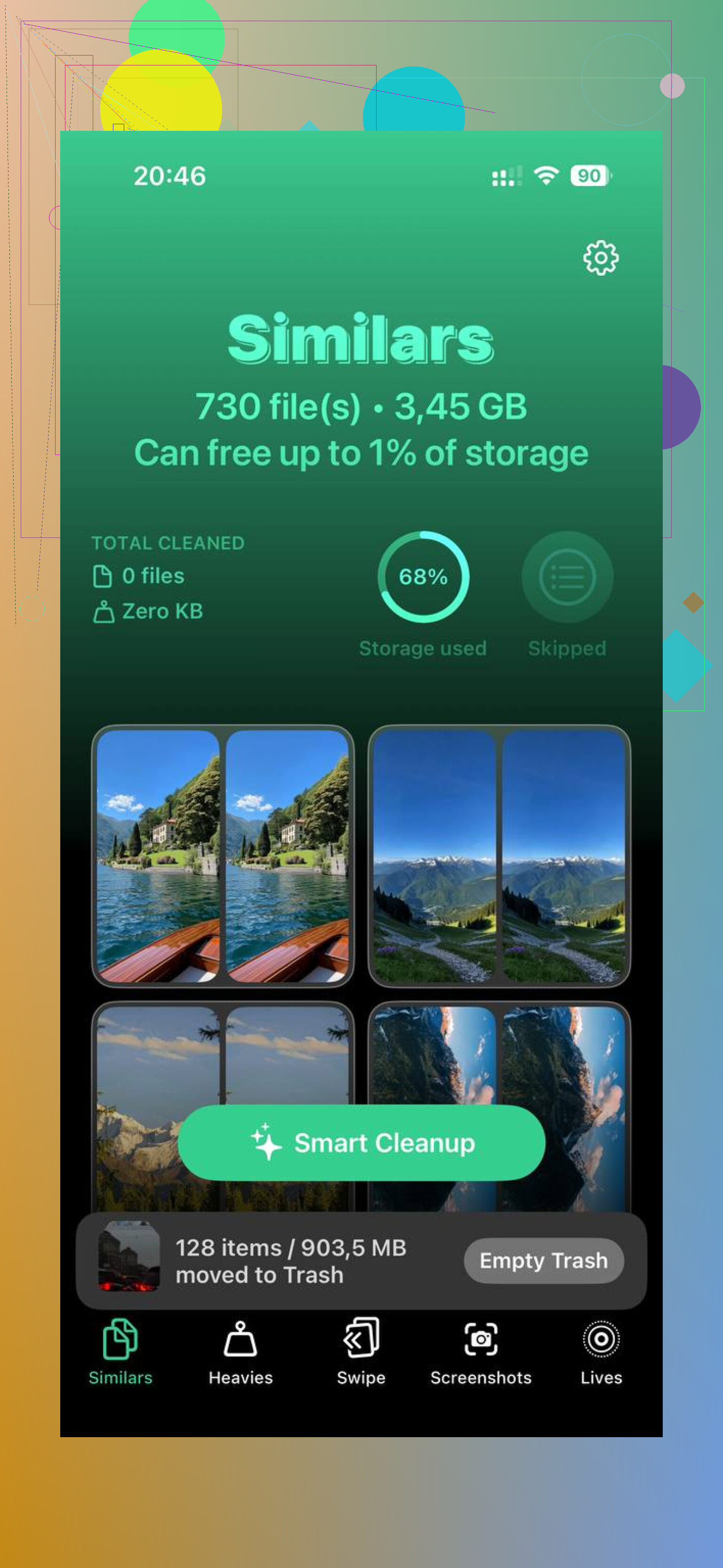
Lo que más me ayudó fue ordenar los archivos multimedia por tamaño. Una vez que ves los videos gigantes, las capturas de pantalla duplicadas y las grabaciones de pantalla antiguas en un solo lugar, la limpieza va más rápido. También me gustó la detección de fotos duplicadas porque siempre saco 4 fotos de lo mismo y me olvido de 3. Un poco vergonzoso, pero así es.
La parte de privacidad también importaba. No quería que enviaran mi fototeca fuera del dispositivo para analizarla. El procesamiento en el dispositivo era lo único en lo que estaba dispuesto a confiar para fotos personales.
Después de liberar unos 15 GB, la diferencia fue evidente. Las apps se abrían más rápido. La cámara volvía a iniciarse a tiempo. El teléfono dejó de ahogarse con tareas básicas.
Así que sí, si el número de Aplicaciones parece demasiado alto, normalmente no está mintiendo. Está contando más de lo que los iconos de las apps te hacen pensar. La solución consiste sobre todo en limpiar la caché, descargar apps y eliminar las apps problemáticas cuando haga falta.
Tus números parecen incorrectos porque Apple cuenta el almacenamiento de dos formas diferentes.
La lista de apps suele mostrar el tamaño indicado de cada app, o un total simplificado. La barra de Aplicaciones incluye más cosas. A menudo incluye:
Binarios de apps.
Clips de apps.
Contenedores compartidos de apps.
Extensiones de apps en el dispositivo como teclados, widgets, paquetes de iMessage.
Contenido descargado dentro de las apps, Netflix, Spotify, Podcasts, datos sin conexión de Mapas.
Archivos de apps que ya no son visibles en tu pantalla de inicio, como instalaciones ocultas de la Biblioteca de apps o apps complementarias antiguas de la configuración del Apple Watch.
No estoy del todo de acuerdo con @mikeappsreviewer en un punto. La caché es una gran razón, sí, pero no siempre la principal. Los medios sin conexión suelen ser peores. Una app de podcasts con 20 GB de descargas arruinará las cuentas rápidamente. Lo mismo pasa con WhatsApp, borradores de TikTok, proyectos de CapCut, bibliotecas de sonido de GarageBand y descargas de mapas.
Algunos lugares que la gente pasa por alto:
Ajustes > ID de Apple > iCloud > Gestionar almacenamiento de la cuenta. Algunas apps reflejan datos locales y confunden lo que crees que solo está en iCloud.
App Archivos > En mi iPhone. Los archivos de las apps están ahí y siguen contando en Aplicaciones.
Mensajes > archivos adjuntos grandes. Parte de esto se relaciona con los totales de almacenamiento de apps de formas extrañas.
Descargas de TV, Música, Podcasts y Libros. Es fácil olvidarlas.
La mejor manera de revisarlo:
Reinicia primero el teléfono. La indexación del almacenamiento falla y se retrasa.
Espera de 2 a 5 minutos en la pantalla de Almacenamiento del iPhone.
Comprueba a los principales responsables por el crecimiento de Documentos y datos, no por el tamaño de instalación.
Abre las propias apps y elimina descargas, proyectos o medios guardados.
Si quieres una limpieza más rápida, vale la pena echar un vistazo a Clever Cleaner para encontrar fotos duplicadas y archivos multimedia pesados. Para quienes comparan opciones, este hilo de Reddit sobre por qué los usuarios de iPhone recomiendan Clever Cleaner para liberar almacenamiento gratis es útil.
Si el número sigue pareciendo incorrecto después de reiniciar, actualiza iOS. Los errores en los informes de almacenamiento existen en algunas versiones. He visto que los totales se corrigen solos después de una actualización, lo cual es molesto pero cierto.
Lo que normalmente hace que las matemáticas parezcan incorrectas es que Apple está mostrando dos vistas distintas del almacenamiento al mismo tiempo.
La lista por app no siempre es una suma limpia de todo lo que vive dentro de la categoría Aplicaciones. Ese total más grande de Aplicaciones puede incluir extensiones de apps, datos complementarios del Apple Watch, fragmentos de atajos de Siri, contenedores compartidos entre apps, archivos temporales de instalación y datos de paquetes sobrantes de actualizaciones. Así que sí, los números pueden parecer algo rotos incluso cuando técnicamente son correctos.
No estoy del todo de acuerdo con @mikeappsreviewer en que la caché sea siempre la principal culpable. A veces es basura relacionada con apps que no es una caché obvia en absoluto. Las apps de edición, mensajería y streaming son famosas por guardar datos locales ocultos. @mike34 estuvo más acertado en esa parte.
Una cosa que revisaría y que en realidad no destacaron mucho: restos de apps antiguas después de restaurar desde una copia de seguridad o transferir teléfonos. He visto que el informe de almacenamiento permanece inflado durante días, a veces más tiempo, porque iOS mantiene un conteo desactualizado. Si el total parece absurdo, reinicia, conéctalo a la corriente, activa el Wi-Fi y déjalo toda la noche. Suena tonto, pero iOS reindexa cosas en segundo plano y la cifra puede estabilizarse.
También revisa:
- stickers de Mensajes y apps de iMessage
- datos de la app Apple Watch
- archivos almacenados por apps en En mi iPhone
- voces descargadas en Accesibilidad o Siri
- apps de creación como CapCut, iMovie, GarageBand
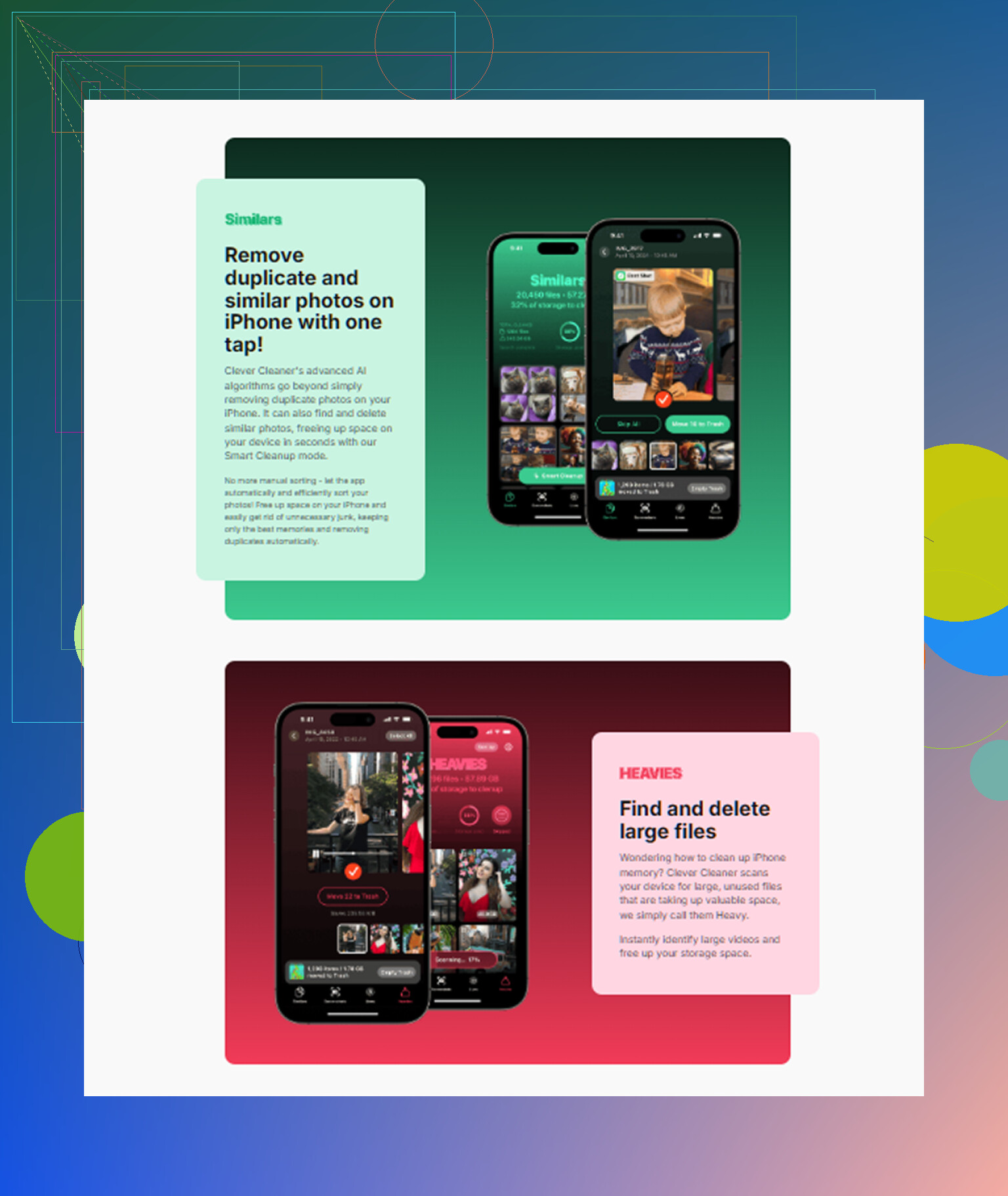
Si quieres la vía rápida para limpiar archivos multimedia, Clever Cleaner es útil para duplicados y videos enormes. También vale la pena leer una reseña detallada de Clever Cleaner para liberar espacio de almacenamiento en iPhone si estás comparando opciones de limpieza.
Si la cifra sigue sin tener ningún sentido después de 24 horas, honestamente podría ser un error de informe de iOS. Los menús de almacenamiento de Apple no son… exactamente una clase magistral de claridad lol.