O armazenamento do meu iPhone mostra que a categoria Aplicativos está usando mais espaço do que o tamanho total de todos os apps que tenho instalados. Já verifiquei minha lista de apps, e os números não batem. Preciso de ajuda para entender o que está incluído no armazenamento de Aplicativos e como liberar o espaço extra sem excluir dados importantes.
A tela de armazenamento do seu iPhone é confusa por um motivo. Eu passei pela mesma coisa. Eu tinha uma lista curta de apps, nada muito grande, mas a seção ‘Aplicativos’ parecia inchada e bem diferente do que eu achava que tinha instalado.
O que me confundiu foi o seguinte. ‘Aplicativos’ não significa apenas os arquivos dos apps que você baixou da App Store. Também inclui as coisas extras que os apps deixam para trás enquanto você os usa.
Veja o que normalmente fica ali dentro.
Dados do usuário. Seus logins, ajustes salvos, preferências, rascunhos, downloads e itens vinculados à sua conta.
Arquivos de suporte. Pacotes de idioma, recursos incluídos, ativos do app e outros arquivos de que o app precisa para não quebrar.
Arquivos em cache. Esse é o principal na maioria das vezes. Apps sociais salvam imagens e partes de vídeos. Navegadores guardam dados de sites. Jogos armazenam texturas e outros recursos. Com o tempo, essa pilha cresce, mesmo quando você não instala nada novo.
Então, se a quantidade de apps continuou a mesma, mas a barra de Aplicativos continuou subindo, o cache costuma ser o motivo. Eu vi isso com Telegram, Safari, Instagram e alguns apps de compras. Tamanho de instalação pequeno, uso de armazenamento enorme depois de algumas semanas.
Além disso, ‘Aplicativos’ não é a mesma coisa que ‘Dados do Sistema’.
Aplicativos está ligado aos apps que você instalou.
Dados do Sistema são coisas do próprio iPhone. Fontes, vozes da Siri, registros, dicionários, índices e outros arquivos do sistema. A Apple costumava chamar parte disso de ‘Outros’, o que não ajudava muito.
Se você quer recuperar espaço sem apagar o iPhone, eu começaria por aqui.
Vá em Ajustes > Geral > Armazenamento do iPhone.
Escolha um app e veja se ‘Desinstalar App’ faz sentido. Eu uso isso para apps que quero manter, mas quase nunca abro. Desinstalar remove o app em si, mas mantém os documentos e dados no lugar. Quando você reinstala, suas coisas geralmente voltam como estavam.
Para apps com controles de cache embutidos, limpe o cache dentro do próprio app ou nas configurações dele. O Safari é o exemplo mais óbvio. Você pode limpar em Ajustes > Safari > Limpar Histórico e Dados dos Sites.
Para apps sem botão de limpar cache, apagar e reinstalar é a solução mais direta. Irritante, sim. Ainda assim, foi a forma mais limpa que encontrei de eliminar arquivos temporários antigos.
Uma coisa que aprendi do jeito difícil: pouco espaço livre deixa o telefone inteiro mais lento. O meu ficou péssimo. Câmera com atraso. Travamentos aleatórios de apps. Atraso no teclado. O aviso ‘Armazenamento Quase Cheio’ continuava aparecendo. Depois de investigar, pareceu que o iOS quer uma folga, e cerca de 6 GB livres é um mínimo razoável. Assim que recuperei espaço, o telefone parou de parecer quebrado.
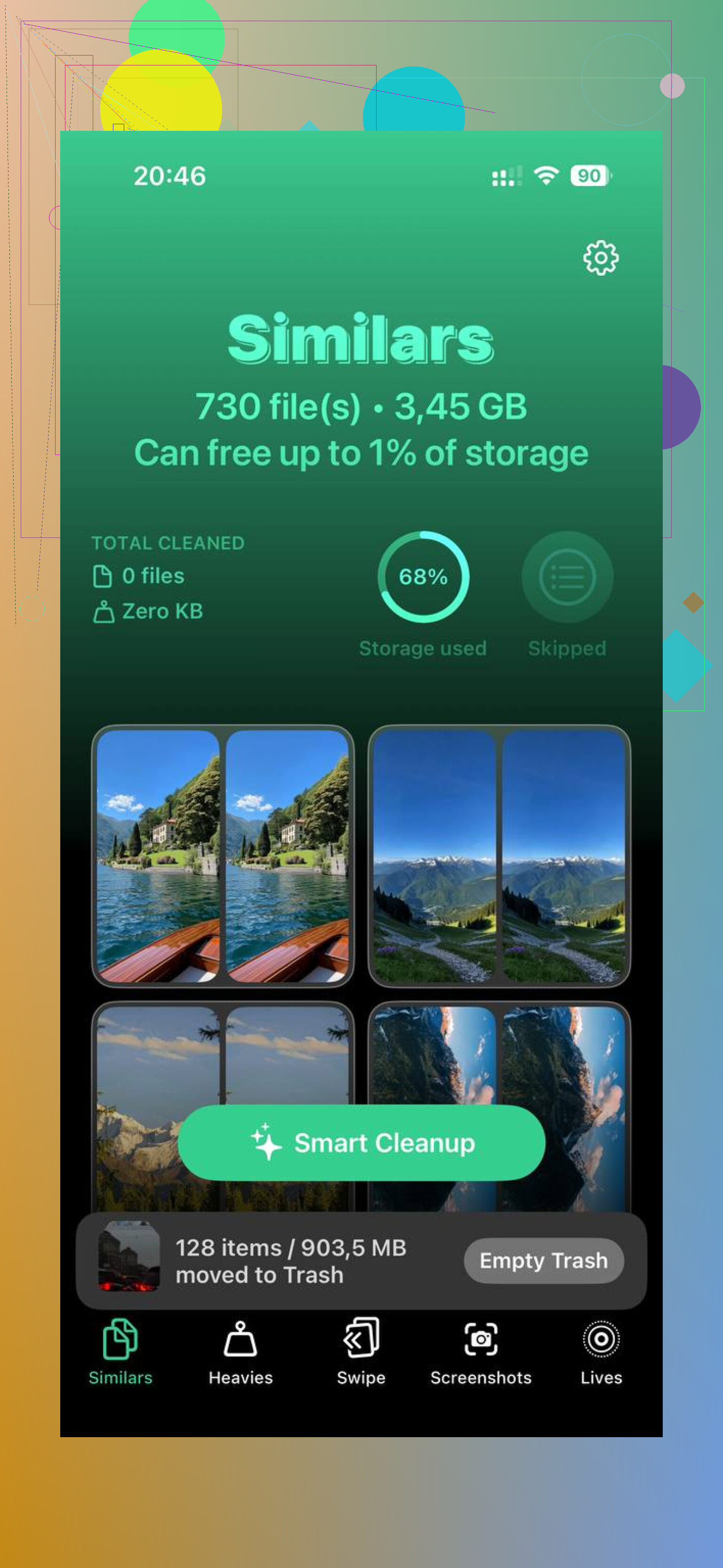
Eu tentei limpar manualmente primeiro. Demorou uma eternidade. Os menus de armazenamento no iPhone não foram feitos para serem rápidos. Acabei usando um app de limpeza depois disso e encontrei este vídeo:

O que mais me ajudou foi classificar a mídia por tamanho. Quando você vê os vídeos gigantes, capturas de tela duplicadas e gravações de tela antigas em um só lugar, a limpeza fica mais rápida. Também gostei da detecção de fotos duplicadas porque eu sempre tiro 4 fotos da mesma coisa e esqueço 3 delas. Meio constrangedor, mas é isso.
A parte da privacidade também importava. Eu não queria minha biblioteca de fotos enviada para fora do dispositivo para ser analisada. O processamento no dispositivo foi a única coisa em que eu estava disposto a confiar para fotos pessoais.
Depois que limpei cerca de 15 GB, a diferença ficou óbvia. Os apps abriam mais rápido. A câmera voltou a abrir no tempo certo. O telefone parou de engasgar em tarefas básicas.
Então, sim, se o número de Aplicativos parece alto demais, geralmente ele não está mentindo. Ele está contando mais do que os ícones dos apps fazem você imaginar. A solução é principalmente limpar o cache, desinstalar apps e apagar os apps mais teimosos quando necessário.
Seus números parecem errados porque a Apple contabiliza o armazenamento de duas formas diferentes.
A lista de apps geralmente mostra o tamanho listado de cada app, ou um total simplificado. A barra Aplicativos inclui mais coisas. Ela costuma incluir:
Binários dos apps.
App Clips.
Contêineres compartilhados dos apps.
Extensões de apps no dispositivo, como teclados, widgets, pacotes do iMessage.
Conteúdo baixado dentro dos apps, Netflix, Spotify, Podcasts, dados offline do Mapas.
Arquivos de apps que não aparecem mais na Tela de Início, como instalações ocultas da Biblioteca de Apps ou apps complementares antigos da configuração do Apple Watch.
Discordo em parte do @mikeappsreviewer em um ponto. Cache é um grande motivo, sim, mas nem sempre é o principal. Mídia offline costuma ser pior. Um app de podcast com 20 GB de downloads acaba com a conta rapidinho. O mesmo vale para WhatsApp, rascunhos do TikTok, projetos do CapCut, bibliotecas de sons do GarageBand e downloads de mapas.
Alguns lugares que as pessoas não percebem:
Ajustes > ID Apple > iCloud > Gerenciar Armazenamento da Conta. Alguns apps espelham dados locais e confundem o que você acha que está só no iCloud.
App Arquivos > No Meu iPhone. Arquivos pertencentes a apps ficam ali e ainda contam em Aplicativos.
Mensagens > anexos grandes. Parte disso se liga aos totais de armazenamento dos apps de formas estranhas.
Downloads de TV, Música, Podcasts e Livros. É fácil esquecer deles.
Melhor forma de verificar:
Reinicie o telefone primeiro. A indexação do armazenamento dá erro e atrasa.
Espere de 2 a 5 minutos na tela Armazenamento do iPhone.
Verifique os principais responsáveis pelo crescimento em Documentos e Dados, não pelo tamanho de instalação.
Abra os próprios apps e remova downloads, projetos ou mídia salva.
Se você quiser uma limpeza mais rápida, vale a pena dar uma olhada no Clever Cleaner para encontrar fotos duplicadas e mídia pesada. Para quem está comparando opções, este tópico do Reddit sobre por que usuários de iPhone recomendam o Clever Cleaner para limpeza gratuita de armazenamento é útil.
Se o número ainda parecer errado após reiniciar, atualize o iOS. Bugs no relatório de armazenamento acontecem em algumas versões. Já vi os totais se corrigirem sozinhos após uma atualização, o que é irritante, mas é verdade.
O que geralmente faz a conta parecer errada é que a Apple está mostrando duas visualizações diferentes do armazenamento ao mesmo tempo.
A lista por app nem sempre é uma soma exata de tudo o que está dentro da categoria Aplicativos. Esse total maior de Aplicativos pode incluir extensões de apps, dados complementares do Apple Watch, partes de atalhos da Siri, contêineres compartilhados entre apps, arquivos temporários de instalação e dados residuais de pacotes de atualizações. Então sim, os números podem parecer meio quebrados mesmo quando tecnicamente estão certos.
Discordo um pouco de @mikeappsreviewer sobre o cache ser sempre o principal culpado. Às vezes é lixo relacionado ao app que nem parece cache. Apps de edição, de mensagens e de streaming são conhecidos por manter dados locais ocultos. @mike34 chegou mais perto nessa parte.
Uma coisa que eu verificaria e que eles realmente não enfatizaram: restos de apps antigos depois de restaurar de um backup ou transferir de um celular para outro. Já vi o relatório de armazenamento ficar inflado por dias, às vezes mais, porque o iOS mantém uma contagem desatualizada. Se o total parecer absurdo, reinicie, conecte à energia, ligue o Wi‑Fi e deixe durante a noite. Parece bobo, mas o iOS reindexa as coisas em segundo plano e o número pode se ajustar.
Veja também:
- adesivos do Mensagens e apps do iMessage
- dados de apps do Apple Watch
- arquivos armazenados por apps em No Meu iPhone
- vozes baixadas em Acessibilidade ou Siri
- apps de criação como CapCut, iMovie, GarageBand
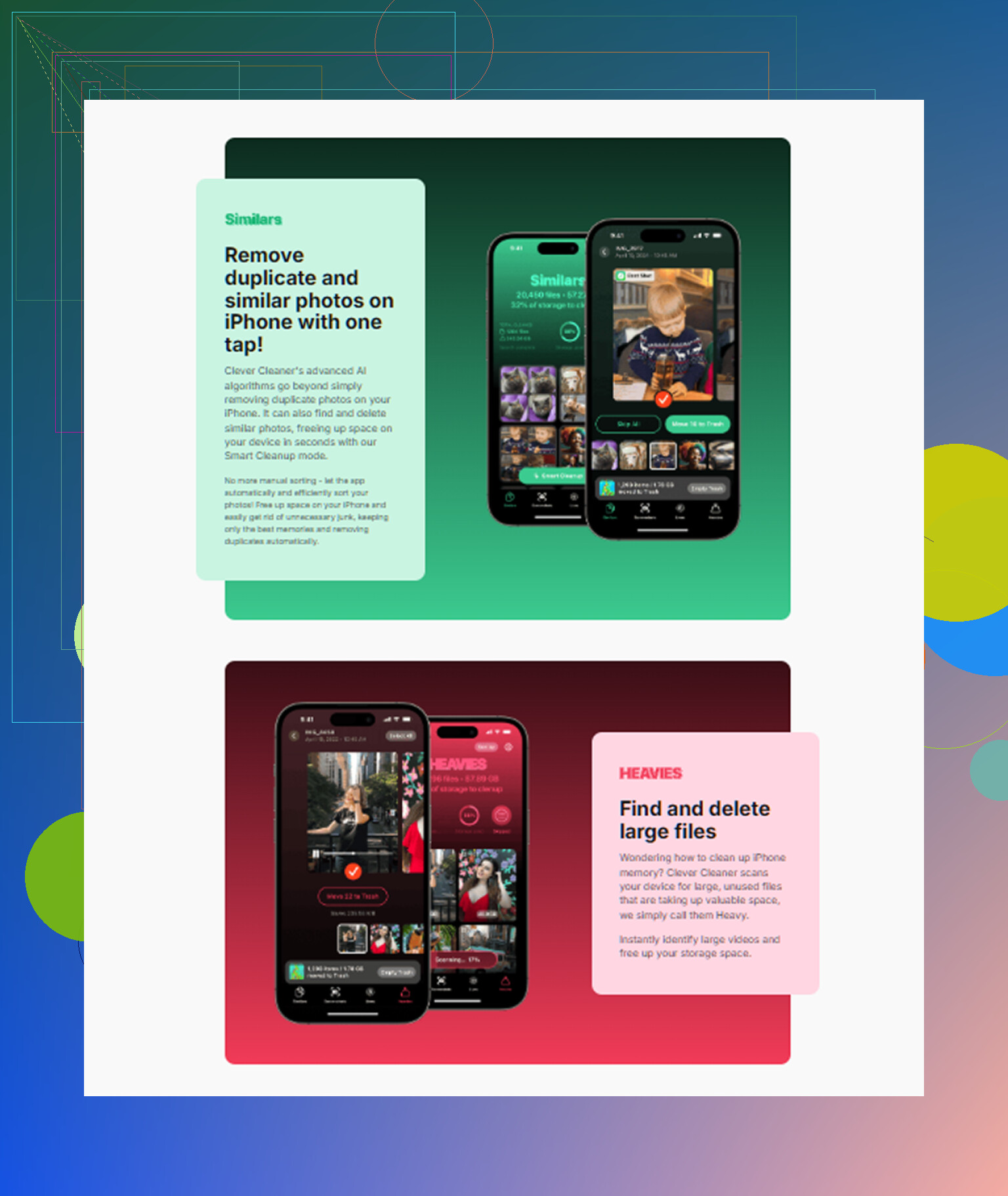
Se você quer um caminho rápido para limpar mídia, o Clever Cleaner é útil para duplicados e vídeos enormes. Também vale a pena ler uma análise detalhada do Clever Cleaner para liberar armazenamento no iPhone se você estiver comparando opções de limpeza.
Se o número ainda não fizer o menor sentido depois de 24 horas, pode honestamente ser um bug de relatório do iOS. Os menus de armazenamento da Apple não são… exatamente uma aula magistral de clareza rs.