Eliminé cientos de fotos de mi iPhone para liberar espacio, pero la cifra de almacenamiento casi no cambió o no bajó en absoluto. También revisé la app Fotos, y no estoy seguro de si el problema lo están causando Eliminado recientemente, Fotos en iCloud, los datos en caché o el almacenamiento del sistema. ¿Cómo puedo realmente liberar almacenamiento del iPhone después de borrar fotos?
Lo primero que comprobaría es el álbum de Eliminado recientemente. Mucha gente pasa por alto esta parte. Cuando eliminas fotos en un iPhone, normalmente todavía no desaparecen de verdad. Se mueven a Eliminado recientemente y pueden quedarse allí entre 30 y 40 días, ocupando almacenamiento todo ese tiempo.
Abre Fotos, ve a Álbumes, desplázate hacia abajo hasta Eliminado recientemente y elige “Eliminar todo” si estás seguro de que no necesitas nada de ahí. Hasta que esa carpeta se vacíe, eliminar cosas del carrete puede no hacer que el número de almacenamiento cambie en absoluto.
Si ya hiciste eso y Ajustes sigue diciendo que tu teléfono está lleno, puede que simplemente iOS esté tardando en actualizar el informe de almacenamiento. La pantalla de almacenamiento puede ir con retraso respecto a lo que realmente está pasando. Reinicia el teléfono y vuelve a comprobarlo. A veces hace falta más de un reinicio antes de que iOS recalcule todo correctamente.
Comprueba también si estás usando Fotos en iCloud con Optimizar almacenamiento del iPhone. Si eso está activado, puede que tu teléfono solo tenga versiones locales pequeñas de muchas de tus fotos, mientras que los originales en tamaño completo están guardados en iCloud. Así que eliminar 1.000 fotos puede no liberar tanto espacio como esperas. Puede parecer que vas a recuperar varios gigas, pero el teléfono quizá solo esté eliminando miniaturas o copias locales más pequeñas.
Además, las fotos no siempre son el verdadero problema. Mensajes y las cachés de las apps pueden consumir muchísimo almacenamiento sin que te des cuenta. Los chats grupales antiguos pueden guardar años de vídeos, GIF, memes y archivos adjuntos aleatorios. Eliminar imágenes de Fotos no afectará a nada de eso. Apps como TikTok, WhatsApp, Instagram y otras similares también pueden acumular cachés enormes de vídeos y contenido multimedia que ya cargaron antes.
Cuando mi teléfono entró en este bucle de “almacenamiento lleno”, no solo era molesto porque no podía hacer fotos. Todo el teléfono empezó a funcionar mal. Las apps se cerraban, escribir iba con retraso y todo se sentía lento. Tener poco almacenamiento puede afectar al rendimiento normal del iPhone porque iOS aún necesita espacio para archivos temporales y tareas en segundo plano.
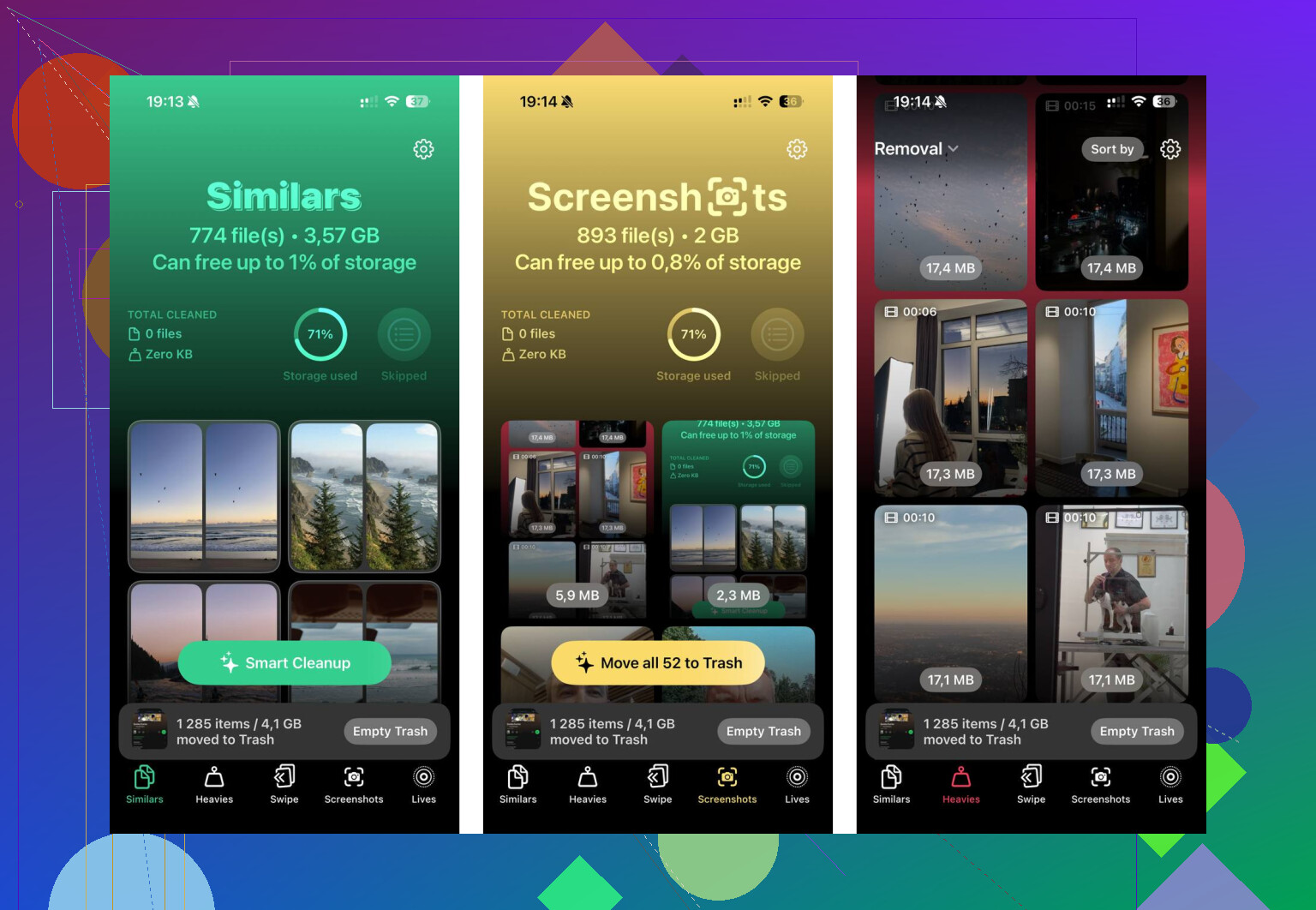
Encontrar manualmente los archivos basura más grandes es la parte dolorosa, porque las herramientas de fotos integradas de Apple no facilitan ordenar por tamaño de archivo ni encontrar duplicados casi idénticos. Yo terminé usando Clever Cleaner. Normalmente desconfío de las apps de limpieza, ya que muchas son básicamente máquinas de anuncios o trampas de suscripción, pero esta es gratis, sin anuncios, bloqueos de pago ni tonterías de prueba.
La parte más útil para mí fue la sección de Archivos pesados, ya que muestra primero los vídeos y archivos más grandes. Eso hace mucho más fácil eliminar esos clips gigantes en 4K que olvidaste que siquiera estaban ahí. La sección de Similares también es útil, porque encuentra fotos que son casi iguales, como ráfagas o diez versiones del mismo atardecer, y te ayuda a quedarte con la mejor. Además, procesa todo en el teléfono en lugar de subir tus fotos a otro sitio. Liberé unos 40 GB con ella, y después de eso el lag desapareció.
Si el número de almacenamiento sigue atascado después de todo eso, hay un truco raro que usa alguna gente. Ve a Fecha y hora, desactiva “Ajustar automáticamente”, retrasa la fecha unos dos años, abre Fotos y espera un poco, y luego vuelve a poner la fecha normal. Por alguna razón, esto a veces puede obligar a iOS a limpiar datos antiguos en caché de fotos o archivos fantasma que no se borraron correctamente.
Si Datos del sistema, que antes se llamaba “Otros”, está ocupando algo como 20 GB o más y se niega a reducirse, la última opción es hacer una copia de seguridad completa y restablecer de fábrica. Esa es la solución molesta, pero puede borrar archivos de caché corruptos que nada más toca. Solo asegúrate de que tu teléfono tenga una copia de seguridad completa en iCloud o en un ordenador antes de hacerlo. Yo probaría primero Eliminado recientemente, reiniciar, limpiar Mensajes/apps y hacer una limpieza de fotos en condiciones, porque eso lo soluciona la mayoría de las veces.
Liberar espacio en el teléfono es diferente de recortar tu biblioteca de iCloud. Si Fotos en iCloud está activado, eliminar fotos puede quitarlas de todos los dispositivos sincronizados, y aun así liberar muy poco espacio local si el iPhone solo tenía copias optimizadas. Yo comprobaría esa configuración antes de hacer una gran eliminación masiva, porque eliminar solo del teléfono no es realmente cómo funciona Fotos en iCloud.
Unos cientos de fotos pueden no mover mucho la cifra a menos que fueran Live Photos grandes, tomas RAW o videos. Las fotos normales del iPhone ahora pueden ser sorprendentemente pequeñas, así que borrar 300 puede parecer mucho pero solo liberar una pequeña parte del almacenamiento. Los videos suelen ser donde realmente se esconde el espacio.
Estoy de acuerdo con el consejo de Eliminado recientemente, pero tendría cuidado con el truco de cambiar la fecha a menos que ya no te queden opciones. Si usas Fotos en iCloud, álbumes compartidos, sincronización de Mensajes o tienes otros dispositivos vinculados, cambiar la fecha puede hacer que las cosas se pongan raras temporalmente. Puede funcionar en algunas situaciones de caché atascada, pero no lo pondría como la primera solución.
Revisa la pantalla de almacenamiento por categoría, no solo el número total. Ve a Ajustes > General > Almacenamiento del iPhone y comprueba si “Fotos” realmente bajó. Si Fotos bajó pero el espacio total disponible no cambió mucho, es posible que iOS haya usado de inmediato el espacio liberado para actualizaciones, cachés, indexación o datos del sistema. Si Fotos no bajó, entonces los elementos eliminados probablemente siguen en Eliminado recientemente, todavía se están sincronizando, o para empezar solo eran copias locales optimizadas. Para liberar espacio rápido, centra tu atención en videos, archivos adjuntos de Mensajes, música/podcasts descargados, mapas sin conexión y documentos grandes de apps. Eso normalmente funciona mejor que borrar fotos aleatorias del carrete una por una.