Mi disco duro externo muestra “El parámetro es incorrecto” cada vez que intento abrirlo en Windows. Antes funcionaba, pero ahora no puedo acceder a mis archivos. Estoy buscando formas seguras de solucionar el error de la unidad externa sin perder datos.
Si la unidad todavía aparece en Windows, no te apresures a formatearla ni a ejecutar CHKDSK de inmediato. Ese error puede parecer peor de lo que es. Muchas veces los archivos siguen en la unidad, pero Windows no puede leer correctamente el sistema de archivos.
Empieza primero con lo básico, porque a veces de verdad es solo un problema de conexión:
- Cambia el cable USB.
- Conecta la unidad directamente a un puerto USB en lugar de usar un concentrador.
- Pruébala en otra computadora.
- Revisa Administración de discos y fíjate si la unidad aparece con el tamaño correcto.
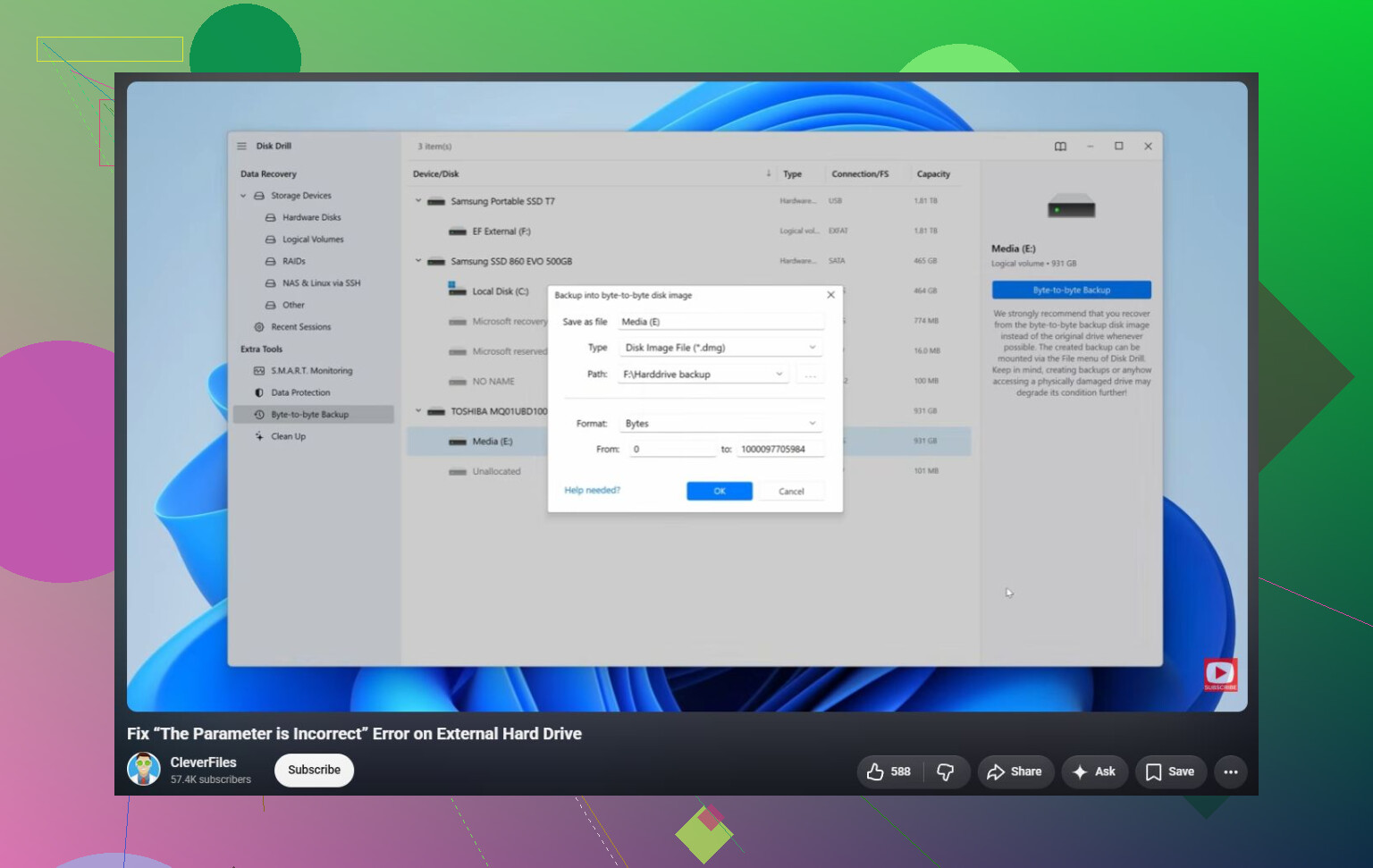
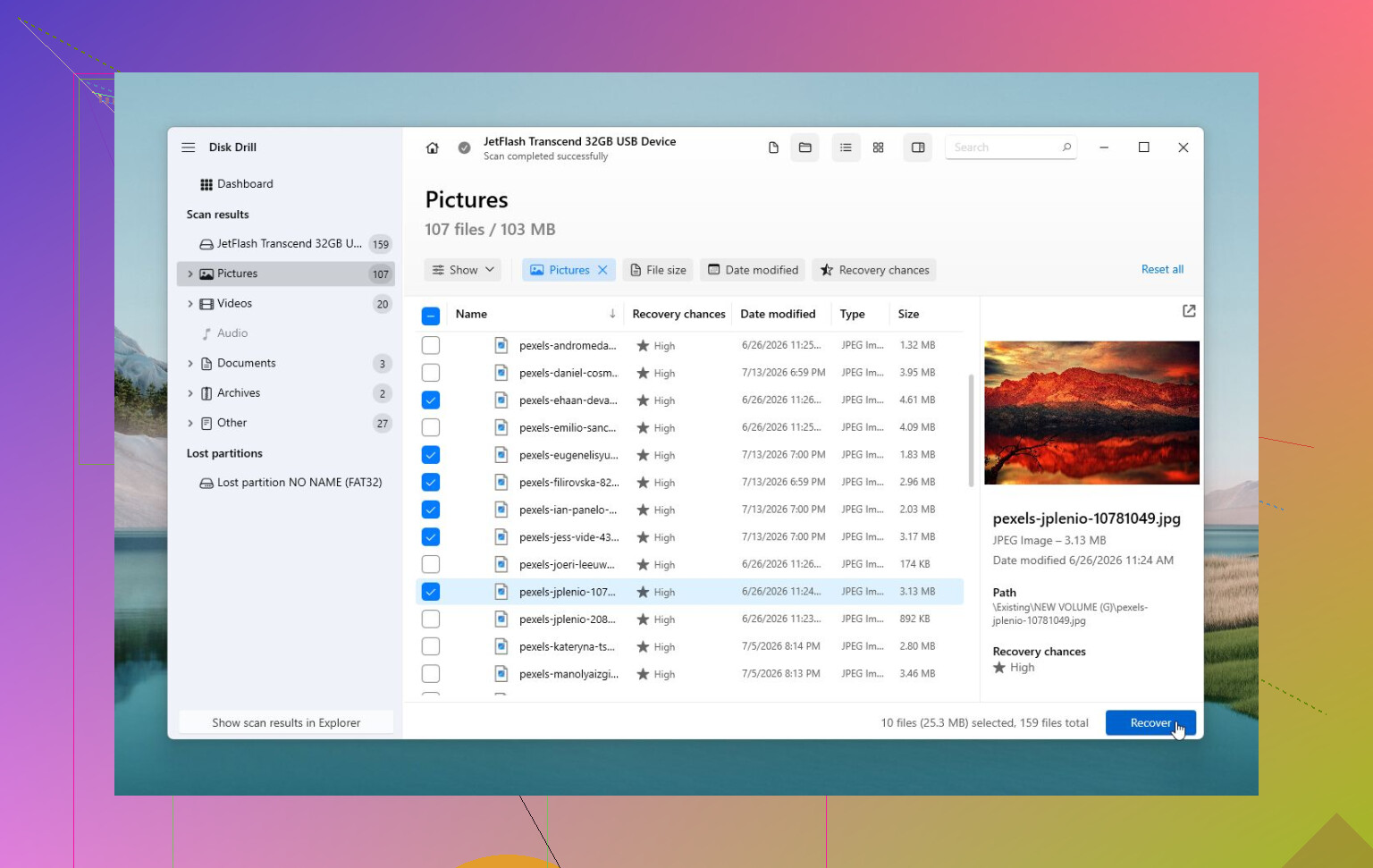
Si Windows todavía puede detectar la unidad, recupera los archivos antes de intentar reparar nada. CHKDSK y el formateo pueden complicar más las cosas si el sistema de archivos está dañado o la unidad está empezando a fallar. Para la recuperación, Disk Drill es una opción razonable, ya que a menudo puede analizar unidades incluso cuando Windows muestra “El parámetro no es correcto”. Si la unidad se comporta de forma inestable, crea primero una imagen de ella y analiza la imagen en lugar de la unidad física.
Después de copiar los archivos importantes en algún lugar seguro, entonces sí tiene sentido intentar reparar la unidad:
- Usa
chkdsk X: /rsi Windows todavía reconoce el sistema de archivos. - Si la partición aparece como RAW, o CHKDSK se niega a ejecutarse, prueba TestDisk. A veces puede reparar daños en la partición sin borrar la unidad.
- Si la recuperación ya terminó y las herramientas de reparación no ayudan, un formateo rápido puede solucionar la corrupción lógica del sistema de archivos creando un sistema de archivos nuevo.
También hay una cosa rara relacionada con Windows que vale la pena revisar. Si esto empezó justo después de cambiar la configuración regional, asegúrate de que el separador decimal esté configurado como un punto (.). No es común, pero puede causar este error en algunas configuraciones.
Si la unidad hace clics, se desconecta, desaparece de Administración de discos, o las herramientas SMART muestran muchos sectores reasignados o pendientes, deja de usarla. Eso apunta más a un fallo de hardware, y seguir analizándola o reparándola puede dificultar la recuperación. En ese caso, un servicio profesional de recuperación es la opción más segura.
No formatees la unidad y no guardes los archivos recuperados de nuevo en ese mismo disco externo. Ese segundo error suele pasarse por alto muy a menudo. Si el sistema de archivos está dañado, cada escritura en la unidad puede sobrescribir algo que todavía quieres recuperar.
Estoy de acuerdo con @mikeappsreviewer en que CHKDSK no debería ser la primera opción, especialmente si los archivos importan. Mi orden sería: confirmar que la unidad muestra la capacidad correcta en Administración de discos, comprobar si permanece conectada durante más de unos minutos y luego copiar o recuperar los datos en otra unidad. Si usas Disk Drill o cualquier herramienta de recuperación similar, dirige la carpeta de salida a tu SSD interno o a otra unidad externa, nunca a la unidad con el problema.
Un detalle pequeño que la gente pasa por alto: prueba asignando una letra de unidad diferente en Administración de discos si el disco parece estar en buen estado pero no se abre desde el Explorador de archivos. A veces Windows se comporta de forma extraña con letras de unidad antiguas, asignaciones de red o lectores de tarjetas. Eso no arreglará una corrupción real, pero es rápido y de bajo riesgo. Si Administración de discos muestra RAW, espacio no asignado, un tamaño incorrecto o la unidad sigue desconectándose, deja de tratarlo como si fuera un fallo de Windows. En ese punto, la solución más segura es sacar primero los datos y luego borrar o reemplazar la unidad después de saber que los archivos están a salvo.
Un puente USB defectuoso puede hacer que Windows culpe al sistema de archivos cuando el disco interno puede ser el verdadero problema, o la carcasa puede ser el problema. Ese mensaje de “el parámetro es incorrecto” es vago. No significa automáticamente que los archivos se hayan perdido, y no significa automáticamente que CHKDSK sea el botón mágico.
El detalle que comprobaría antes de tocar herramientas de reparación es si Windows está registrando reinicios de USB o del disco. Abre el Visor de eventos, ve a Registros de Windows > Sistema y revisa alrededor del momento en que conectas la unidad o intentas abrirla. Si ves errores repetidos de Disk, Ntfs, storahci, USBSTOR o del tipo “restablecimiento del dispositivo”, trata la unidad como inestable. En ese caso, ejecutar un análisis largo directamente sobre la unidad puede empeorar las cosas simplemente porque mantiene la unidad ocupada durante horas.
Para una unidad externa de 3,5 pulgadas, el adaptador de corriente importa más de lo que la gente cree. Una fuente de alimentación débil puede permitir que la unidad arranque, aparezca en el Explorador y luego falle en el momento en que Windows intenta leer los datos del directorio. Lo mismo ocurre con los puertos USB frontales baratos. Conéctala a un puerto trasero de la placa base si es un equipo de escritorio. Si tiene su propia fuente de alimentación, prueba solo con la fuente de reemplazo correcta si puedes igualar voltaje, polaridad y suficiente amperaje. No intercambies cargadores de portátil al azar.
Para una unidad portátil de 2,5 pulgadas, el cable y la alimentación siguen siendo sospechosos, pero la placa de la carcasa ahora suele venir integrada en la unidad. Si es una unidad SATA antigua dentro de una carcasa USB extraíble, probar el disco sin la carcasa mediante otro adaptador SATA o base de conexión que sepas que funciona puede separar “carcasa defectuosa” de “disco defectuoso”. Si es una de las unidades portátiles con USB soldado directamente a la placa del disco, esa opción puede no existir sin un trabajo más serio.
Yo sería un poco más cauteloso que el consejo habitual de “simplemente ejecuta CHKDSK después de la recuperación”. CHKDSK está bien cuando la unidad está sana y el único problema es un pequeño desorden del sistema de archivos. No está bien cuando la unidad se desconecta, hace clics, muestra la capacidad incorrecta o arroja errores de lectura. Puede eliminar entradas de directorio dañadas, mover cosas a carpetas found o dejarte con una unidad que se monta pero tiene nombres de archivo faltantes. Eso puede ser aceptable si los datos se pueden reemplazar. Es un mal primer paso si los archivos importan.
Un orden más seguro sería:
- Confirmar que la unidad muestra el tamaño correcto en Administración de discos.
- Comprobar si permanece conectada sin desaparecer.
- Revisar el estado SMART con algo como CrystalDiskInfo si la unidad expone SMART por USB.
- Si algo parece inestable, clonar o crear una imagen de la unidad antes de intentar reparaciones.
- Recuperar archivos desde la imagen o desde la unidad hacia un disco diferente.
- Solo entonces probar CHKDSK, TestDisk o el formateo.
Disk Drill puede formar parte del paso 5, pero lo importante no es la marca. Lo importante es la ubicación de destino. Los archivos recuperados deben ir a tu unidad interna o a otra unidad externa. Si la unidad problemática es grande y está fallando, crear primero una imagen suele ser mejor que dejar que cualquier aplicación de recuperación machaque el disco original una y otra vez.
También hay una comprobación aburrida del lado de Windows: si la unidad tiene BitLocker o viene de otra máquina, asegúrate de que Windows no esté fallando antes del paso de desbloqueo o montaje. A veces la gente ve errores de acceso después de que falla una solicitud de contraseña, después de que se desconectó un volumen mientras estaba bloqueado o después de un conflicto de letra de unidad. Administración de discos puede decirte más que el Explorador de archivos aquí. El Explorador simplemente dice “el parámetro es incorrecto” y se rinde.
Si solo necesitas una carpeta con urgencia y la unidad todavía se monta a veces, copia primero los archivos más importantes en lugar de intentar copiar todo el disco de una sola vez. No empieces con una enorme carpeta multimedia si los documentos fiscales, archivos de proyecto o fotos familiares son lo que realmente te importa. Las unidades que están fallando a menudo empeoran durante el intento de “solo voy a copiarlo todo”.
Después de que los datos estén a salvo, yo borraría la unidad y la probaría antes de volver a confiar en ella. Un formateo rápido solo demuestra que Windows puede crear un sistema de archivos. No demuestra que el disco sea fiable. Ejecuta una prueba completa de superficie o el diagnóstico del fabricante. Si falla, se desconecta o muestra sectores pendientes o reasignados, retírala. Una unidad externa que ya ha hecho esto una vez no es una unidad que yo conservaría como la única copia de algo importante.
El sistema de archivos con el que se usó por última vez importa. Si esta unidad se conectó a un televisor, DVR, NAS, Mac o router, es posible que Windows esté viendo el disco pero tenga problemas con el formato del volumen, así que revisa Administración de discos antes de asumir que está dañado. No lo inicialices ni lo formatees desde la ventana emergente, porque ese es el punto en el que una solución se convierte en un trabajo de recuperación.