Mi disco duro externo de repente aparece como RAW en lugar de NTFS, y ahora no puedo abrir mis archivos ni usar la unidad normalmente. Estoy tratando de averiguar qué causó que el sistema de archivos cambiara y cuál es la forma más segura de convertir RAW a NTFS sin perder datos. Necesito ayuda con los pasos de recuperación, las posibles causas y si formatear es mi única opción.
Un resultado RAW en una unidad NTFS normalmente significa que Windows perdió el rastro del sistema de archivos. He visto que pasa después de un corte de energía, al desconectar una unidad externa sin expulsarla, un fallo durante la copia, daños en el sistema de archivos, sectores defectuosos o hardware USB inestable como un cable, carcasa o controlador defectuosos. La unidad no siempre cambió de alguna forma dramática. Muchas veces, los archivos siguen ahí, pero Windows ya no puede leer la estructura NTFS.
Lo primero que haría es mantener las manos lejos del botón de formatear. A Windows le encanta sugerir el formateo de inmediato, y sí, esa es la parte que debes ignorar.
Este es el orden que yo seguiría.
-
No formatees la unidad.
Si Windows muestra el aviso, ciérralo. -
Prueba primero lo más simple antes de cualquier otra cosa.
Conéctala a otro puerto USB. Prueba en otro ordenador. Cambia el cable si es una unidad externa. He visto una unidad parecer muerta cuando el único problema era un cable basura. -
Si sigue apareciendo como RAW, recupera los datos antes de hacer cualquier otra cosa.
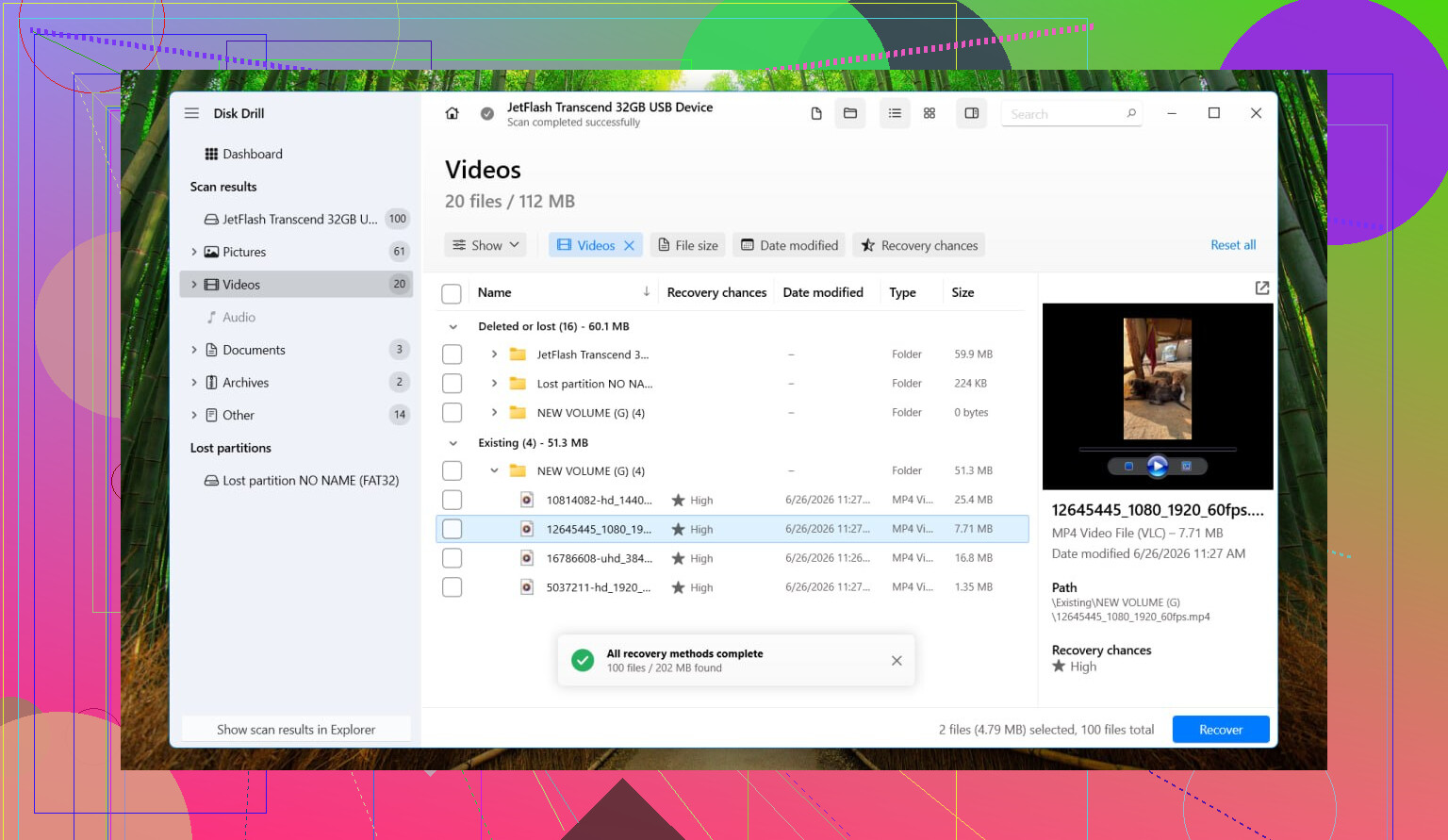
He tenido resultados decentes con Disk Drill. Suele manejar bien las particiones RAW, y la interfaz es lo bastante sencilla si tampoco quieres pelearte con el software. -
Si la unidad parece inestable, deja de tocarla y crea primero una imagen.
Con inestable me refiero a desconexiones aleatorias, ruidos extraños, congelamientos largos o velocidades que se desploman. En Disk Drill, ve a Extra Tools > Byte-to-byte Backup. Guarda la imagen en otra unidad sana. Luego monta o adjunta la imagen y analiza el archivo de imagen en lugar de machacar el disco original una y otra vez. -
Ejecuta un análisis completo.
Usa Universal Scan, revisa los archivos encontrados, previsualiza lo que importa y recupéralo todo en otra unidad. No escribas los archivos recuperados de nuevo en la unidad RAW. Esa parte suele confundir a la gente. -
Solo después de que los archivos estén a salvo, formatea la partición de nuevo a NTFS.
Puedes hacerlo desde el Explorador de archivos, Administración de discos o DiskPart. Elige el que ya sepas usar. -
Vuelve a pasar los archivos recuperados.
Una vez que la unidad esté limpia y montada normalmente como NTFS otra vez, copia los archivos de vuelta.
Algunas cosas que la gente confunde todo el tiempo.
Una unidad RAW no siempre significa hardware muriéndose. He visto muchos casos en los que el hardware estaba bien y el sistema de archivos era la única parte rota.
Que SMART muestre Good está bien, pero eso solo dice algo sobre la salud física de la unidad. No demuestra que la estructura NTFS esté bien. La gente se apoya demasiado en SMART para problemas del sistema de archivos.
Yo no ejecutaría CHKDSK ni TestDisk antes de sacar tus archivos importantes. De todos modos, CHKDSK normalmente se niega a trabajar con volúmenes RAW. A veces TestDisk ayuda, claro, pero escribe cambios directamente en la estructura del disco. Si tus datos importan, yo no me arriesgaría a reparar antes de recuperar. Lo hice una vez, hace años, y empeoró el desastre. Esa la aprendí por las malas.
Así que no, no existe algún cambio limpio de RAW a NTFS en el mismo lugar donde tus archivos queden intactos. La ruta habitual es recuperar primero, formatear después. Si lo haces en ese orden, terminas con tus datos de vuelta y la unidad utilizable otra vez.
RAW normalmente significa que los metadatos de NTFS se dañaron, no que el disco se haya convertido en un formato diferente. Las causas comunes son placas puente USB defectuosas, extracción insegura, escrituras interrumpidas, alimentación débil desde un puerto USB, daños en la tabla de particiones o fallos iniciales del medio. Estoy de acuerdo con la mayor parte de lo que dijo @mikeappsreviewer, pero soy un poco menos estricto con una cosa. Si la unidad es estable y los datos se pueden reemplazar, vale la pena hacer primero una prueba de solo lectura en Administración de discos para ver si Windows está informando mal el tamaño de la partición o el sistema de archivos.
Algunas comprobaciones que haría antes de la recuperación:
-
Abre Administración de discos.
Comprueba si el tamaño de la partición parece correcto.
Si el tamaño es incorrecto o aparece espacio sin asignar, el problema podría estar en la tabla de particiones y no solo en NTFS. -
Comprueba SMART con CrystalDiskInfo o smartctl.
Si ves sectores reasignados, sectores pendientes o errores CRC en aumento, deja de usar la unidad. Los picos de CRC suelen indicar un cable o carcasa defectuosos. He visto esto muchas veces con unidades externas. -
Prueba la teoría de la carcasa.
En los HDD portátiles, el puente USB-SATA falla con bastante frecuencia. Saca la unidad de la carcasa, si es posible, y conéctala directamente por SATA o con un adaptador diferente. He tenido unidades RAW que se montaron bien después de deshacerse de la placa puente defectuosa.
Sobre la conversión, no existe un cambio limpio de RAW a NTFS que mantenga los archivos en su sitio. Si Windows ve RAW, el formateo es el paso de reconstrucción. Primero los datos, después el sistema de archivos.
Si necesitas los archivos, escanea con Disk Drill o similar y recupera a un disco aparte. Si la estructura de la partición parece dañada, TestDisk es una opción, pero solo lo uso cuando estoy preparado para resultados dispares. No es magia y es fácil causar un desastre mayor. Ya pasé por eso.
Después de la recuperación, elimina el volumen RAW, crea una nueva partición y luego formatea en NTFS. El formateo completo es mejor que el rápido si sospechas de sectores defectuosos, ya que fuerza una comprobación de superficie en las versiones modernas de Windows.
Este hilo también explica bien el proceso, cómo convertir RAW a NTFS sin perder datos.
Versión corta. RAW es un síntoma. Averigua primero si tu problema es daño en el sistema de archivos, daño en la partición o hardware defectuoso. Si el hardware parece inestable, no sigas reintentando montajes. Ahí es donde la gente pierde más datos.
RAW normalmente significa que Windows todavía puede ver el dispositivo, pero ya no puede interpretar los metadatos del sistema de archivos. Así que la unidad no se convirtió mágicamente en otro formato. Es más bien como si la etiqueta NTFS se hubiera borroneado.
Causas comunes con las que me he encontrado:
- desconexión insegura
- fallos del puente/carcasa USB
- sector de arranque de la partición o MFT dañado
- alimentación débil desde un puerto USB frontal
- sectores defectuosos que empiezan a acumularse
- antivirus o bloqueo del sistema durante las escrituras
En gran parte estoy de acuerdo con @mikeappsreviewer y @sognonotturno, pero voy a discrepar un poco en un punto: si esto es solo un disco externo barato usado para archivos no críticos, yo no pasaría una eternidad diagnosticando cada capa del misterio de la carcasa. A veces la respuesta más rápida es recuperar lo que puedas, probar el disco sin la carcasa y luego retirar esa configuración poco fiable.
Una cosa extra que yo comprobaría y que realmente no mencionaron mucho: el Visor de eventos. Mira en Registros de Windows > Sistema si hay errores de disk, ntfs o volmgr alrededor del momento en que pasó a RAW. Si ves reinicios o errores de E/S, eso apunta más a hardware que a una simple corrupción del sistema de archivos. También revisa el tamaño exacto de la unidad en DiskPart con list disk y list volume. Si la capacidad se ve rara, eso puede indicar problemas del controlador o de la carcasa.
En cuanto a convertir RAW a NTFS, no existe un comando mágico y seguro de conversión que preserve los archivos en su lugar. Sí, a Windows le gusta actuar como si formatear no fuera gran cosa. Sí lo es. Primero recupera, luego formatea.
Si los archivos importan, usa Disk Drill u otra herramienta de recuperación para extraer los datos a un disco diferente. Disk Drill es bastante sólido para unidades RAW porque puede escanear más allá del sistema de archivos dañado y buscar datos recuperables directamente. Después de eso, borra el volumen RAW, vuelve a crearlo y dale formato NTFS.
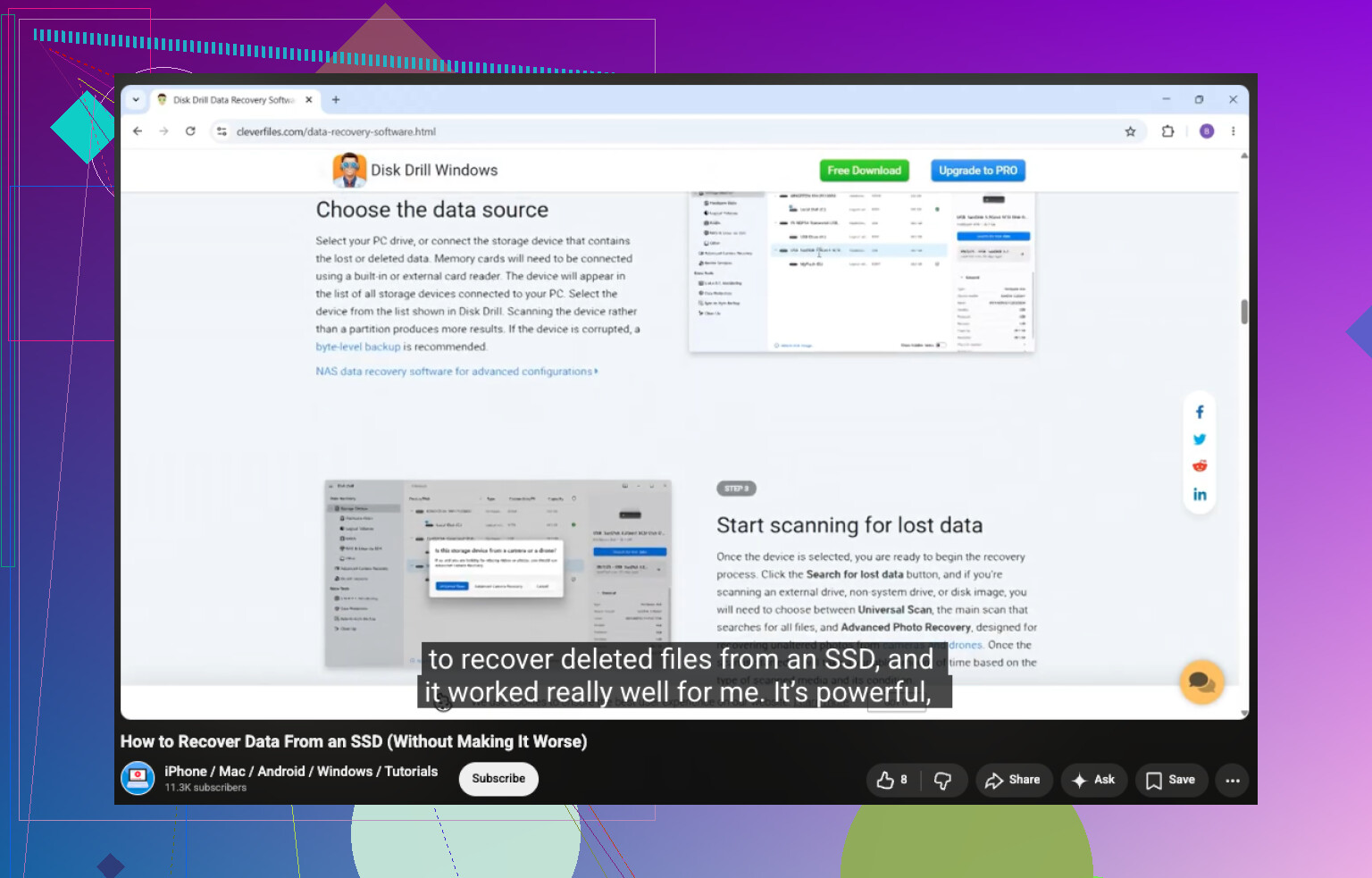
Además, si buscas más información sobre recuperación de SSD en lenguaje sencillo, este video es una opción decente: cómo recuperar datos de un SSD paso a paso
Versión corta: RAW es el síntoma, no la enfermedad. Guarda los datos primero, arregla el sistema de archivos después y, si la unidad sigue haciendo esto, no vuelvas a confiar en ella.
Una cosa que añadiría a lo que cubrieron @sognonotturno, @mike34 y @mikeappsreviewer es esto: a veces una unidad aparece como RAW porque Windows no puede leer correctamente el bit sucio del volumen o el sector de arranque de respaldo, pero la partición en sí sigue estando mayormente intacta. Por eso no estoy del todo en el grupo de “nunca inspeccionar nada antes de la recuperación”. Evitaría los intentos de reparación, sí, pero sí comprobaría si el ID del volumen, la capacidad y la alineación de la partición siguen viéndose normales con una herramienta de solo lectura.
Mi regla es bastante simple:
- si la unidad hace clics, se congela, se desconecta o va lentísima, trátala como un problema de hardware
- si es estable y muestra el tamaño correcto, trátala primero como corrupción lógica
Esa distinción importa porque la gente pierde tiempo buscando arreglos de NTFS en unidades que físicamente ya están fallando.
Además, no todos los casos RAW merecen un reformateo completo después. Si esto ocurrió una vez tras una mala desconexión y la unidad pasa SMART, un borrado completo y reutilizarla podría estar bien para almacenamiento temporal. Pero si esta es la segunda vez que pasa a RAW, la retiraría de cualquier uso importante. Una unidad que pierde su sistema de archivos dos veces ya te está diciendo algo.
Sobre Disk Drill, ya que sigue saliendo el tema:
Ventajas
- fácil de usar para particiones RAW
- previsualiza bien los archivos recuperables
- puede escanear por firmas de archivo cuando los metadatos NTFS están destrozados
- la opción de copia byte a byte es realmente útil
Desventajas
- los escaneos profundos pueden tardar una eternidad en unidades grandes
- los nombres de archivo y la estructura de carpetas recuperados no siempre se conservan si los metadatos están demasiado dañados
- no es ideal si la unidad se está muriendo activamente y sigues reescaneando el original en lugar de una imagen
- el nivel de recuperación de pago es el caso de uso real
Así que sí, Disk Drill es una opción razonable, especialmente si quieres algo menos engorroso que las herramientas de nivel más bajo.
Versión corta: RAW suele ser corrupción, rarezas del controlador o hardware en fallo. No existe una conversión segura in situ de RAW a NTFS que conserve los archivos. Recupera primero y luego vuelve a crear NTFS. Si la unidad repite la jugada, deja de confiar en ella.