Minha partição do disco rígido mudou repentinamente para RAW após uma reinicialização, e agora não consigo abri-la nem acessar meus arquivos. O Gerenciamento de Disco mostra a partição RAW, e o Windows continua me pedindo para formatar a unidade. Preciso de ajuda para descobrir o que causou isso e a maneira mais segura de reparar a partição RAW sem perder meus dados.
Uma partição RAW me pegou uma vez e, sim, no começo parecia ruim. O Windows agia como se a unidade estivesse vazia ou quebrada, mas meus arquivos ainda estavam lá. O problema era mais simples do que parecia. O Windows não entendia mais o sistema de arquivos, então não tinha uma forma confiável de ler o que estava na partição.
Isso geralmente acontece depois que alguma coisa dá errado. Já vi acontecer depois de um desligamento forçado, queda de energia, desconectar um HD externo rápido demais, dano no sistema de arquivos, setores defeituosos, malware ou uma tabela de partição corrompida. Causa diferente, mesma regra para mim. Não formate a partição antes de tirar seus dados dela.
O que eu faria, em ordem:
- Pare de gravar qualquer coisa na unidade.
- Tire os arquivos importantes primeiro.
- Repare a partição ou apague e recrie tudo.
- Coloque seus arquivos recuperados de volta depois que a unidade estiver estável.
Tire os arquivos primeiro
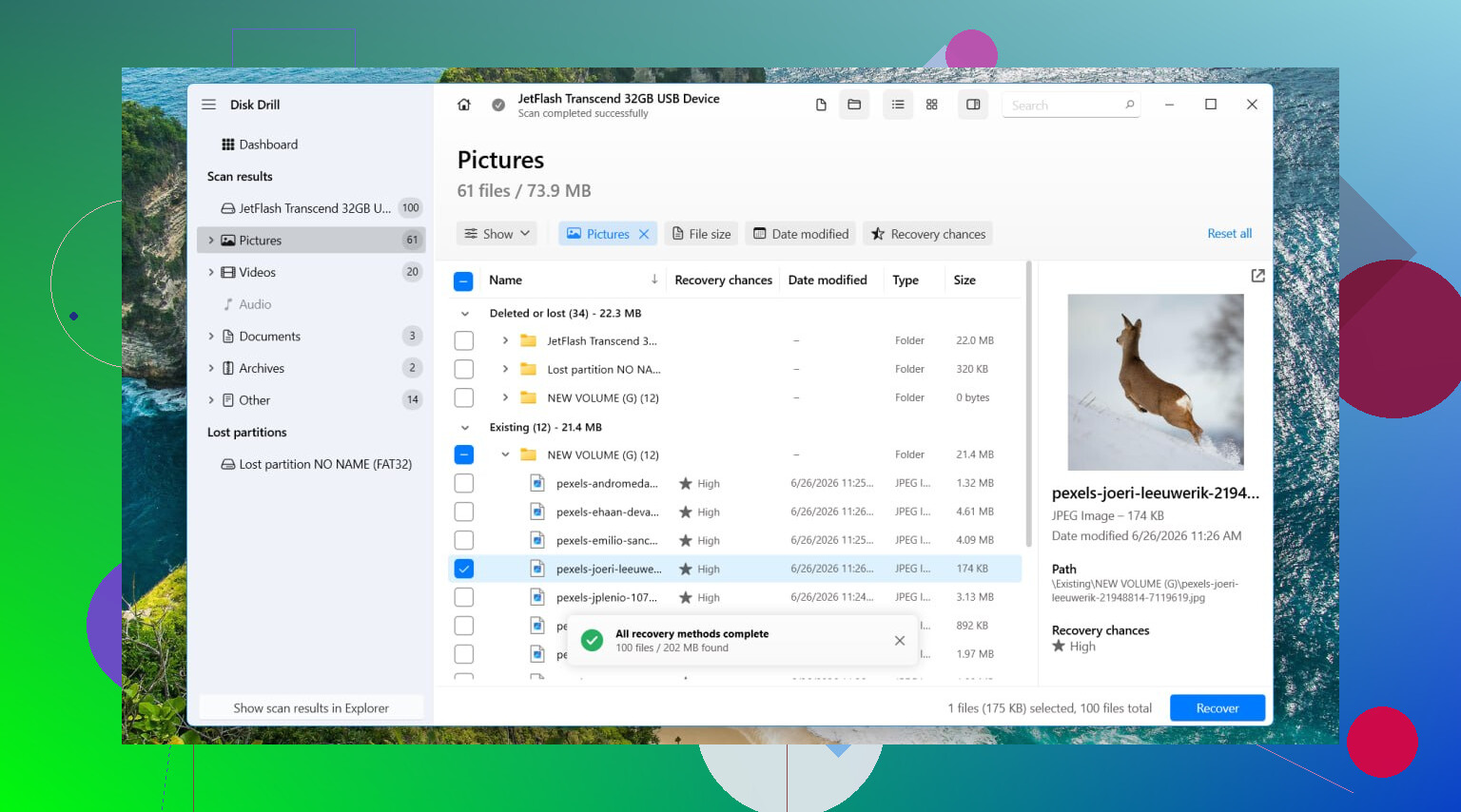
Eu começaria com Disk Drill. Já usei em um volume RAW antes, e funcionou porque ele analisa o armazenamento diretamente em vez de depender apenas do sistema de arquivos corrompido. Então, mesmo quando o Windows mostra a mensagem “formate esta unidade”, ele ainda tem chance de encontrar seus arquivos.
Aqui está a ordem que segui:
- Instale o Disk Drill em outra unidade. Não na danificada.
- Abra o programa e escolha o disco afetado ou a partição RAW.
- Clique em Procurar dados perdidos.
- Se for uma unidade externa, o Disk Drill pode perguntar qual modo de recuperação usar. Eu escolheria Varredura Universal em quase todos os casos. Se você estiver recuperando vídeo de um cartão de câmera ou drone, a Recuperação Avançada de Câmera costuma funcionar melhor.
- Deixe a varredura terminar. Não tenha pressa.
- Abra Revisar itens encontrados.
- Visualize alguns arquivos. Eu sempre faço isso antes de recuperar qualquer coisa, economiza tempo.
- Selecione o que você precisa e clique em Recuperar.
- Salve os dados recuperados em outra unidade. Não os envie de volta para a partição RAW.
Se a unidade parecer instável, travar, desconectar, ou ler devagar de um jeito estranho, eu criaria primeiro uma imagem completa byte por byte e analisaria a imagem em vez disso. Aprendi essa tarde demais.
Depois lide com a partição
Depois que seus arquivos estiverem seguros, eu tentaria o TestDisk se o objetivo for trazer a partição de volta sem reconstruir tudo do zero.
Etapas que eu usaria:
- Baixe o TestDisk e extraia o arquivo.
- Execute o testdisk_win.
- Escolha Create.
- Selecione o disco afetado.
- Mantenha o tipo de tabela de partição que o TestDisk detectar.
- Abra Analyse e depois execute Quick Search.
- Se ele não encontrar a partição, execute Deeper Search.
- Se a partição perdida aparecer, selecione-a e escolha Write.
- Reinicie o PC.
Às vezes isso funciona de forma limpa. Às vezes não. Se falhar, ou se você não se importar em restaurar o layout antigo, eu pararia de insistir e recriaria a partição.
Se a restauração falhar, recrie tudo
Esta parte é mais simples.
- Abra o Gerenciamento de Disco.
- Exclua a partição RAW, se necessário.
- Crie um Novo Volume Simples.
- Formate como NTFS ou qualquer sistema de arquivos de que você precisar.
- Copie os arquivos recuperados de volta.
Uma coisa que eu pularia
Eu não executaria o CHKDSK em uma partição RAW primeiro. O Windows muitas vezes recusa de qualquer forma. E se uma ferramenta de reparo conseguir gravar alterações, você estará deixando que ela altere o sistema de arquivos antes que seus arquivos estejam seguros. Não gosto de fazer nessa ordem. Recuperar primeiro sempre pareceu mais seguro todas as vezes em que lidei com isso.
Quando eu pararia e passaria para outra pessoa
Se a unidade começar a fazer cliques, desaparecer aleatoriamente, não aparecer de forma confiável ou nem aparecer no Gerenciamento de Disco, eu pararia de mexer nela. Esses sinais apontam mais para problema de hardware do que para dano simples no sistema de arquivos. Deixar a unidade ligada repetidamente só piorou as coisas para mim uma vez. Se os dados forem importantes, é nessa hora que eu levaria a uma empresa de recuperação em vez de tentar mais softwares.
RAW significa que o Windows vê a entrada da partição, mas não reconhece mais o sistema de arquivos nela. Portanto, a partição nem sempre está vazia. Muitas vezes, são metadados danificados.
Causas comuns:
- Desligamento ou reinicialização inadequados durante gravações.
- Unidade USB desconectada rápido demais.
- Setor de boot do NTFS ou MFT corrompido.
- Setores defeituosos.
- Erros no cabo SATA ou USB.
- Unidade com falha.
Concordo com @mikeappsreviewer em um ponto importante. Não formate primeiro. Discordo um pouco sobre esperar tempo demais para verificar a saúde da unidade. Se as estatísticas SMART já mostrarem setores realocados, setores pendentes ou erros de leitura, pare de fazer verificações normais na unidade de origem e clone-a primeiro. Um disco fraco piora rápido.
O que eu faria:
-
Verifique o SMART.
Use CrystalDiskInfo ou smartctl. Se a saúde parecer ruim, clone o disco para outro disco com HDDSuperClone ou ddrescue. -
Verifique a estrutura da partição.
Abra o TestDisk e pressione P na partição encontrada para ver se suas pastas são listadas corretamente antes de gravar alterações. Muita gente pula isso e piora a situação. -
Se os arquivos forem mais importantes do que o reparo, recupere os dados primeiro.
O Disk Drill é bom para recuperação de partição RAW porque lê o disco diretamente e muitas vezes encontra arquivos mesmo quando o Windows mostra RAW. Salve a saída em uma unidade diferente. -
Se a tabela de partição estiver boa, mas o NTFS estiver corrompido, tente o reparo do setor de boot no TestDisk após a recuperação. Anote cada alteração que fizer.
-
Se nada estável voltar, apague, reparticione e formate.
Além disso, faça uma verificação rápida de hardware. Troque o cabo SATA. Tente outro gabinete USB. Já vi RAW ser causado por um adaptador ruim, o que é idiota, mas real.
Para um guia simples sobre recuperação e reparo de arquivos de partição RAW, isto ajuda:
como recuperar uma partição perdida e restaurar o acesso a uma unidade RAW
Mais uma coisa. O CHKDSK em RAW é inútil na maioria dos casos e, em NTFS danificado, é arriscado antes da recuperação. Dados primeiro, correções depois.
RAW geralmente significa que o Windows ainda consegue ver a partição, mas os metadados do sistema de arquivos foram corrompidos a ponto de ele não saber mais se era NTFS, exFAT etc. Então sim, o pop-up de “formatar esta unidade” é basicamente o Windows dando de ombros.
Concordo com @mikeappsreviewer e @sognonotturno em não formatar primeiro, mas eu acrescentaria uma coisa antes de qualquer varredura grande: verifique se o tamanho da partição de repente parece errado. Se o tamanho for 0, minúsculo ou parecer não alocado de formas estranhas, isso pode indicar mais danos na tabela de partição do que simples corrupção do sistema de arquivos. Caminho de correção diferente.
Além disso, não ignore as coisas chatas. Já vi RAW ser causado por uma ponte USB ruim, cabo com defeito e uma dock instável. O mesmo drive conectado diretamente ao SATA foi lido normalmente. Irritante, mas real.
Minha ordem seria:
- Tente a unidade em outra porta, cabo, case ou PC.
- Verifique o SMART, se possível.
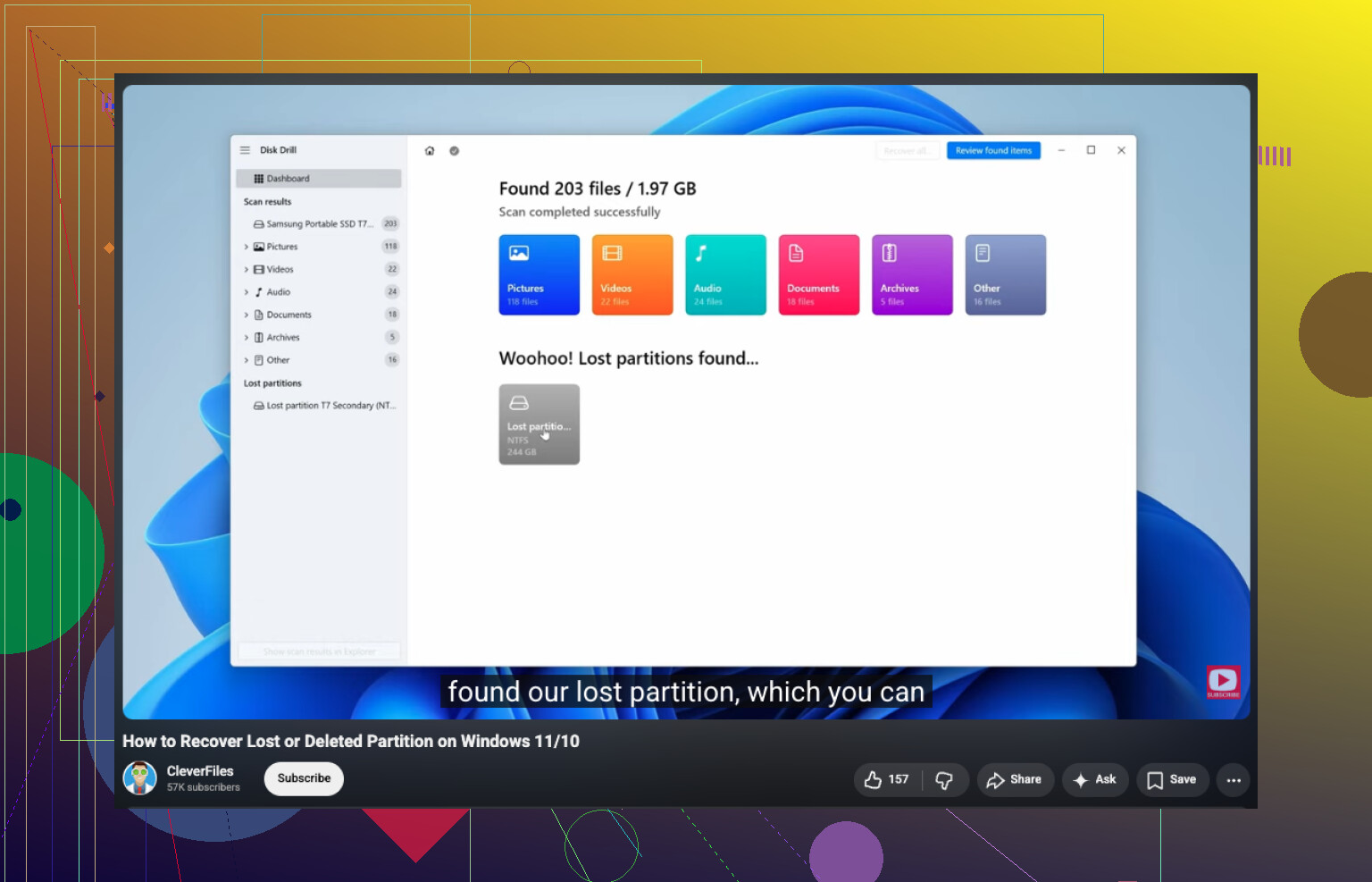
- Se o hardware parecer estável, recupere os arquivos primeiro com algo como o Disk Drill. Ele é bom para recuperação de partição RAW porque analisa o conteúdo do disco diretamente em vez de confiar no Windows.
- Só depois que os dados estiverem seguros, decida se vai reparar a estrutura ou apenas recriar a partição.
Uma pequena discordância do conselho usual: se esta for uma partição não crítica e você já tiver backups, não gaste 8 horas “reparando” por teimosia. Apague tudo, reparticione, formate, restaure o backup e siga com a vida.
Se você quiser mais exemplos dessa confusão exata, este tópico tem um bom conselho do Reddit sobre recuperação de HD externo RAW.
E sim, CHKDSK em RAW é basicamente perda de tempo. Às vezes, menos “correção” = menos dano.