Meu disco rígido externo mostra “O parâmetro está incorreto” toda vez que tento abri-lo no Windows. Antes ele funcionava, mas agora não consigo acessar meus arquivos. Estou procurando maneiras seguras de corrigir o erro da unidade externa sem perder dados.
Se a unidade ainda aparecer no Windows, não se apresse em formatá-la ou em executar o CHKDSK imediatamente. Esse erro pode parecer pior do que realmente é. Muitas vezes, os arquivos ainda estão na unidade, mas o Windows não consegue ler o sistema de arquivos corretamente.
Comece primeiro pelo básico, porque às vezes realmente é apenas um problema de conexão:
- Troque o cabo USB.
- Conecte a unidade diretamente a uma porta USB em vez de usar um hub.
- Teste em outro computador.
- Verifique o Gerenciamento de Disco e veja se a unidade aparece com o tamanho correto.
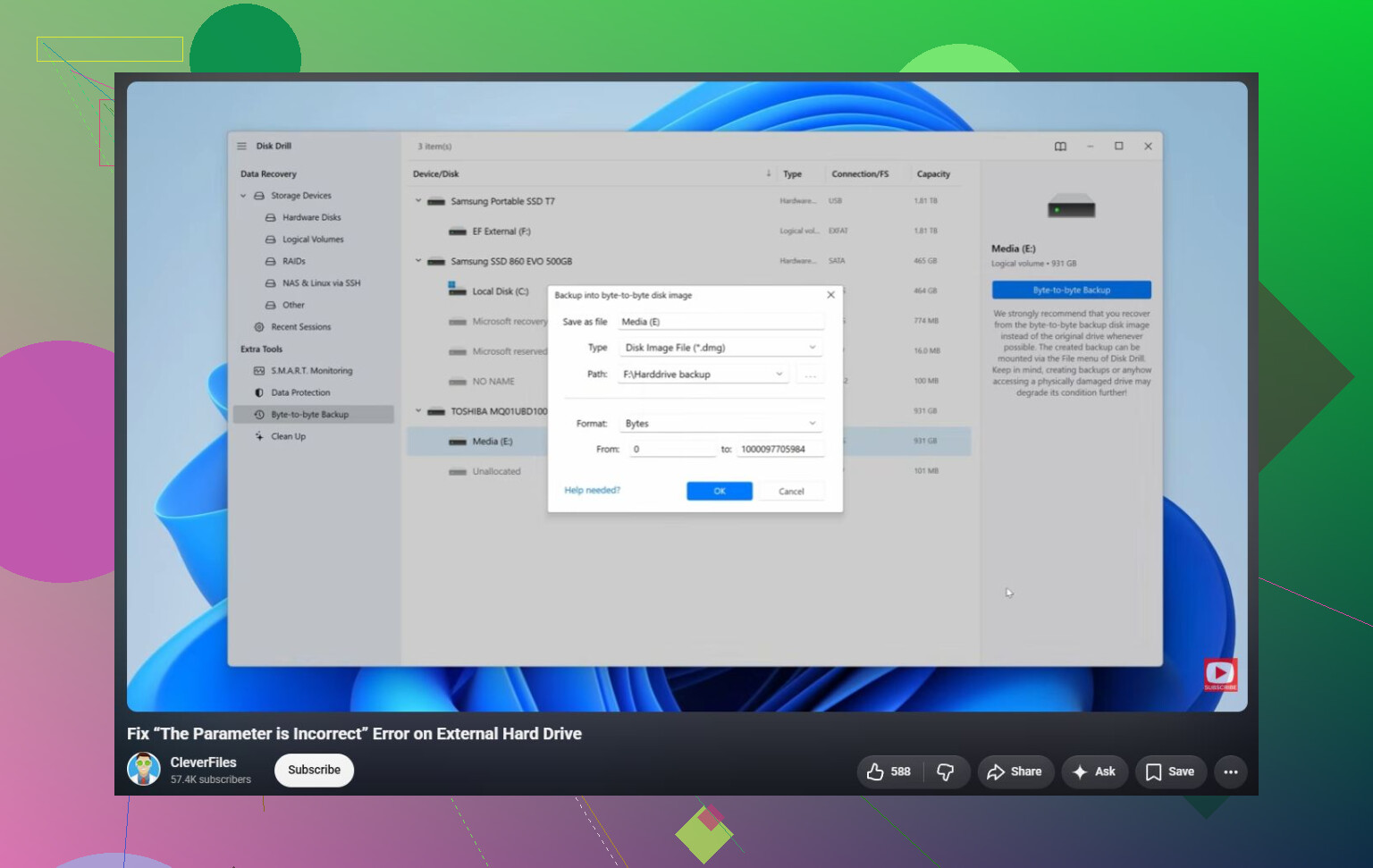
Se o Windows ainda conseguir detectar a unidade, recupere os arquivos antes de tentar reparar qualquer coisa. Tanto o CHKDSK quanto a formatação podem dificultar mais as coisas se o sistema de arquivos estiver danificado ou se a unidade estiver começando a falhar. Para recuperação, o Disk Drill é uma opção razoável, já que muitas vezes consegue examinar unidades mesmo quando o Windows exibe “O parâmetro está incorreto”. Se a unidade estiver instável, crie primeiro uma imagem dela e examine a imagem em vez da unidade física.
Depois que os arquivos importantes forem copiados para algum lugar seguro, aí sim faz sentido tentar corrigir a unidade:
- Use
chkdsk X: /rse o Windows ainda reconhecer o sistema de arquivos. - Se a partição aparecer como RAW, ou se o CHKDSK se recusar a executar, tente o TestDisk. Às vezes ele consegue reparar danos na partição sem apagar a unidade.
- Se a recuperação já tiver sido concluída e as ferramentas de reparo não ajudarem, uma formatação rápida pode resolver a corrupção lógica do sistema de arquivos ao criar um novo sistema de arquivos.
Também há uma coisa estranha relacionada ao Windows que vale a pena verificar. Se isso começou logo após alterar as configurações regionais, certifique-se de que o separador decimal esteja definido como ponto (.). Não é comum, mas pode causar esse erro em algumas configurações.
Se a unidade fizer cliques, ficar offline, desaparecer do Gerenciamento de Disco ou se as ferramentas SMART mostrarem muitos setores realocados ou pendentes, pare de usá-la. Isso indica mais uma falha de hardware, e continuar examinando ou reparando pode dificultar a recuperação. Nesse caso, um serviço profissional de recuperação é a opção mais segura.
Não formate a unidade e não salve os arquivos recuperados de volta nesse mesmo disco externo. Esse segundo erro passa despercebido com frequência. Se o sistema de arquivos estiver corrompido, cada gravação na unidade pode sobrescrever algo que você ainda quer recuperar.
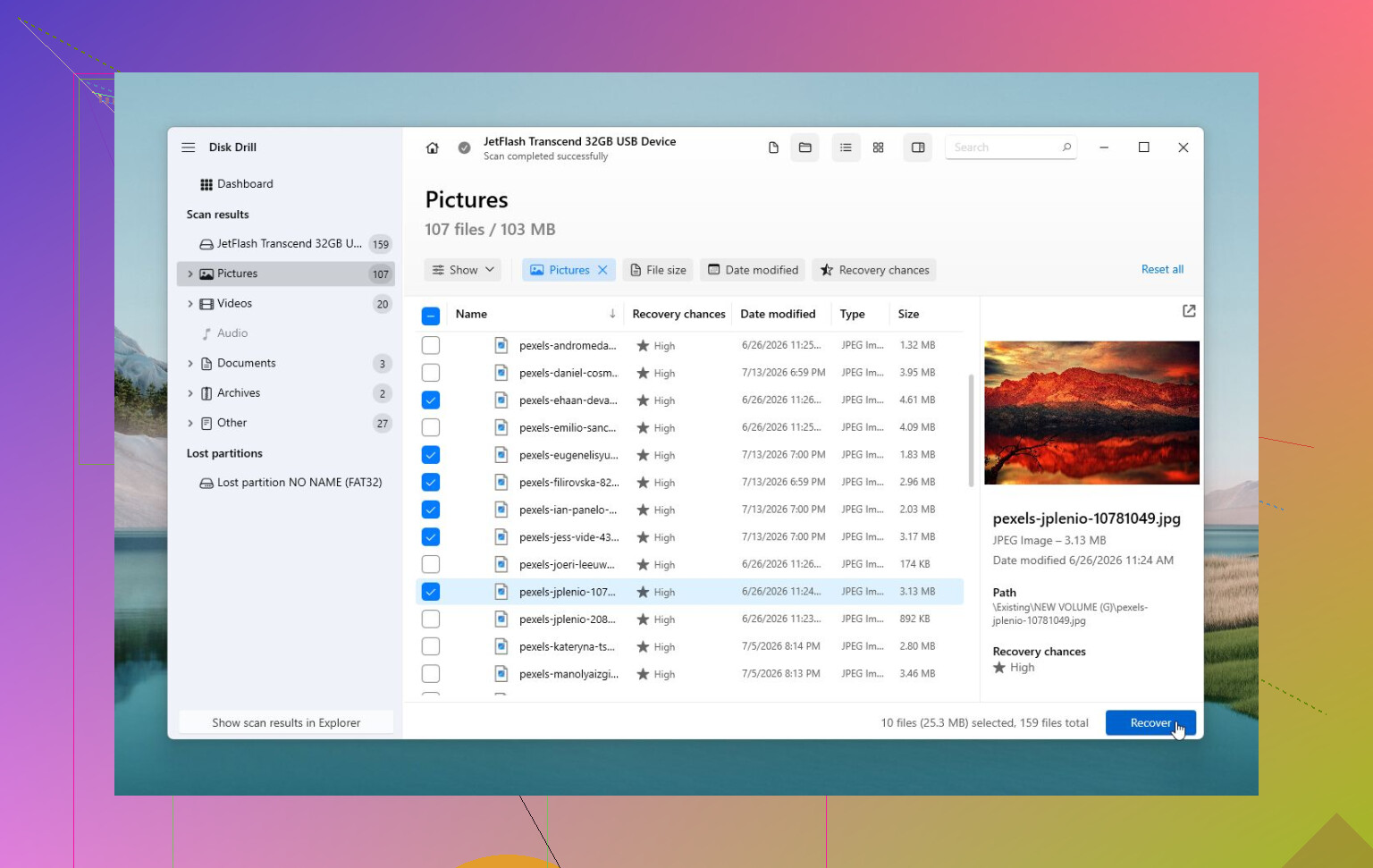
Concordo com @mikeappsreviewer que o CHKDSK não deve ser a primeira medida, especialmente se os arquivos forem importantes. Minha ordem seria: confirmar se a unidade mostra a capacidade correta no Gerenciamento de Disco, verificar se ela permanece conectada por mais de alguns minutos e depois copiar ou recuperar os dados para outra unidade. Se você usar o Disk Drill ou qualquer ferramenta de recuperação semelhante, aponte a pasta de saída para o seu SSD interno ou outra unidade externa, nunca para a unidade com problema.
Um detalhe pequeno que as pessoas deixam passar: tente atribuir uma letra de unidade diferente no Gerenciamento de Disco se o disco parecer saudável, mas não abrir no Explorador de Arquivos. Às vezes o Windows se comporta de forma estranha com letras de unidade antigas, mapeamentos de rede ou leitores de cartão. Isso não vai corrigir uma corrupção real, mas é rápido e de baixo risco. Se o Gerenciamento de Disco mostrar RAW, espaço não alocado, tamanho incorreto ou se a unidade continuar desconectando, pare de tratar isso como uma falha do Windows. Nesse ponto, a correção mais segura é tirar os dados primeiro e depois apagar ou substituir a unidade depois que você souber que os arquivos estão seguros.
Uma ponte USB instável pode fazer o Windows culpar o sistema de arquivos quando o disco interno pode ser o verdadeiro problema, ou o gabinete externo pode ser o problema. Essa mensagem “o parâmetro está incorreto” é vaga. Ela não significa automaticamente que os arquivos sumiram, e também não significa automaticamente que o CHKDSK seja o botão mágico.
O detalhe que eu verificaria antes de mexer em ferramentas de reparo é se o Windows está registrando redefinições de USB ou de disco. Abra o Visualizador de Eventos, vá em Logs do Windows > Sistema, e observe o horário em que você conecta a unidade ou tenta abri-la. Se você vir erros repetidos de Disk, Ntfs, storahci, USBSTOR ou do tipo “reset to device”, trate a unidade como instável. Nesse caso, executar uma verificação longa diretamente na unidade pode piorar a situação simplesmente porque mantém a unidade ocupada por horas.
Para uma unidade externa de 3,5 polegadas, o adaptador de energia importa mais do que as pessoas imaginam. Uma fonte fraca pode permitir que a unidade gire, apareça no Explorer e depois falhe no momento em que o Windows tenta ler os dados do diretório. O mesmo vale para portas USB frontais baratas. Conecte em uma porta traseira da placa-mãe se for um desktop. Se ela tiver sua própria fonte de alimentação, tente a fonte de reposição correta somente se você puder corresponder voltagem, polaridade e amperagem suficiente. Não troque carregadores de notebook aleatoriamente.
Para uma unidade portátil de 2,5 polegadas, cabo e energia ainda são suspeitos, mas a placa do gabinete frequentemente já vem integrada à unidade. Se for uma unidade SATA mais antiga dentro de um case USB removível, testar o disco sem o case usando outro adaptador SATA ou dock confiável pode separar “gabinete com defeito” de “disco com defeito”. Se for uma dessas unidades portáteis com USB soldado diretamente na placa do disco, essa opção pode não existir sem um trabalho mais sério.
Eu também seria um pouco mais cauteloso do que o conselho usual de “basta executar o CHKDSK após a recuperação”. O CHKDSK é adequado quando a unidade está saudável e o único problema é uma pequena bagunça no sistema de arquivos. Ele não é adequado quando a unidade está desconectando, fazendo cliques, mostrando a capacidade errada ou gerando erros de leitura. Ele pode excluir entradas de diretório danificadas, mover coisas para pastas found ou deixar você com uma unidade que monta, mas com nomes de arquivos ausentes. Isso pode ser aceitável se os dados puderem ser substituídos. É uma péssima primeira atitude se os arquivos importam.
Uma ordem mais segura seria:
- Confirmar se a unidade mostra o tamanho correto no Gerenciamento de Disco.
- Verificar se ela permanece conectada sem desaparecer.
- Ver a integridade SMART com algo como CrystalDiskInfo se a unidade expuser SMART via USB.
- Se algo parecer instável, clonar ou criar uma imagem da unidade antes de tentar reparos.
- Recuperar arquivos da imagem ou da unidade para um disco diferente.
- Só então tentar CHKDSK, TestDisk ou formatação.
O Disk Drill pode fazer parte da etapa 5, mas a parte importante não é o nome da marca. A parte importante é o local de destino. Os arquivos recuperados precisam ir para o seu disco interno ou para outra unidade externa. Se a unidade com problema for grande e estiver falhando, criar uma imagem dela primeiro normalmente é melhor do que deixar qualquer aplicativo de recuperação forçar o disco original repetidamente.
Também há uma verificação simples do lado do Windows: se a unidade tiver BitLocker ou vier de outra máquina, confirme que o Windows não está falhando antes da etapa de desbloqueio/montagem. Às vezes as pessoas veem erros de acesso depois que uma solicitação de senha falha, depois que um volume foi desconectado enquanto estava bloqueado ou após um conflito de letra de unidade. O Gerenciamento de Disco pode mostrar mais do que o Explorador de Arquivos aqui. O Explorer apenas diz “o parâmetro está incorreto” e desiste.
Se você só precisa de uma pasta com urgência e a unidade ainda monta às vezes, copie primeiro os arquivos mais importantes em vez de tentar copiar o disco inteiro de uma vez. Não comece com uma pasta enorme de mídia se os documentos fiscais, arquivos de projeto ou fotos de família forem o que você realmente quer preservar. Unidades com falha frequentemente pioram durante a tentativa de “vou só copiar tudo”.
Depois que os dados estiverem seguros, eu apagaria a unidade e a testaria antes de confiar nela novamente. Uma formatação rápida só prova que o Windows consegue criar um sistema de arquivos. Isso não prova que o disco seja confiável. Execute um teste completo de superfície ou o diagnóstico do fabricante. Se ela falhar, desconectar, ou mostrar setores pendentes/realojados, aposente-a. Uma unidade externa que já fez isso uma vez não é uma unidade que eu manteria como única cópia de algo importante.
O sistema de arquivos com o qual ele foi usado pela última vez importa. Se esta unidade foi conectada a uma TV, DVR, NAS, Mac ou roteador, o Windows pode estar vendo o disco, mas travando no formato do volume, então verifique o Gerenciamento de Disco antes de presumir que ele está danificado. Não o inicialize nem o formate pelo pop-up, porque esse é o ponto em que um conserto se transforma em um trabalho de recuperação.