Meu disco rígido externo de repente aparece como RAW em vez de NTFS, e agora não consigo abrir meus arquivos nem usar a unidade normalmente. Estou tentando descobrir o que fez o sistema de arquivos mudar e a forma mais segura de converter RAW em NTFS sem perder dados. Preciso de ajuda com etapas de recuperação, possíveis causas e se a formatação é minha única opção.
Um resultado RAW em uma unidade NTFS geralmente significa que o Windows perdeu o rastreamento do sistema de arquivos. Já vi isso acontecer depois de uma queda de energia, ao arrancar uma unidade externa sem ejetá-la, uma falha durante a cópia, danos no sistema de arquivos, setores defeituosos ou problemas em dispositivos USB, como um cabo ruim, case ou controlador. A unidade nem sempre mudou de alguma forma dramática. Muitas vezes, os arquivos ainda estão lá, mas o Windows não consegue mais ler a estrutura NTFS.
O que eu faria primeiro é manter as mãos longe do botão de formatar. O Windows adora sugerir a formatação logo de cara, e sim, essa é a parte que você deve ignorar.
Esta é a ordem que eu seguiria.
-
Não formate a unidade.
Se o Windows mostrar o aviso, feche-o. -
Tente as coisas simples antes de qualquer outra coisa.
Conecte em outra porta USB. Tente em outro computador. Troque o cabo se for uma unidade externa. Já vi uma unidade parecer morta quando o único problema era um cabo vagabundo. -
Se ela ainda aparecer como RAW, recupere os dados antes de fazer qualquer outra coisa.
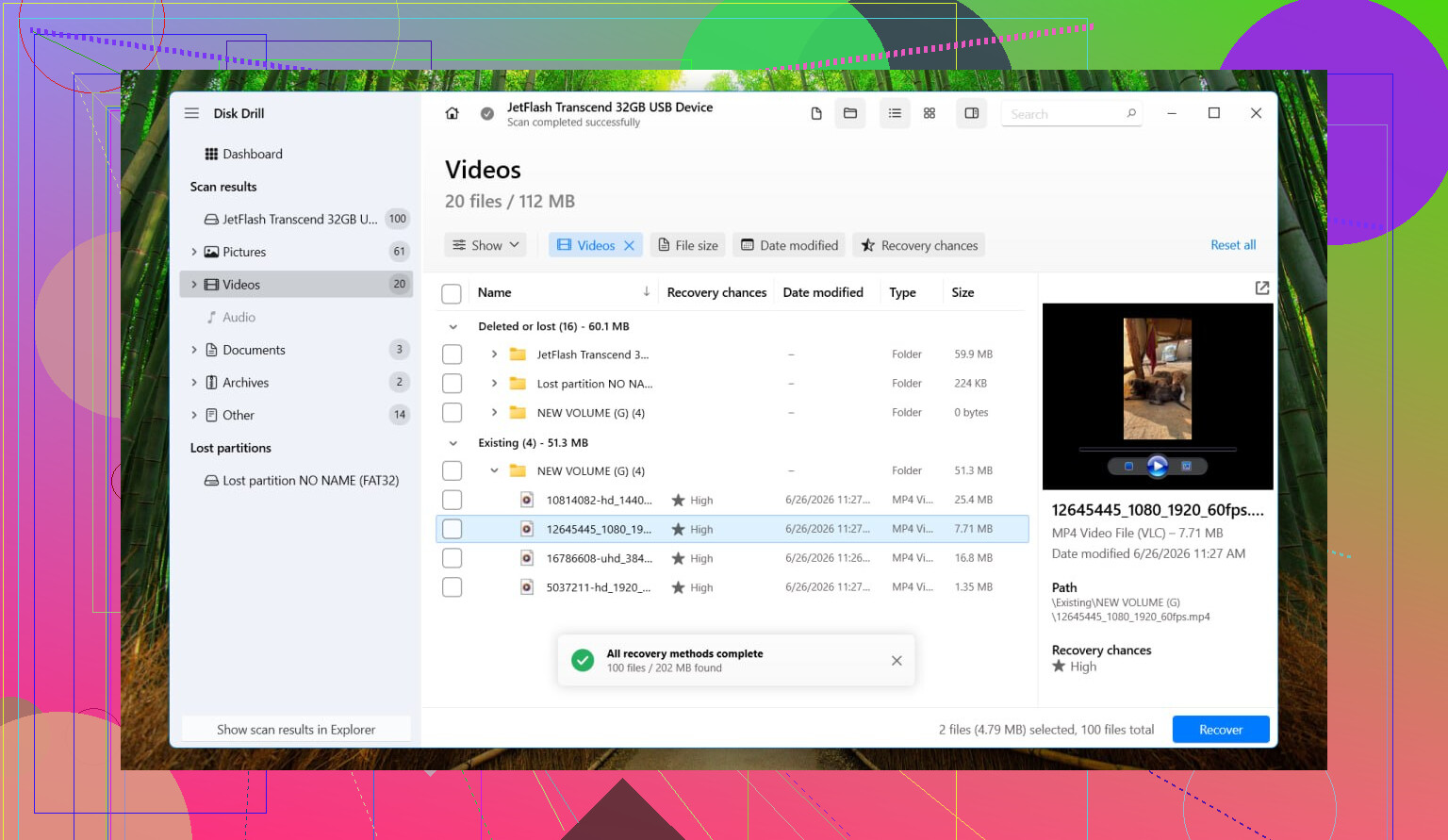
Tive resultados razoáveis com o Disk Drill. Ele costuma lidar bem com partições RAW, e a interface é simples o bastante se você também não quiser brigar com o software. -
Se a unidade parecer instável, pare de mexer nela e crie uma imagem primeiro.
Por instável, quero dizer desconexões aleatórias, ruídos estranhos, travamentos longos ou velocidades caindo drasticamente. No Disk Drill, vá em Extra Tools > Byte-to-byte Backup. Salve a imagem em outra unidade saudável. Depois monte ou anexe a imagem e escaneie o arquivo de imagem em vez de ficar forçando o disco original repetidamente. -
Execute uma verificação completa.
Use o Universal Scan, veja os arquivos encontrados, visualize o que importa e recupere tudo para outra unidade. Não grave os arquivos recuperados de volta na unidade RAW. Essa parte costuma confundir as pessoas. -
Só depois que os arquivos estiverem seguros, formate a partição de volta para NTFS.
Você pode fazer isso pelo Explorador de Arquivos, Gerenciamento de Disco ou DiskPart. Escolha o que você já sabe usar. -
Mova os arquivos recuperados de volta.
Quando a unidade estiver limpa e montada normalmente como NTFS de novo, copie os arquivos de volta.
Algumas coisas que as pessoas confundem o tempo todo.
Uma unidade RAW nem sempre significa hardware morrendo. Já vi muitos casos em que o hardware estava bom e o sistema de arquivos era a única parte com problema.
O SMART mostrar Good é algo bom, mas isso só diz algo sobre a saúde física da unidade. Não prova que a estrutura NTFS está ok. As pessoas confiam demais no SMART para problemas de sistema de arquivos.
Eu não executaria CHKDSK ou TestDisk antes de tirar seus arquivos importantes de lá. O CHKDSK normalmente se recusa a trabalhar com volumes RAW de qualquer forma. O TestDisk às vezes ajuda, claro, mas ele grava alterações direto na estrutura do disco. Se seus arquivos são importantes, eu não arriscaria reparos antes da recuperação. Fiz isso uma vez, anos atrás, e piorou a bagunça. Aprendi isso da pior maneira.
Então não, não existe algum tipo de conversão limpa de RAW para NTFS no local em que seus arquivos permaneçam intactos. O caminho normal é recuperar primeiro, formatar depois. Se você fizer nessa ordem, termina com seus dados de volta e a unidade utilizável de novo.
RAW geralmente significa que os metadados do NTFS foram danificados, não que o disco se tornou um formato diferente. As causas comuns são placas de ponte USB defeituosas, remoção insegura, gravações interrompidas, alimentação fraca de uma porta USB, danos à tabela de partição ou falha inicial da mídia. Concordo com a maior parte do que @mikeappsreviewer disse, mas sou um pouco menos rígido em relação a uma coisa. Se a unidade estiver estável e os dados puderem ser substituídos, vale a pena fazer primeiro um teste somente leitura no Gerenciamento de Disco para ver se o Windows está relatando incorretamente o tamanho da partição ou o sistema de arquivos.
Algumas verificações que eu faria antes da recuperação:
-
Abra o Gerenciamento de Disco.
Veja se o tamanho da partição parece correto.
Se o tamanho estiver errado ou aparecer espaço não alocado, o problema pode ser a tabela de partição, não apenas o NTFS. -
Verifique o SMART com CrystalDiskInfo ou smartctl.
Se você vir setores realocados, setores pendentes ou erros de CRC aumentando, pare de usar a unidade. Picos de CRC geralmente indicam um cabo ou gabinete com problema. Já vi isso muitas vezes com unidades externas. -
Teste a teoria do gabinete.
Em HDDs portáteis, a ponte USB-SATA falha com bastante frequência. Retire a unidade do gabinete, se possível, e conecte-a diretamente por SATA ou com um adaptador diferente. Já tive unidades RAW que foram montadas normalmente depois de descartar a placa de ponte defeituosa.
Sobre a conversão, não existe uma mudança limpa de RAW para NTFS que mantenha os arquivos no lugar. Se o Windows vê RAW, a formatação é a etapa de reconstrução. Primeiro os dados, depois o sistema de arquivos.
Se você precisar dos arquivos, faça uma varredura com Disk Drill ou similar e recupere para um disco separado. Se a estrutura da partição parecer bagunçada, o TestDisk é uma opção, mas eu só o uso quando estou preparado para resultados mistos. Não é mágica e é fácil fazer uma bagunça ainda maior. Já passei por isso, já fiz isso.
Após a recuperação, exclua o volume RAW, crie uma nova partição e depois formate em NTFS. A formatação completa é melhor do que a formatação rápida se você suspeitar de setores defeituosos, pois força uma verificação de superfície no Windows moderno.
Este tópico também cobre bem o processo, como converter RAW para NTFS sem perder dados.
Versão curta. RAW é um sintoma. Descubra primeiro se o seu problema é dano no sistema de arquivos, dano na partição ou hardware com defeito. Se o hardware parecer instável, não continue tentando montar a unidade. É assim que as pessoas perdem ainda mais dados.
RAW normalmente significa que o Windows ainda consegue ver o dispositivo, mas não consegue mais interpretar os metadados do sistema de arquivos. Então a unidade não se transformou magicamente em outro formato. É mais como se a etiqueta NTFS tivesse sido apagada.
Causas comuns que já encontrei:
- remoção sem segurança
- falhas na bridge/case USB
- setor de boot da partição ou MFT corrompidos
- alimentação fraca de uma porta USB frontal
- setores defeituosos começando a se acumular
- antivírus ou travamento do sistema durante gravações
Concordo em grande parte com @mikeappsreviewer e @sognonotturno, mas vou discordar um pouco em um ponto: se isso for apenas um HD externo barato usado para arquivos não críticos, eu não gastaria uma eternidade diagnosticando cada camada do mistério do case. Às vezes a resposta mais rápida é recuperar o que der, testar o disco sem o case e depois aposentar essa configuração duvidosa.
Uma coisa extra que eu verificaria e que eles não abordaram muito: o Visualizador de Eventos. Procure em Logs do Windows > Sistema por erros de disk, ntfs ou volmgr no momento em que ficou RAW. Se você vir resets ou erros de E/S, isso aponta mais para hardware do que apenas corrupção do sistema de arquivos. Também verifique o tamanho exato da unidade no DiskPart com list disk e list volume. Se a capacidade parecer estranha, isso pode indicar algum problema com o controlador/case.
Quanto a converter RAW para NTFS, não existe um comando mágico de conversão seguro que preserve os arquivos no lugar. Sim, o Windows gosta de agir como se formatar não fosse grande coisa. É sim. Recupere primeiro, depois formate.
Se os arquivos importam, use o Disk Drill ou outra ferramenta de recuperação para extrair os dados para outro disco. O Disk Drill é bem sólido para unidades RAW porque consegue escanear além do sistema de arquivos danificado e procurar dados recuperáveis diretamente. Depois disso, apague o volume RAW, recrie-o e formate em NTFS.
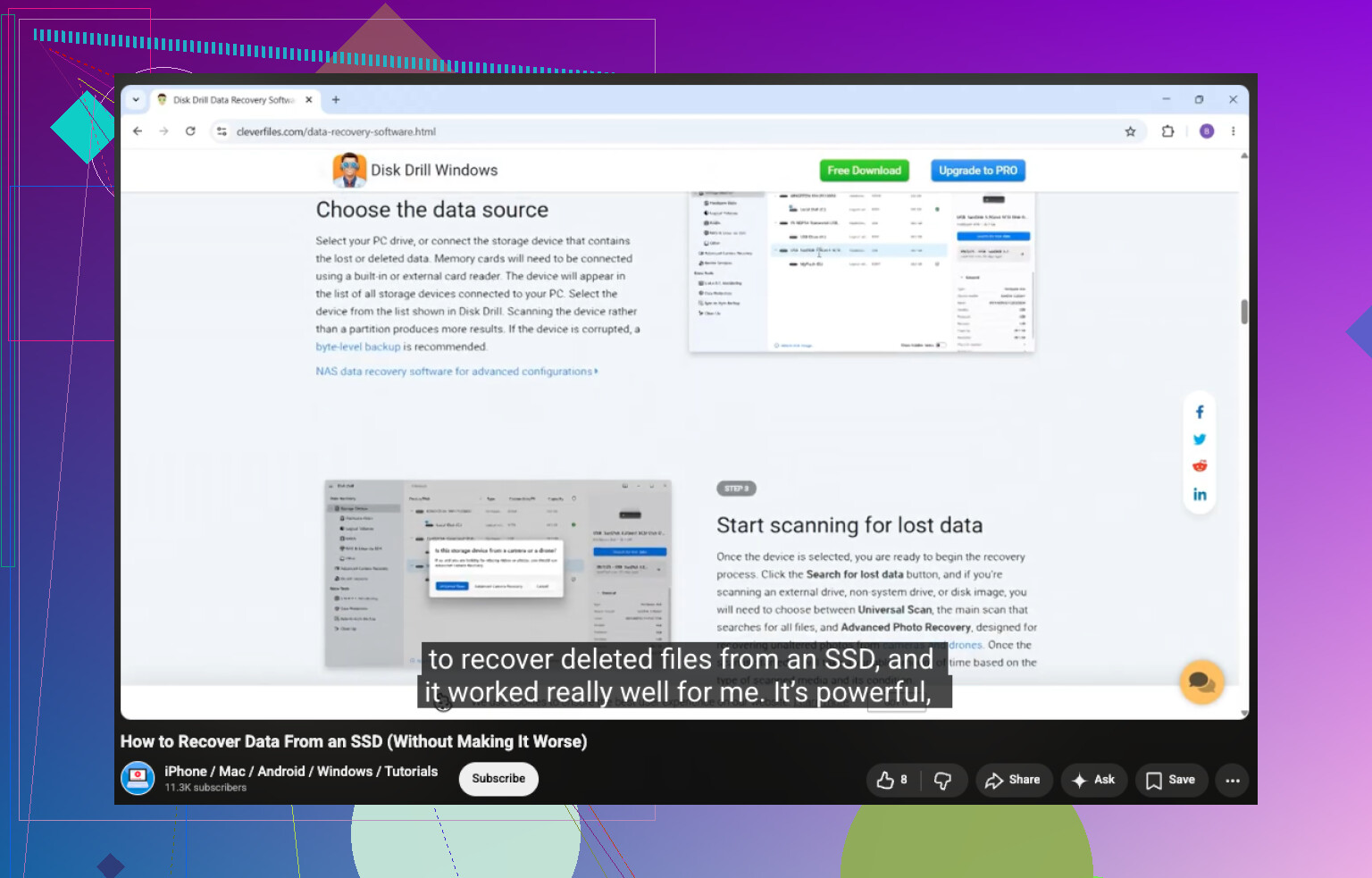
Além disso, se você estiver procurando mais sobre recuperação de SSD em linguagem simples, este é um vídeo decente: como recuperar dados de SSD passo a passo
Versão curta: RAW é o sintoma, não a doença. Salve os dados primeiro, corrija o sistema de arquivos depois e, se a unidade continuar fazendo isso, não confie nela novamente.
Uma coisa que eu acrescentaria ao que @sognonotturno, @mike34 e @mikeappsreviewer abordaram é o seguinte: às vezes uma unidade aparece como RAW porque o Windows não consegue ler corretamente o dirty bit do volume ou o setor de boot de backup, mas a própria partição ainda está majoritariamente intacta. Por isso não estou totalmente no grupo do nunca inspecionar nada antes da recuperação. Eu evitaria tentativas de reparo, sim, mas verificaria se o ID do volume, a capacidade e o alinhamento da partição ainda parecem normais com uma ferramenta somente leitura.
Minha regra é bem simples:
- se a unidade está clicando, travando, desconectando ou extremamente lenta, trate como problema de hardware
- se está estável e reporta o tamanho correto, trate primeiro como corrupção lógica
Essa distinção importa porque as pessoas perdem tempo tentando corrigir NTFS em unidades que estão falhando fisicamente.
Além disso, nem todo caso de RAW merece uma reformatação completa depois. Se isso aconteceu uma vez após uma remoção incorreta e a unidade passa no SMART, um apagamento completo seguido de reutilização pode servir para armazenamento temporário. Mas se esta é a segunda vez que ela virou RAW, eu a aposentaria para qualquer coisa importante. Uma unidade que perde o sistema de arquivos duas vezes já está tentando te dizer algo.
Sobre o Disk Drill, já que ele continua aparecendo:
Prós
- fácil de usar para partições RAW
- visualiza bem os arquivos recuperáveis
- pode escanear por assinaturas de arquivo quando os metadados NTFS estão muito danificados
- a opção de backup byte a byte é realmente útil
Contras
- varreduras profundas podem levar uma eternidade em unidades grandes
- nomes de arquivos e estrutura de pastas recuperados nem sempre são preservados se os metadados estiverem danificados demais
- não é ideal se a unidade está morrendo ativamente e você continua reescaneando a original em vez de uma imagem
- a versão paga de recuperação é o caso de uso real
Então sim, o Disk Drill é uma escolha razoável, especialmente se você quiser algo menos trabalhoso do que ferramentas de nível mais baixo.
Versão curta: RAW geralmente é corrupção, comportamento estranho do controlador ou falha de hardware. Não existe conversão segura no local de RAW para NTFS que preserve os arquivos. Recupere primeiro, depois recrie o NTFS. Se a unidade repetir esse problema, pare de confiar nela.