Intenté reproducir diferentes archivos de video en VLC, pero no aparece nada, solo una pantalla negra o solo audio. No estoy seguro si es una configuración o un problema con mis archivos. Agradecería cualquier consejo sobre cómo solucionar que VLC no reproduzca el video.
¿VLC no carga videos en Mac? Bienvenido al club
Enciendes VLC en tu Mac esperando magia cinematográfica instantánea y, en su lugar, te recibe… oscuridad. La infame pantalla negra. A veces incluso se escucha la banda sonora de fondo, burlándose de tu sufrimiento. En mi caso, este silencio muerto se ha vuelto un visitante demasiado familiar, sobre todo después de alguna misteriosa actualización de macOS o cuando intento reproducir algún formato raro sacado de los rincones más oscuros de internet.
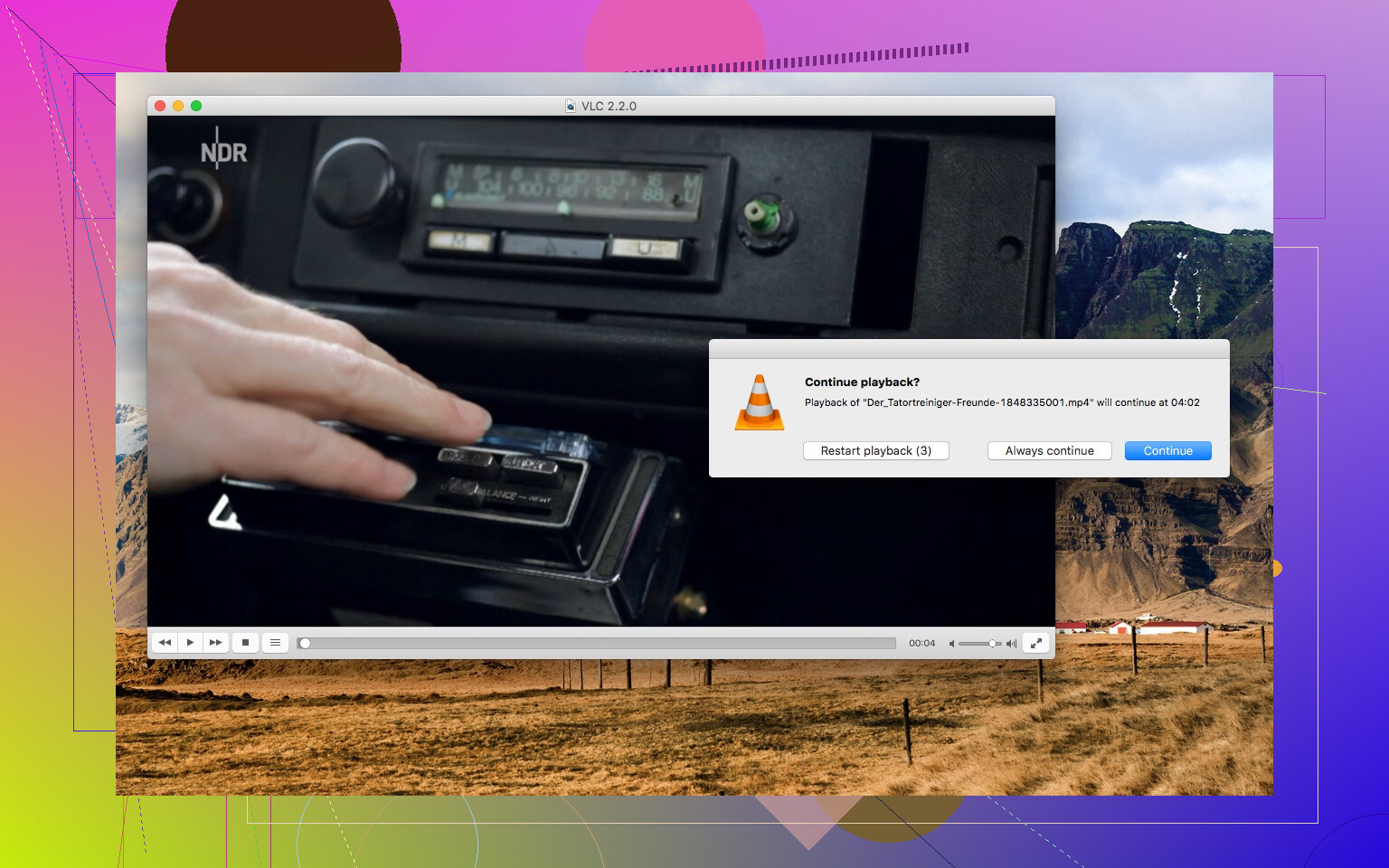
El desfile de dolores de cabeza
Aquí va mi experiencia totalmente sin filtro: a veces VLC va suave como seda, y otras es como intentar arrancar un Buick del 72 en plena nevada. Los códecs de video nuevos —piensa en .mov raros, viejos archivos .avi polvorientos, HEVC picantes— siempre están al acecho, listos para tumbar VLC. O quizá son los permisos de Mac dando problemas. O alguno de esos complementos “experimentales” que olvidaste que instalaste en una sesión nocturna de “a ver qué hace esto”.
La lista de rituales para arreglarlo
He bailado este tango tantas veces que podría coreografiarlo. Cuando VLC se pone dramático, siempre termino haciendo esto:
-
Reiniciar el Mac
- Bostezo, lo sé. Pero a veces esto simplemente funciona por arte de magia, por razones que se han perdido en el tiempo y el espacio.
-
Probar el video en otro lado
- Abre ese mismo archivo en QuickTime. Si ahí funciona bien, normalmente el problema es VLC haciéndose el dramático, no tu video.
-
Buscar actualizaciones de VLC y restablecer preferencias
- Si no estás en la última versión, dale al botón de actualizar. Además, ve a Preferencias y elimínalas con un “Restablecer preferencias”. Es el equivalente digital de un baile de la lluvia: ni idea de por qué, pero a veces todo vuelve a funcionar.
-
Abrazar reproductores alternativos
- Cuando lo anterior falla, me rindo y cambio a otro reproductor. No es hacer trampa, es supervivencia. A veces hay que admitir la derrota y seguir adelante.
-
La eterna duda: ¿sigue valiendo la pena VLC?
- Si ya estás en fase “tirar el portátil por la ventana”, únete al coro. Hay toda una subcultura debatiendo alternativas y compartiendo historias de lo que sí (y lo que no) les salvó la noche. En serio, échale un ojo: VLC Alternatives for Mac
En resumen: no eres el único
La verdad es esta: que VLC falle en tu Mac no es nada raro. Casi todo el que ha peleado con archivos de video en macOS se ha dado contra este muro. A veces un arreglo simple trae alivio; otras, terminas perdido en hilos como este sobre VLC alternatives buscando salvación. Las actualizaciones de Mac van por delante, pero apps como VLC a veces se quedan atrás. Si estás atascado, molesto o simplemente quieres probar algo nuevo, estás en excelente y exasperada compañía.
Ánimo. A veces no queda más que hacer clic, cruzar los dedos y —si eso falla— preguntarle a internet qué demonios hacer después.
Hombre, la pantalla negra de la nada en VLC es prácticamente un rito de iniciación en Mac. Veo que @mikeappsreviewer ya cubrió los “rituales estándar”, pero tú preguntaste si es una configuración o tus archivos, así que vamos a ser un poco más quirúrgicos con este desastre.
Para empezar, no culpes siempre al códec o al archivo; muchas veces es el modo de salida de video de VLC que se rompe, sobre todo después de que alguna actualización de macOS fastidia la cadena gráfica. Entra en los ajustes de VLC (Preferencias > Video > Salida) y prueba a cambiar los módulos de salida. “Automático” suele funcionar, pero prueba “Salida de video OpenGL”, “Metal” o incluso “Quartz” para ver si aparece algo como por arte de magia. Y sí, tienes que cerrar y volver a abrir VLC después de cambiar esto, clásico de VLC.
Después, si dependes de pantallas externas o usas resoluciones raras, a veces VLC sencillamente se rinde. Desconecta todo eso, reproduce el archivo solo con la pantalla principal y mira qué pasa.
Un punto un poco contrario a la lista de @mikeappsreviewer: no te rindas y cambies de programa de inmediato siempre. A veces VLC se porta mal después de instalaciones recientes: prueba desinstalarlo por completo (borra también esos archivos ocultos en Library) y reinstalarlo desde fuentes oficiales, no desde esos .dmg prehistóricos que encuentras olvidados en carpetas viejas de descargas.
Si literalmente nada de esto funciona, entonces sí, abandona VLC por algo como Elmedia Player. Es realmente muy fiable en Mac para los formatos con los que VLC se atraganta últimamente, especialmente si tienes archivos HEVC más nuevos o streams web. Personalmente he encontrado que la aceleración por hardware de Elmedia falla mucho menos, sobre todo después de las actualizaciones de macOS Ventura/Sonoma. Además, no necesitas 27 clics para cambiar los módulos de salida.
En resumen: trastea con los módulos de salida, restablece ajustes, prueba solo con tu pantalla principal, reinstala desde cero si estás desesperado. Y si ya ESTÁS HARTO, Elmedia Player te va a tratar mejor que VLC la mitad del tiempo últimamente. Y no, QuickTime no es la solución a menos que estés reproduciendo .mov de una videocámara de 2004.
Intenta no prenderle fuego al portátil, jaja.
Sin querer cebarme, pero parece que has ido rebotando entre los sospechosos habituales (saludos a @mikeappsreviewer y @cacadordeestrelas por los clásicos). Aquí va la parte de la que nadie habla: a veces, la aceleración por hardware de VLC es la verdadera villana. He tenido más pantallas negras por “optimizaciones” raras de decodificación por hardware que por códecs exóticos. Entra en las preferencias de VLC (Entrada/Códecs > Decodificación acelerada por hardware), ponlo en “Desactivar” y reproduce tu archivo de nuevo. Suena contraintuitivo, pero ese ajuste revienta la salida de vídeo en Macs nuevos más a menudo de lo que imaginas.
Además, todo el mundo insiste con los códecs y los módulos de salida, pero asegúrate de que tu perfil de color no esté desquiciado. En serio, si tu Mac está usando algún perfil HDR o P3 personalizado, el vídeo de VLC puede desaparecer o mostrarse como un precioso vacío de nada. Cambia a sRGB un momento y mira si así se acaba tu sufrimiento.
Y mira, sé que tanto @mikeappsreviewer como @cacadordeestrelas defienden las reinstalaciones limpias o reproductores alternativos, pero antes de mandarlo todo a paseo: comprueba dos veces si en el menú “Vídeo” de VLC tienes activado “Siempre encima” o “Salida DirectX” (nunca se sabe con configuraciones a medio migrar). A mí me han aparecido superposiciones renderizadas por debajo de otras ventanas SIN motivo y pensaba que VLC se había roto, cuando en realidad estaba tan tranquilo detrás de Safari.
Pero bueno, si nada funciona y ahora le has cogido miedo al cono naranja, Elmedia Player va en serio. No hace falta una lealtad fanática a VLC: Elmedia Player de hecho respeta tu cordura si usas sobre todo macOS. Sí, es otra descarga, pero al menos no es el mismo ciclo de “pantalla negra, inténtalo de nuevo”.
Resumen rápido: Mata la aceleración por hardware en VLC, revisa bien los ajustes raros de color/monitor de tu Mac y, sí, Elmedia Player es tu plan B que no te juzga. No confíes en QuickTime para nada moderno a menos que te guste la decepción.