Przypadkowo usunąłem ważne pliki na moim komputerze z Windows 11 i opróżniłem Kosz, zanim zorientowałem się, że ich nie ma. Te dokumenty i zdjęcia są naprawdę ważne i potrzebuję pomocy w ustaleniu najlepszego sposobu na odzyskanie usuniętych plików w Windows 11 bez pogarszania sytuacji. Wszelkie porady dotyczące bezpiecznych kroków odzyskiwania lub oprogramowania bardzo by pomogły.
Przede wszystkim nie zapisuj niczego więcej na dysku. Widziałem, jak ludzie usuwają plik, a potem dalej normalnie korzystają z komputera, instalują aktualizacje, pobierają kilka rzeczy, zapisują zrzuty ekranu, a później zastanawiają się, dlaczego odzyskiwanie się nie powiodło. Plik często nie jest od razu wymazywany. Windows zwykle usuwa wpis pliku i oznacza to miejsce jako wolne. Dane mogą nadal tam być, dopóki coś innego ich nie nadpisze.
SSD sprawia, że sytuacja jest bardziej pilna. Większość systemów z Windows 11 działa na dyskach SSD, a TRIM może w tle wyczyścić usunięte bloki. Gdy to się stanie, szanse szybko spadają. Więc tak, tutaj liczy się szybkość.
Najpierw sprawdź oczywiste miejsca
Przed użyciem narzędzi do odzyskiwania zajrzałbym tutaj:
- Kosz
- Kosz OneDrive, jeśli pulpit lub dokumenty są tam synchronizowane
- Kopie zapasowe Historii plików
- Poprzednie wersje w folderze, w którym znajdował się plik
- Dowolna usługa kopii zapasowej w chmurze połączona z Twoim komputerem
Nie raz myślałem, że plik przepadł na dobre, a okazywało się, że leżał w jednym z tych miejsc. Zdarza się to częściej, niż ludzie chcą przyznać.
Jeśli go tam nie ma, przejdź do oprogramowania do odzyskiwania danych
W tym momencie przestałbym czekać i uruchomił skan odzyskiwania. Jeśli nie ma kopii zapasowej, to zwykle jest to Twoja najlepsza szansa.
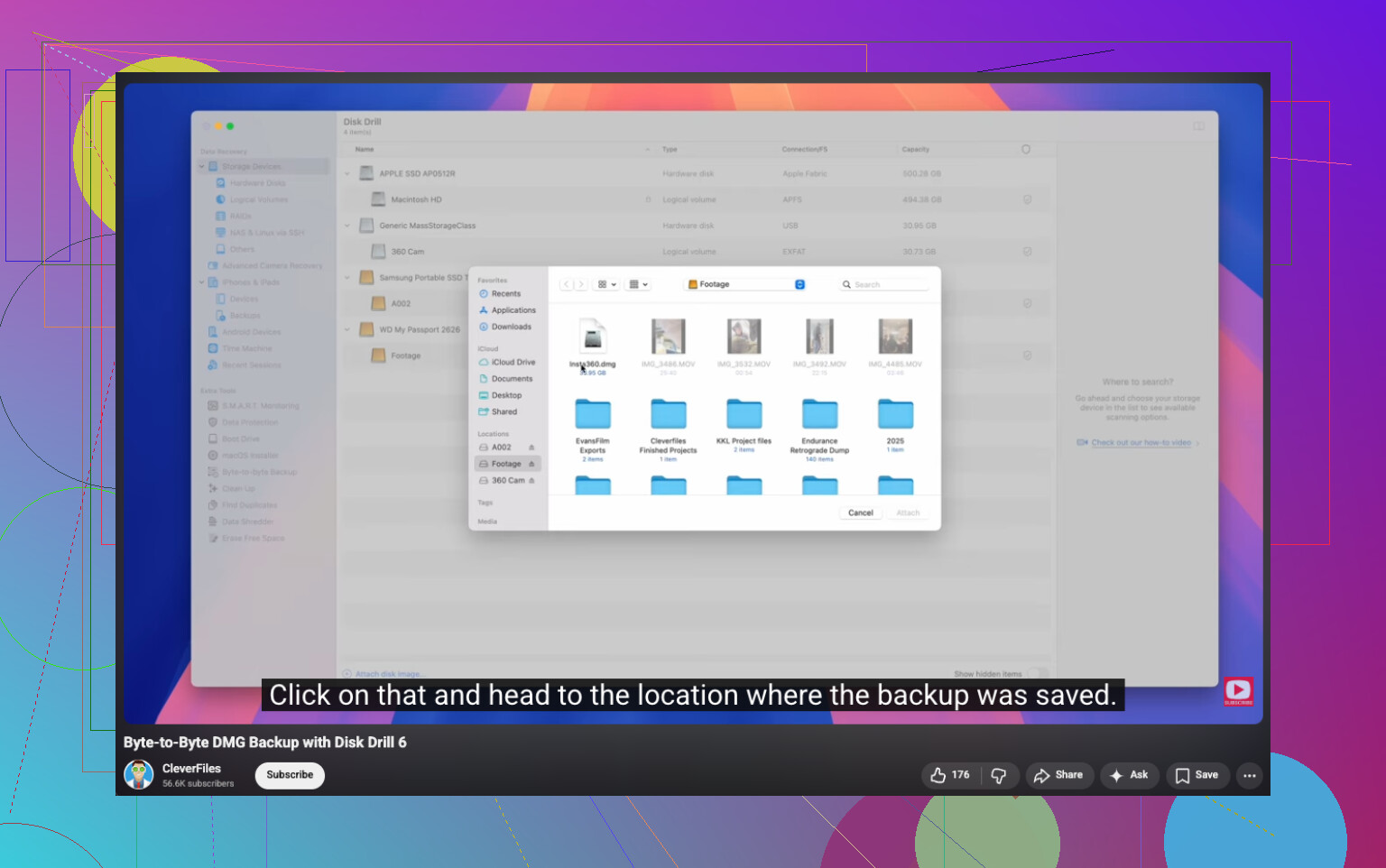
Miałem całkiem dobre doświadczenia z Disk Drill. Skanuje w poszukiwaniu usuniętych plików, odzyskuje dane z sformatowanych lub uszkodzonych woluminów, a gdy informacje o systemie plików są nadal użyteczne, często zachowuje stare nazwy plików i układ folderów. Najbardziej podobała mi się opcja utworzenia najpierw kopii bajt po bajcie, a potem przeskanowania kopii zamiast ingerowania w oryginalny dysk.

Jeśli dysk wygląda na niestabilny, zrobienie tego w ten sposób wydaje się bezpieczniejsze.
W systemie Windows darmowa wersja oferuje nielimitowane skanowanie i podgląd plików, a także odzyskiwanie danych do 100 MB. Ten limit brzmi skromnie, ale wystarczy, aby sprawdzić, czy Twój plik w ogóle da się odzyskać, zanim za cokolwiek zapłacisz.
Opcja Microsoft
Jest też Windows File Recovery od Microsoftu. Jest darmowy i widziałem, że działa, ale uruchamia się w Wierszu polecenia. Brak porządnego interfejsu. Jeśli dobrze czujesz się z wpisywaniem poleceń, w porządku. Jeśli nie, szybko zaczyna to irytować i prędzej czy później zrobisz literówkę.
Co zrobiłbym, po kolei
- Przestań używać tego dysku tak bardzo, jak tylko możesz.
- Sprawdź Kosz, OneDrive i wszelkie kopie zapasowe.
- Jeśli pliku nadal tam nie ma, od razu uruchom oprogramowanie do odzyskiwania danych.
- Zapisz odzyskane pliki na innym dysku, nie na tym samym, który skanujesz.
Czas ma tu znaczenie. Zacznij wcześnie, a Twoje szanse będą większe. Czekaj zbyt długo, a plik zostanie nadpisany lub usunięty przez czyszczenie SSD.
Jeśli Kosz jest pusty, dodałbym jedną rzecz do tego, co powiedział @mikeappsreviewer. Sprawdź indeksowanie wyszukiwania Windows i tymczasowe foldery eksportu z aplikacji, których używałeś. Word, Excel, Photoshop, WhatsApp Desktop i narzędzia do zdjęć z telefonu często zostawiają kopie. Zajrzyj do AppData\Roaming, AppData\Local i folderu Ostatnie. Brzmi nudno, ale widziałem, jak ludzie odzyskiwali tam najnowszą wersję roboczą.
Jeśli pliki były na dysku zewnętrznym, odłącz go teraz. Nie podłączaj go ponownie, dopóki nie będziesz gotowy do skanowania.
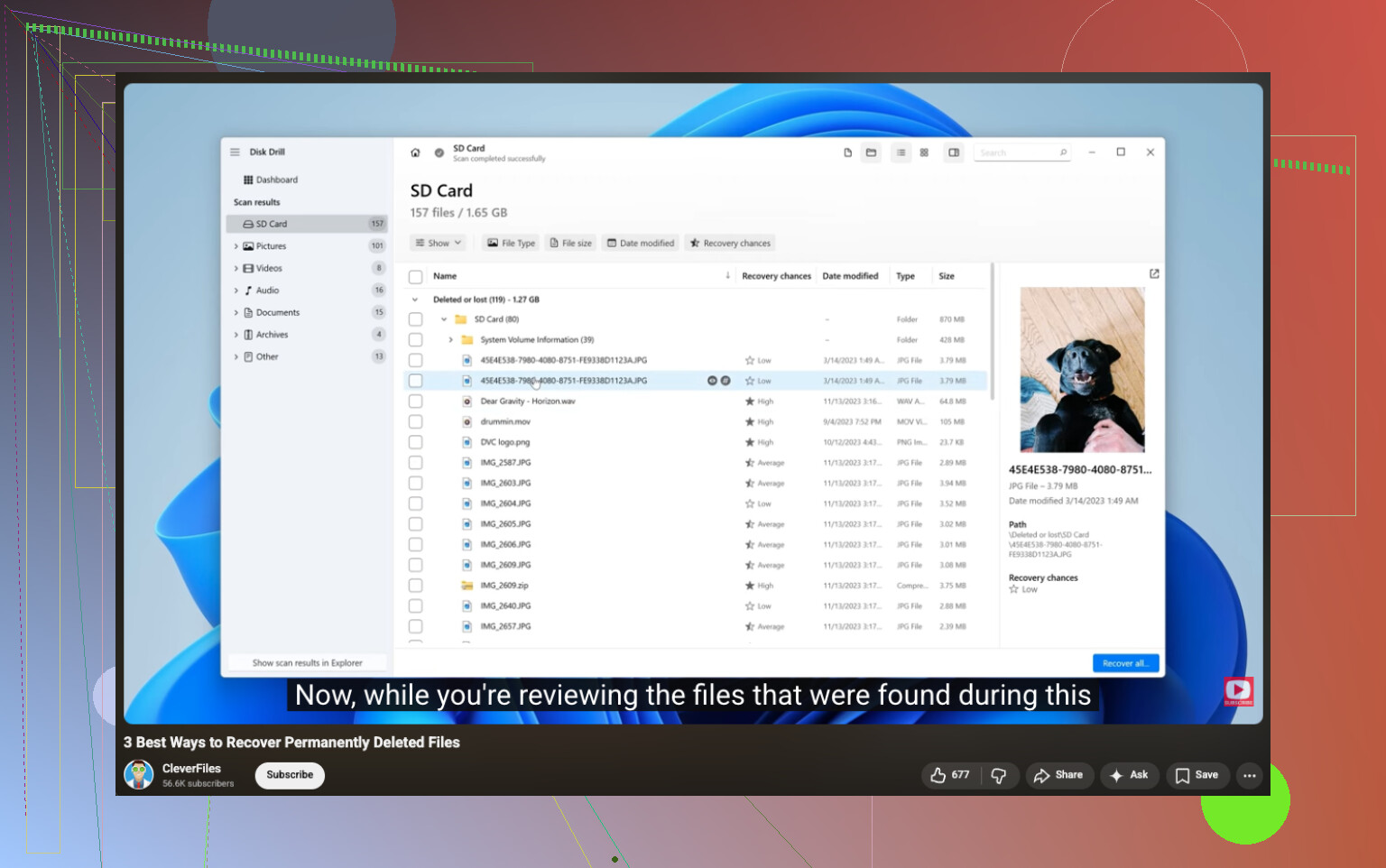
Trochę nie zgadzam się z tym, żeby od razu zaczynać od narzędzi wiersza poleceń. Dla większości osób skanowanie wizualne oszczędza czas i zmniejsza liczbę błędów. Disk Drill to solidny wybór do odzyskiwania usuniętych plików w Windows 11, głównie dlatego, że podgląd pomaga szybko sortować zdjęcia i uniknąć przywracania śmieci. Jeśli nazwy plików zniknęły, sortuj według typu pliku i daty.
Użyj tego, jeśli chcesz przejrzysty poradnik odzyskiwania trwale usuniętych plików w Windows, krok po kroku odzyskiwanie usuniętych plików w Windows.
Jeszcze jedna rzecz, odzyskane pliki muszą trafić na inny dysk. Na tym samym dysku ludzie psują swoją ostatnią szansę.
Jedna kwestia, której moim zdaniem @mikeappsreviewer i @cazadordeestrellas nie podkreślili wystarczająco, to czy pliki zostały usunięte z głównego dysku systemowego, czy z innej partycji/urządzenia. Jeśli był to dysk C: na komputerze z Windows 11, każdy restart, zapis pamięci podręcznej przeglądarki i zadanie działające w tle mogą pogorszyć sytuację. Więc jeśli te pliki są aż tak ważne, to naprawdę wyłączyłbym komputer i przeprowadził odzyskiwanie z innego komputera, albo przynajmniej uruchomił system z USB, żeby oryginalny dysk był jak najmniej używany. Może trochę ekstremalne, ale w przypadku zdjęć/dokumentów, na których naprawdę ci zależy, ma to znaczenie.
Ponadto, zanim zaczniesz skanować cały dysk, sprawdź odzyskiwanie specyficzne dla aplikacji:
- Word: otwórz Word > Plik > Informacje > Zarządzaj dokumentem
- Excel: podobnie w przypadku niezapisanych skoroszytów
- Aplikacje do zdjęć/edycji często przechowują autozapisy
- Pasek adresu Eksploratora plików:
%AppData%i%LocalAppData% - Historia pobierania przeglądarki, na wypadek gdyby usunięte pliki były pobranymi kopiami
Jeśli jednak potrzebujesz oprogramowania, Disk Drill jest jedną z łatwiejszych opcji do odzyskiwania usuniętych plików w Windows 11, ponieważ możesz podejrzeć wyniki przed przywróceniem. Nie przepadam jednak za sugerowaniem ludziom instalowania aplikacji do odzyskiwania na tym samym dysku, który próbują uratować. Jeśli to możliwe, zainstaluj program na innym dysku albo użyj narzędzi przenośnych. Ten krok jest zbyt często pomijany.
A jeśli pliki były w którymkolwiek momencie na OneDrive, zaloguj się do wersji internetowej, a nie tylko sprawdzaj folder lokalny. Widziałem sytuacje, w których coś nadal tam było, mimo że Windows nic nie pokazywał. Trochę głupie, ale tak bywa.
Aby przeczytać solidny poradnik o jak odzyskać usunięte pliki z dysku twardego w systemie Windows, warto też zajrzeć do tego wątku.
Najważniejsze: nie odzyskuj plików z powrotem na ten sam dysk. W ten sposób ludzie zamieniają może da się odzyskać na bezpowrotnie utracone.
Jedna drobna niezgodność z @cazadordeestrellas, @caminantenocturno i @mikeappsreviewer: nie próbowałbym w kółko wielu wbudowanych metod naprawy, jeśli pliki były bardzo ważne, a dysk to SSD. Każda dodatkowa minuta normalnej aktywności Windows może zmniejszyć szanse odzyskania.
Dodałbym jeszcze to: sprawdź, czy pliki nie znajdowały się w bibliotece albo lokalizacji synchronizowanej, która została po cichu przekierowana. W Windows 11 foldery Dokumenty, Pulpit i Obrazy często wskazują na OneDrive lub inną lokalizację, a użytkownicy tego nie zauważają. Kliknij prawym przyciskiem folder nadrzędny, otwórz Właściwości, a następnie Lokalizacja. Jeśli ścieżka się zmieniła, Twoje pliki mogą nie być usunięte z miejsca, z którego Twoim zdaniem zostały usunięte.
Sprawdź też ukryte kopie:
C:\Users\YourName\AppData\Local\Microsoft\Office\UnsavedFilesC:\Users\YourName\AppData\Roaming\Microsoft\Windows\RecentC:\Users\YourName\AppData\Local\Temp
Jeśli konieczne będzie użycie oprogramowania do odzyskiwania danych, Disk Drill nadaje się do tego, ponieważ podgląd jest przydatny.
Zalety Disk Drill
- Prosty interfejs
- Dobry podgląd zdjęć i dokumentów
- Potrafi też znaleźć usunięte partycje
- Szybki przy typowych typach plików
Wady
- Darmowy limit odzyskiwania w Windows jest niewielki
- Głębokie skanowanie może zwrócić dużo zbędnych danych
- Najlepsze wyniki bardzo zależą od tego, jak szybko wykonasz skanowanie
Jeśli Disk Drill nie znajdzie nic istotnego, to zwykle mówi to tyle samo co samo odzyskiwanie. Innymi słowy, nie instaluj kolejnych pięciu narzędzi na tym samym dysku tylko dlatego, że pierwszy skan wyglądał źle. To często pogarsza sytuację.