Aktualizacja macOS nie powiodła się na moim Macu i teraz mój dysk sformatowany w HFS nie montuje się prawidłowo. Próbuję odzyskać ważne pliki, nie pogarszając utraty danych. Jakie są najbezpieczniejsze kroki lub narzędzia do odzyskiwania danych z HFS po nieudanej aktualizacji macOS?
Byłbym ostrożny z dyskiem HFS lub HFS+ przed próbą jego naprawy. Jeśli dane są ważne, odzyskiwanie powinno mieć pierwszeństwo przed naprawami. Uruchamianie Pierwszej pomocy, ponowne formatowanie lub eksperymentowanie z przypadkowymi narzędziami może pogorszyć sytuację, jeśli pliki nadal da się odzyskać.
Pierwszy krok jest prosty: przestań cokolwiek zapisywać na tym dysku. Usunięte pliki, opróżniony Kosz, a nawet szybkie formatowanie nie zawsze od razu usuwają rzeczywiste dane plików, ale nowe dane mogą je nadpisać.
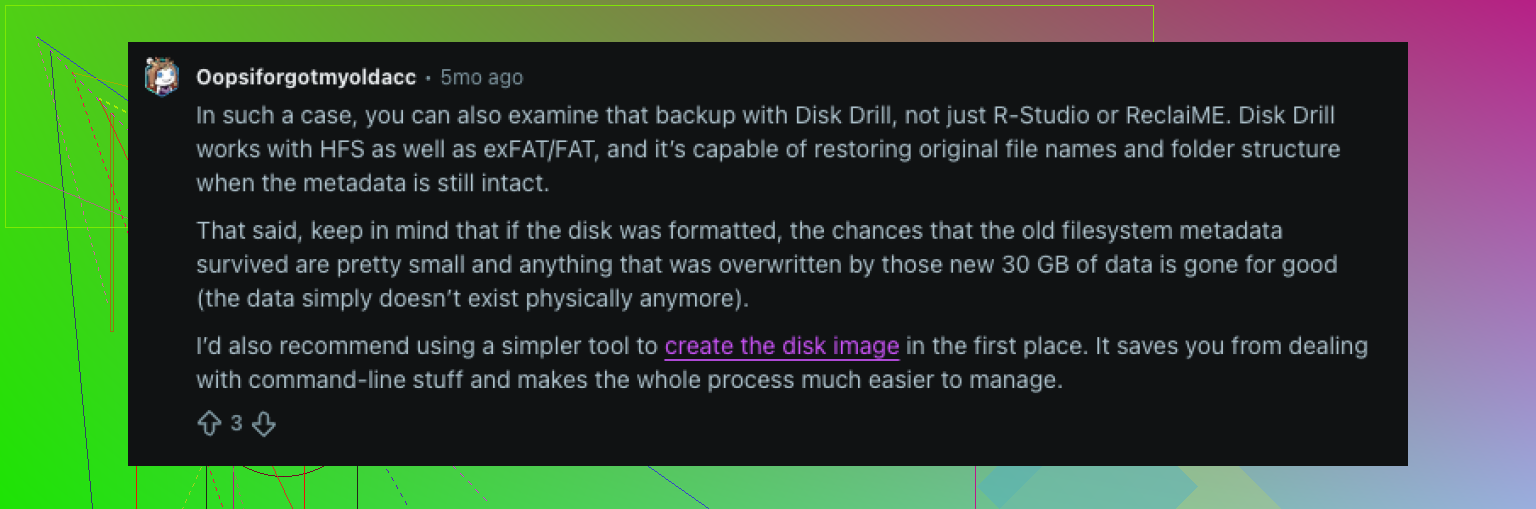
Następnie sprawdź, czy sam dysk jest sprawny. W przypadku HDD sprawdź stan SMART za pomocą czegoś takiego jak Disk Drill lub DriveDx. Jeśli widzisz dużo uszkodzonych sektorów albo poważne błędy SMART, nie skanuj w kółko fizycznego dysku. Jeśli nadal da się go odczytać, najpierw utwórz obraz dysku i skanuj jego kopię. To mniej obciąża sprzęt, który może już ulegać awarii.
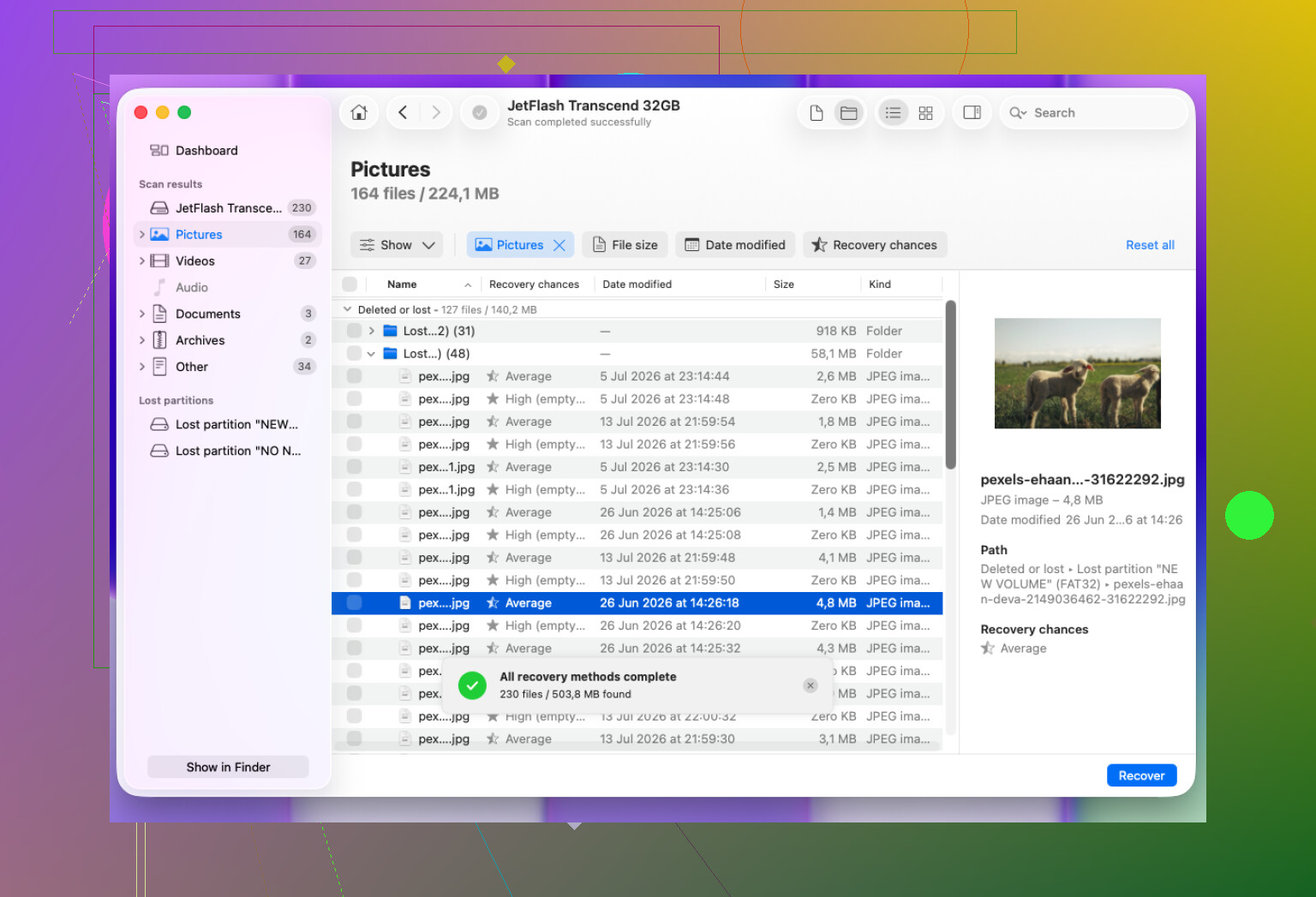
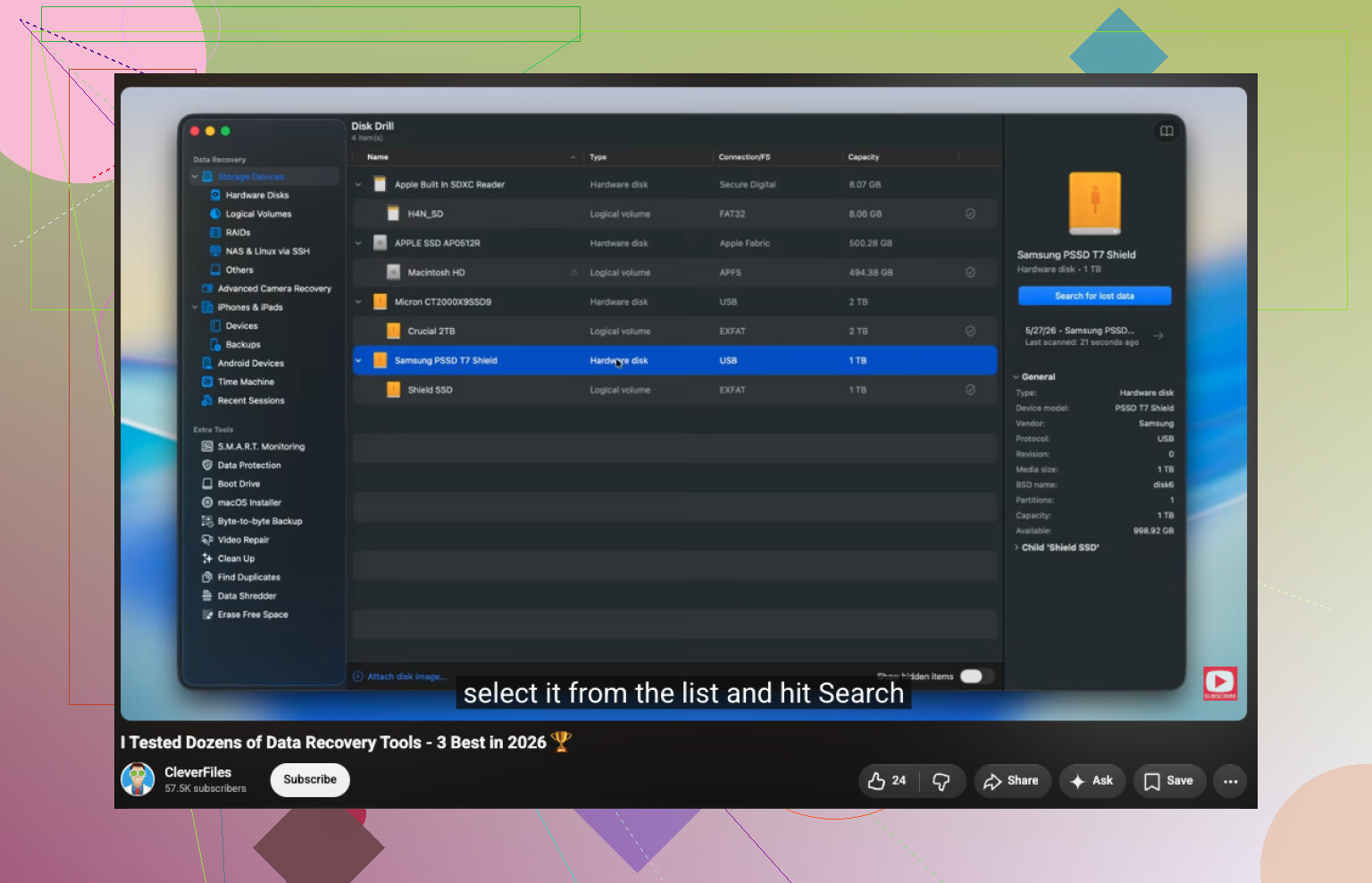
Jeśli dysk wyświetla się normalnie i wygląda na sprawny, kolejnym krokiem jest zwykle oprogramowanie do odzyskiwania danych. Do odzyskiwania plików z HFS Disk Drill jest prawdopodobnie najłatwiejszym miejscem na start, ponieważ obsługuje HFS/HFS+, działa z wewnętrznymi i zewnętrznymi dyskami Mac i nie wymaga dużej konfiguracji.
Podstawowy przebieg wygląda tak:
- Wybierz dysk HFS/HFS+ w Disk Drill.
- Uruchom Wyszukaj utracone dane. W przypadku dysków zewnętrznych Universal Scan jest zwykle bezpieczniejszym ustawieniem domyślnym.
- Poczekaj na zakończenie skanowania.
- Przejrzyj wyniki przed odzyskaniem czegokolwiek.
- Zapisz odzyskane pliki na innym dysku, nie na tym samym, z którego je odzyskujesz.
Jeśli to nie odnajdzie plików, wszystko zależy od tego, co faktycznie się stało. TestDisk może być przydatny, gdy brakuje całej partycji HFS, ale nie jest zbyt przyjazny, jeśli nie czujesz się pewnie z interfejsem tekstowym. A jeśli masz aktualną kopię zapasową Time Machine, najpierw skorzystaj z niej. To zwykle najczystsza opcja.
Opróżnienie Kosza i szybkie formatowanie to oba przypadki, w których odzyskiwanie nadal może się udać, o ile stare dane nie zostały jeszcze nadpisane. Im dłużej dysk pozostaje w użyciu, tym gorsze są szanse.
Przestałbym korzystać z narzędzi do samodzielnej naprawy, jeśli dysk nie pojawia się w Narzędziu dyskowym, ciągle się rozłącza, wydaje odgłosy klikania lub zgrzytania albo aplikacje do odzyskiwania stale kończą się błędami odczytu. To bardziej wskazuje na awarię sprzętu niż zwykły problem z systemem plików. W takiej sytuacji wielokrotne włączanie go może spowodować większe uszkodzenia, więc lepszym wyborem będzie profesjonalne laboratorium odzyskiwania danych.
Podstępne ryzyko polega na tym, że macOS może próbować pomagać uszkodzonemu woluminowi HFS za każdym razem, gdy go podłączysz, w tym przez próby montowania, indeksowanie Spotlight lub monity o naprawę, o które tak naprawdę nie prosiłeś. Unikałbym uruchamiania z tego samego dysku i zamiast tego podłączyłbym go w trybie tylko do odczytu, jeśli to możliwe, albo przynajmniej do innego Maca, gdzie od razu odrzucisz komunikaty o inicjalizacji lub naprawie. Uwaga Mikea, żeby najpierw wykonać obraz, jest słusznym priorytetem, ale postawiłbym to wyżej niż prawie każde skanowanie aplikacją, jeśli pliki są ważne. Gdy już masz obraz, wtedy wypróbuj Disk Drill lub inne narzędzie do odzyskiwania na obrazie, a nie na oryginale. Jeśli wolumin był zaszyfrowany jako HFS+/CoreStorage, upewnij się, że masz hasło lub klucz odzyskiwania, zanim zrobisz coś drastycznego, ponieważ nie można zamontować może bardzo szybko zamienić się w nie można odszyfrować, jeśli zaczniesz zmieniać kontener.
Dysk, którego nie można zamontować, ponieważ katalog HFS jest uszkodzony, to inny problem niż dysk, który znika z USB co kilka minut. Pierwszy przypadek często nadaje się do odzyskiwania programowego. Drugi to sytuacja typu „przestań go dotykać, zanim padnie jeszcze bardziej”. Zanim wybierzesz narzędzia, sprawdź, jak zachowuje się w Narzędziu dyskowym lub Informacjach o systemie: stabilna nazwa urządzenia i pojemność to przyzwoity znak, ciągłe rozłączanie lub zmieniająca się pojemność już nie.
Zgadzam się z radą, by najpierw zrobić obraz, ale nudny szczegół, o którym ludzie zapominają, to miejsce, gdzie ten obraz ma trafić. Nie twórz obrazu na tym samym wewnętrznym dysku Maca, jeśli ledwo ma wolne miejsce, i nie zapisuj odzyskanych plików z powrotem na dysk HFS. Potrzebujesz innego dysku z większą ilością wolnego miejsca niż uszkodzony dysk. Jeśli dysk ma błędy odczytu, bezpieczniejsze będzie narzędzie do klonowania, które może pomijać uszkodzone obszary i ponawiać próby później, niż aplikacja do odzyskiwania wykonująca jeden długi, agresywny skan. Jeśli odczyt przebiega czysto, wtedy skanowanie obrazu za pomocą Disk Drill lub podobnego narzędzia jest rozsądne, zwłaszcza jeśli potrzebujesz nazw folderów i podglądów, a nie tylko surowego odzyskiwania plików.
Nie próbowałbym „naprawiać” woluminu HFS, dopóki dane nie zostaną skopiowane w inne miejsce. Naprawy HFS+ mogą nadpisywać dane katalogu i extentów, a czasem to sprawia, że nieuporządkowany, ale możliwy do odzyskania wolumin staje się trudniejszy do zinterpretowania. Jeśli potrzebujesz tylko kilku pilnych plików i wolumin od czasu do czasu montuje się tylko do odczytu, najpierw skopiuj je, a potem przejdź do wolniejszej pełnej ścieżki odzyskiwania. Ten skrót nie jest idealny, ale czasem jest szybszy niż czekanie na pełne skanowanie, gdy ważne rzeczy są oczywiste.