J’ai supprimé des centaines de photos de mon iPhone pour libérer de l’espace, mais le chiffre du stockage a à peine changé ou n’a pas du tout baissé. J’ai aussi vérifié l’app Photos, et je ne sais pas si le dossier Supprimées récemment, Photos iCloud, les données en cache ou le stockage système est à l’origine du problème. Comment puis-je réellement libérer le stockage de l’iPhone après avoir supprimé des photos ?
La première chose que je vérifierais, c’est l’album Supprimés récemment. Beaucoup de gens passent à côté de cette partie. Quand vous supprimez des photos sur un iPhone, elles ne sont généralement pas encore réellement parties. Elles sont déplacées dans Supprimés récemment et peuvent y rester pendant environ 30 à 40 jours, tout en occupant de l’espace de stockage pendant tout ce temps.
Ouvrez Photos, allez dans Albums, faites défiler jusqu’à Supprimés récemment, et choisissez “Tout supprimer” si vous êtes sûr de ne rien vouloir garder. Tant que ce dossier n’est pas vidé, supprimer des éléments de votre pellicule peut ne pas faire bouger du tout le chiffre du stockage.
Si vous l’avez déjà fait et que Réglages indique toujours que votre téléphone est plein, il se peut simplement qu’iOS soit lent à mettre à jour le rapport de stockage. L’écran de stockage peut avoir du retard sur ce qui se passe réellement. Redémarrez le téléphone et vérifiez à nouveau. Parfois, il faut plus d’un redémarrage avant qu’iOS recalcule tout correctement.
Vérifiez aussi si vous utilisez Photos iCloud avec Optimiser le stockage de l’iPhone. Si cette option est activée, votre téléphone n’a peut-être que de petites versions locales d’une grande partie de vos photos, tandis que les originaux en taille réelle sont stockés dans iCloud. Donc supprimer 1 000 photos peut ne pas libérer autant d’espace que vous l’espérez. Vous pouvez penser récupérer plusieurs gigaoctets, mais le téléphone ne supprime peut-être que des miniatures ou de plus petites copies locales.
Les photos ne sont pas toujours le vrai problème non plus. Les Messages et les caches des apps peuvent discrètement engloutir une énorme quantité de stockage. Les anciennes discussions de groupe peuvent contenir des années de vidéos, GIF, mèmes et pièces jointes aléatoires. Supprimer des images de Photos n’aura aucun effet là-dessus. Des apps comme TikTok, WhatsApp, Instagram et d’autres similaires peuvent aussi accumuler d’énormes caches à partir de vidéos et médias déjà chargés.
Quand mon téléphone est entré dans cette boucle “stockage plein”, ce n’était pas seulement agaçant parce que je ne pouvais plus prendre de photos. Tout le téléphone a commencé à mal fonctionner. Les apps plantaient, la saisie avait du retard, et tout semblait ralenti. Un faible espace de stockage peut perturber les performances normales de l’iPhone, parce qu’iOS a quand même besoin de place pour les fichiers temporaires et les tâches en arrière-plan.
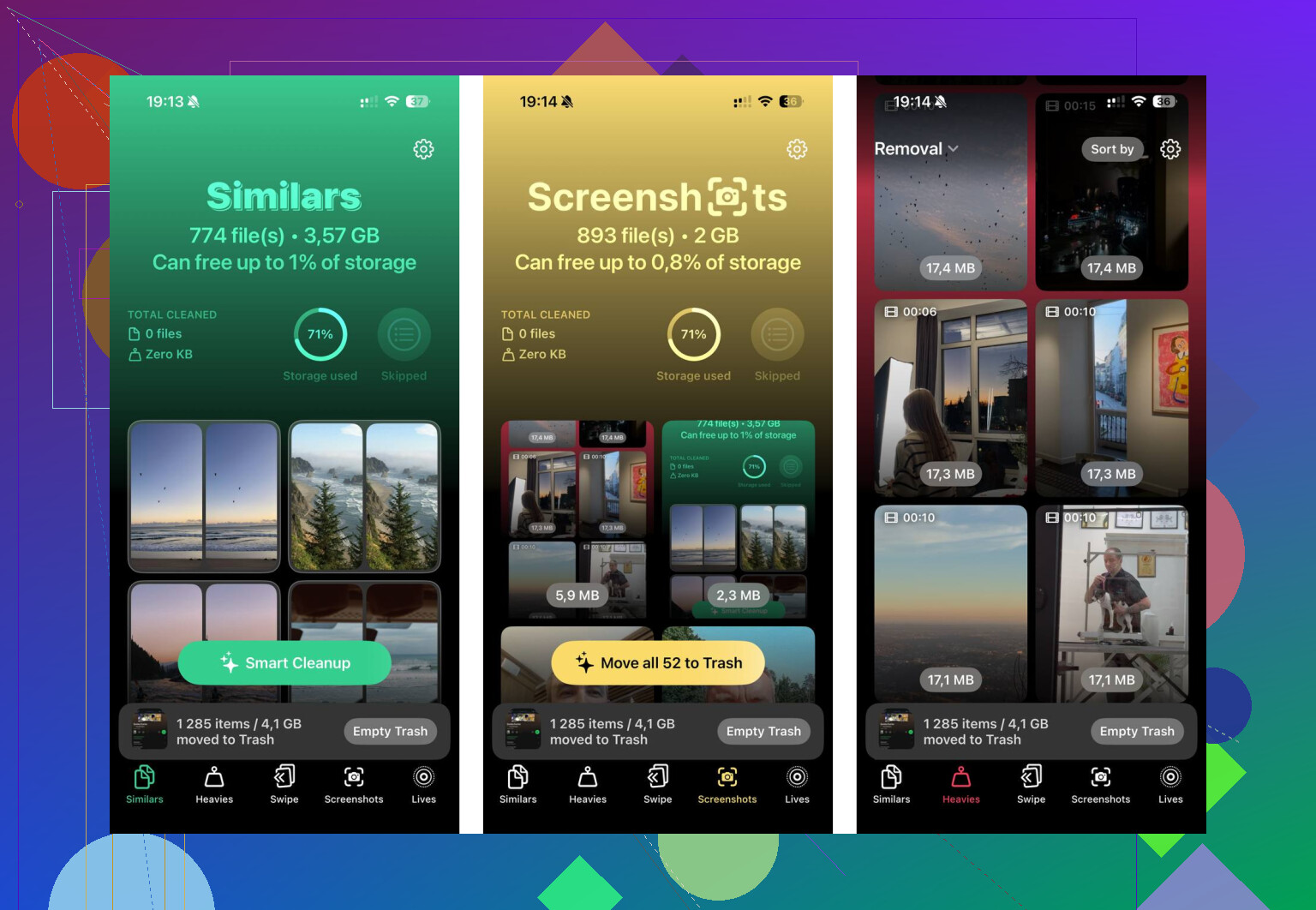
Trouver manuellement les plus gros fichiers inutiles est la partie pénible, parce que les outils photo intégrés d’Apple ne permettent pas facilement de trier par taille de fichier ou de trouver les quasi-doublons. J’ai fini par utiliser Clever Cleaner. Je suis généralement méfiant envers les apps de nettoyage, puisque beaucoup d’entre elles sont surtout des machines à pubs ou des pièges à abonnement, mais celle-ci est gratuite, sans pubs, sans paywall ni essai absurde.
La partie la plus utile pour moi a été la section Heavies, puisqu’elle affiche d’abord les plus grosses vidéos et fichiers. Cela rend bien plus facile la suppression des énormes clips 4K que vous aviez même oubliés. La section Similars est pratique aussi, parce qu’elle trouve des photos presque identiques, comme des rafales ou dix versions du même coucher de soleil, et vous aide à garder la meilleure. Elle traite aussi tout directement sur le téléphone au lieu d’envoyer vos photos ailleurs. J’ai libéré environ 40 Go avec elle, et après ça les ralentissements ont disparu.
Si le chiffre du stockage reste toujours bloqué après tout ça, il existe une astuce étrange que certaines personnes utilisent. Allez dans Date et heure, désactivez “Réglage automatique”, reculez la date d’environ deux ans, ouvrez Photos et attendez un peu, puis remettez la date normale. Pour une raison quelconque, cela peut parfois forcer iOS à nettoyer d’anciennes données photo en cache ou des fichiers “fantômes” qui n’ont pas été correctement supprimés.
Si les Données système, autrefois appelées “Autres”, occupent quelque chose comme 20 Go ou plus et refusent de diminuer, la dernière option est une sauvegarde complète suivie d’une réinitialisation d’usine. C’est la solution pénible, mais elle peut supprimer des fichiers cache corrompus que rien d’autre ne touche. Assurez-vous simplement que votre téléphone est entièrement sauvegardé sur iCloud ou sur un ordinateur avant de le faire. J’essaierais d’abord Supprimés récemment, le redémarrage, le nettoyage de Messages/des apps, et un vrai nettoyage des photos, parce que cela règle le problème dans la plupart des cas.
Libérer de l’espace sur le téléphone est différent de réduire votre photothèque iCloud. Si Photos iCloud est activé, supprimer des images peut les retirer de tous les appareils synchronisés, tout en libérant très peu d’espace local si l’iPhone n’avait que des copies optimisées. Je vérifierais ce réglage avant de faire une énorme vague de suppressions, car supprimer uniquement du téléphone n’est pas vraiment ainsi que fonctionne Photos iCloud.
Quelques centaines de photos peuvent ne pas faire beaucoup bouger le chiffre, sauf s’il s’agissait de grosses Live Photos, de clichés RAW ou de vidéos. Les photos iPhone classiques peuvent être étonnamment petites maintenant, donc en supprimer 300 peut sembler énorme tout en ne libérant qu’une toute petite part du stockage. Les vidéos sont généralement là où se cache le vrai gain d’espace.
Je suis d’accord avec le conseil concernant Suppressions récentes, mais je serais prudent avec l’astuce du changement de date sauf si vous n’avez vraiment plus d’autre option. Si vous utilisez Photos iCloud, des albums partagés, la synchronisation des Messages ou d’autres appareils liés, modifier la date peut temporairement provoquer des comportements étranges. Cela peut fonctionner dans certains cas de cache bloqué, mais je n’en ferais pas la première solution.
Vérifiez l’écran de stockage par catégorie, pas seulement le nombre total. Allez dans Réglages > Général > Stockage iPhone et regardez si « Photos » a réellement baissé. Si Photos a diminué mais que l’espace total disponible n’a pas beaucoup changé, iOS a peut-être immédiatement utilisé l’espace libéré pour des mises à jour, des caches, de l’indexation ou des données système. Si Photos n’a pas diminué, alors les éléments supprimés sont probablement encore dans Suppressions récentes, toujours en cours de synchronisation, ou bien il ne s’agissait au départ que de copies locales optimisées. Pour libérer rapidement de l’espace, concentrez-vous plutôt sur les vidéos, les pièces jointes de Messages, la musique/les podcasts téléchargés, les cartes hors ligne et les gros documents d’apps. Cela fonctionne généralement mieux que de supprimer au hasard des photos de la pellicule une par une.