Le stockage de mon iPhone indique que la catégorie Applications utilise plus d’espace que la taille totale de toutes les apps que j’ai installées. J’ai déjà vérifié ma liste d’apps, et les chiffres ne correspondent pas. J’ai besoin d’aide pour comprendre ce qui est inclus dans le stockage des Applications et comment libérer cet espace supplémentaire sans supprimer de données importantes.
L’écran de stockage de votre iPhone est déroutant pour une bonne raison. Je suis tombé sur le même problème. J’avais une petite liste d’apps, rien d’énorme, pourtant la section « Applications » paraissait gonflée et bien au-dessus de ce que je pensais avoir installé.
Ce qui m’a piégé, c’est ça. « Applications » ne signifie pas seulement les fichiers d’app que vous avez téléchargés depuis l’App Store. Cela inclut aussi les éléments supplémentaires que les apps laissent derrière elles pendant que vous les utilisez.
Voici ce qu’on y trouve généralement.
Données utilisateur. Vos connexions, paramètres enregistrés, préférences, brouillons, téléchargements et éléments liés à votre compte.
Fichiers de support. Packs de langue, ressources intégrées, éléments de l’app et autres fichiers dont l’app a besoin pour ne pas dysfonctionner.
Fichiers en cache. C’est le plus gros morceau la plupart du temps. Les apps sociales enregistrent des images et des segments vidéo. Les navigateurs conservent les données des sites. Les jeux stockent des textures et d’autres éléments. Avec le temps, cette accumulation devient importante, même si vous n’installez rien de nouveau.
Donc si votre nombre d’apps est resté le même mais que la barre Applications a continué à grimper, le cache en est souvent la raison. Je l’ai vu avec Telegram, Safari, Instagram et quelques apps de shopping. Taille d’installation minuscule, empreinte de stockage énorme après quelques semaines.
De plus, « Applications » n’est pas la même chose que « Données système ».
Applications est lié aux apps que vous avez installées.
Données système correspond aux éléments côté iPhone. Polices, voix de Siri, journaux, dictionnaires, index et autres fichiers système. Apple appelait autrefois une partie de cela « Autres », ce qui n’était pas vraiment utile.
Si vous voulez récupérer de l’espace sans réinitialiser le téléphone, je commencerais ici.
Allez dans Réglages > Général > Stockage iPhone.
Choisissez une app et vérifiez si « Décharger l’app » a du sens. J’utilise cela pour les apps que je veux garder mais que j’ouvre rarement. Le déchargement supprime l’app elle-même tout en laissant ses documents et données en place. Quand vous la réinstallez, vos éléments reviennent généralement comme vous les aviez laissés.
Pour les apps avec des contrôles de cache intégrés, videz le cache depuis l’intérieur de l’app ou de ses réglages. Safari est l’exemple évident. Vous pouvez le vider dans Réglages > Safari > Effacer l’historique et les données de site.
Pour les apps sans bouton de cache, la suppression puis la réinstallation est la solution brutale. Agaçant, oui. Mais c’est encore la méthode la plus propre que j’aie trouvée pour éliminer les vieux fichiers temporaires.
Une chose que j’ai apprise à mes dépens, c’est qu’un faible espace libre ralentit tout le téléphone. Le mien était devenu pénible. Retard de l’appareil photo. Plantages aléatoires d’apps. Délai du clavier. L’avertissement « Stockage presque saturé » continuait à s’afficher. Après avoir fouillé un peu, il semblait qu’iOS a besoin d’un peu de marge, environ 6 Go libres étant un minimum correct. Une fois l’espace récupéré, le téléphone a cessé de donner l’impression d’être cassé.
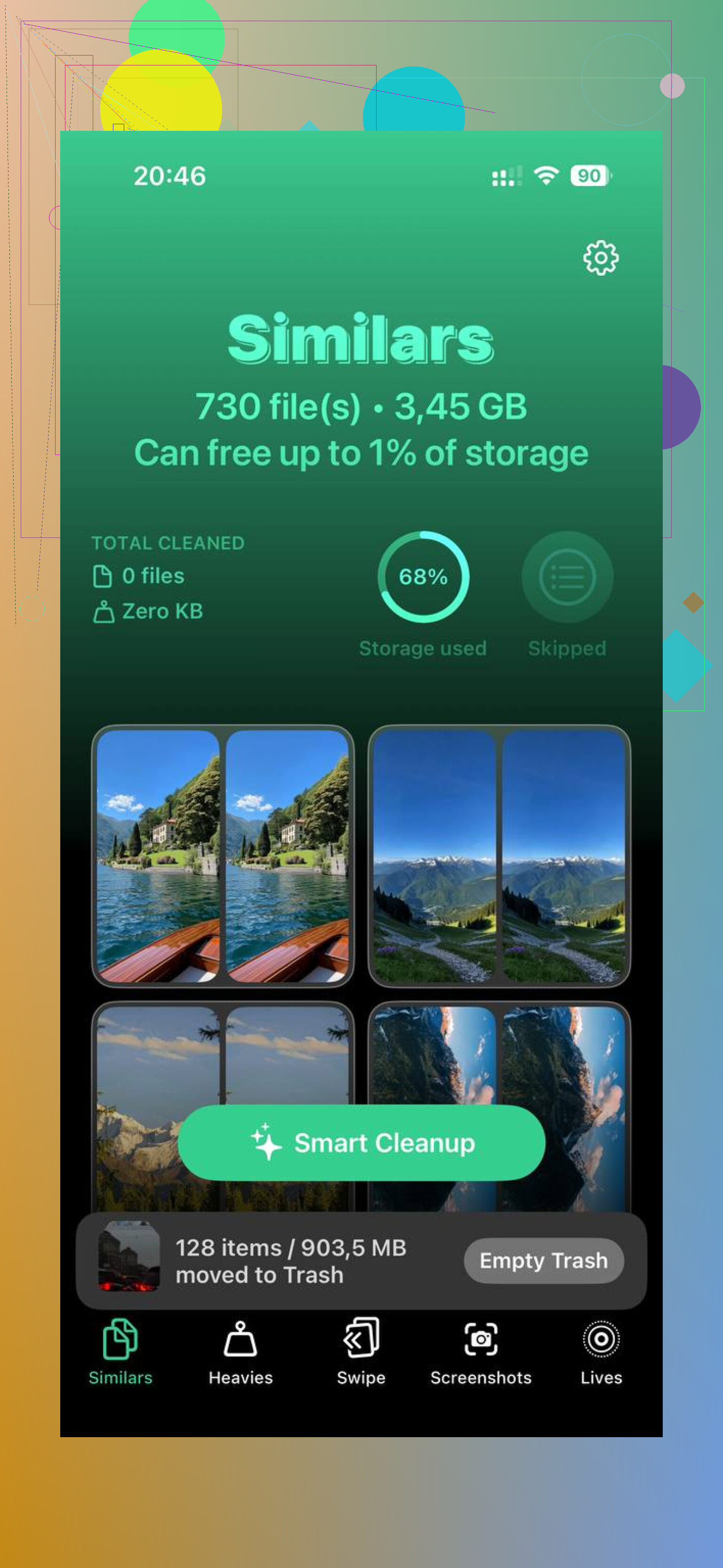
J’ai d’abord essayé de nettoyer à la main. Ça a pris une éternité. Les menus de stockage sur iPhone ne sont pas conçus pour aller vite. J’ai fini par utiliser une app de nettoyage après ça et j’ai trouvé cette vidéo :

Ce qui m’a le plus aidé, c’est de trier les médias par taille. Une fois que vous voyez les vidéos géantes, les captures d’écran en double et les anciens enregistrements d’écran au même endroit, le nettoyage va plus vite. J’ai aussi aimé la détection de photos en double, parce que je prends toujours 4 photos de la même chose et j’en oublie 3. Un peu embarrassant, mais voilà.
L’aspect confidentialité comptait aussi. Je ne voulais pas que ma photothèque soit envoyée hors de l’appareil pour être analysée. Le traitement sur l’appareil était la seule chose à laquelle j’étais prêt à faire confiance pour des photos personnelles.
Après avoir libéré environ 15 Go, la différence était évidente. Les apps s’ouvraient plus vite. L’appareil photo se lançait à nouveau à temps. Le téléphone a cessé de s’étouffer sur les tâches de base.
Donc oui, si le chiffre Applications semble trop élevé, il ne ment généralement pas. Il compte plus de choses que les icônes d’app ne le laissent penser. La solution, c’est surtout le nettoyage du cache, le déchargement et la suppression des apps récalcitrantes quand c’est nécessaire.
Vos chiffres semblent erronés parce qu’Apple compte le stockage de deux façons différentes.
La liste des apps affiche souvent la taille indiquée de chaque app, ou un total simplifié. La barre Applications inclut davantage d’éléments. Elle inclut souvent :
Les binaires des apps.
Les App Clips.
Les conteneurs d’apps partagés.
Les extensions d’apps sur l’appareil comme les claviers, widgets, packs iMessage.
Le contenu téléchargé dans les apps, Netflix, Spotify, Podcasts, les données hors ligne de Plans.
Les fichiers provenant d’apps qui ne sont plus visibles sur votre écran d’accueil, comme des installations masquées dans la bibliothèque d’apps ou d’anciennes apps compagnon issues de la configuration de l’Apple Watch.
Je ne suis que partiellement d’accord avec @mikeappsreviewer sur un point. Le cache est une raison importante, oui, mais pas toujours la principale. Les médias hors ligne sont souvent pires. Une seule app de podcasts avec 20 Go de téléchargements peut fausser les calculs très vite. Même chose pour WhatsApp, les brouillons TikTok, les projets CapCut, les bibliothèques de sons GarageBand et les téléchargements de cartes.
Quelques endroits que les gens oublient :
Réglages > Identifiant Apple > iCloud > Gérer le stockage du compte. Certaines apps reflètent les données locales et brouillent ce que vous pensez être uniquement dans iCloud.
App Fichiers > Sur mon iPhone. Les fichiers appartenant aux apps s’y trouvent et comptent toujours dans Applications.
Messages > pièces jointes volumineuses. Une partie de cela se répercute sur les totaux de stockage des apps de façon étrange.
Téléchargements TV, Musique, Podcasts et Livres. Ils sont faciles à oublier.
La meilleure façon de vérifier :
Redémarrez d’abord le téléphone. L’indexation du stockage bugue et prend du retard.
Attendez 2 à 5 minutes sur l’écran Stockage de l’iPhone.
Vérifiez les principaux responsables selon la croissance de “Documents et données”, pas la taille d’installation.
Ouvrez les apps elles-mêmes et supprimez les téléchargements, projets ou médias enregistrés.
Si vous voulez un nettoyage plus rapide, Clever Cleaner vaut le détour pour repérer les photos en double et les médias volumineux. Pour ceux qui comparent les options, ce fil Reddit sur pourquoi les utilisateurs d’iPhone recommandent Clever Cleaner pour libérer gratuitement de l’espace de stockage est utile.
Si le chiffre semble toujours erroné après un redémarrage, mettez iOS à jour. Les bugs d’affichage du stockage existent sur certaines versions. J’ai déjà vu les totaux se corriger d’eux-mêmes après une mise à jour, ce qui est agaçant mais vrai.
Ce qui donne généralement l’impression que les calculs sont faux, c’est qu’Apple affiche en même temps deux vues différentes du stockage.
La liste par application n’est pas toujours une somme propre de tout ce qui se trouve dans la catégorie Applications. Ce total Applications plus élevé peut inclure les extensions d’apps, les données compagnons de l’Apple Watch, des éléments de raccourcis Siri, des conteneurs partagés entre apps, des fichiers temporaires d’installation et des restes de paquets après des mises à jour. Donc oui, les chiffres peuvent sembler un peu incohérents même quand ils sont techniquement justes.
Je ne suis pas tout à fait d’accord avec @mikeappsreviewer sur le fait que le cache soit systématiquement le principal responsable. Parfois, il s’agit plutôt de déchets liés aux apps qui ne sont pas du cache de façon évidente. Les apps de montage, de messagerie et de streaming sont connues pour conserver des données locales cachées. @mike34 était plus proche de la réalité sur ce point.
Une chose que je vérifierais et qu’ils n’ont pas vraiment mise en avant : les anciens restes d’apps après une restauration depuis une sauvegarde ou un transfert de téléphone. J’ai déjà vu les rapports de stockage rester gonflés pendant des jours, parfois plus longtemps, parce qu’iOS conserve une comptabilité obsolète. Si le total semble absurde, redémarre, branche l’iPhone à l’alimentation, active le Wi-Fi et laisse-le toute la nuit. Ça paraît idiot, mais iOS réindexe des éléments en arrière-plan et le chiffre peut se stabiliser.
Regarde aussi :
- les stickers Messages et les apps iMessage
- les données d’app Apple Watch
- les fichiers stockés par les apps sous Sur mon iPhone
- les voix téléchargées dans Accessibilité ou Siri
- les apps de création comme CapCut, iMovie, GarageBand
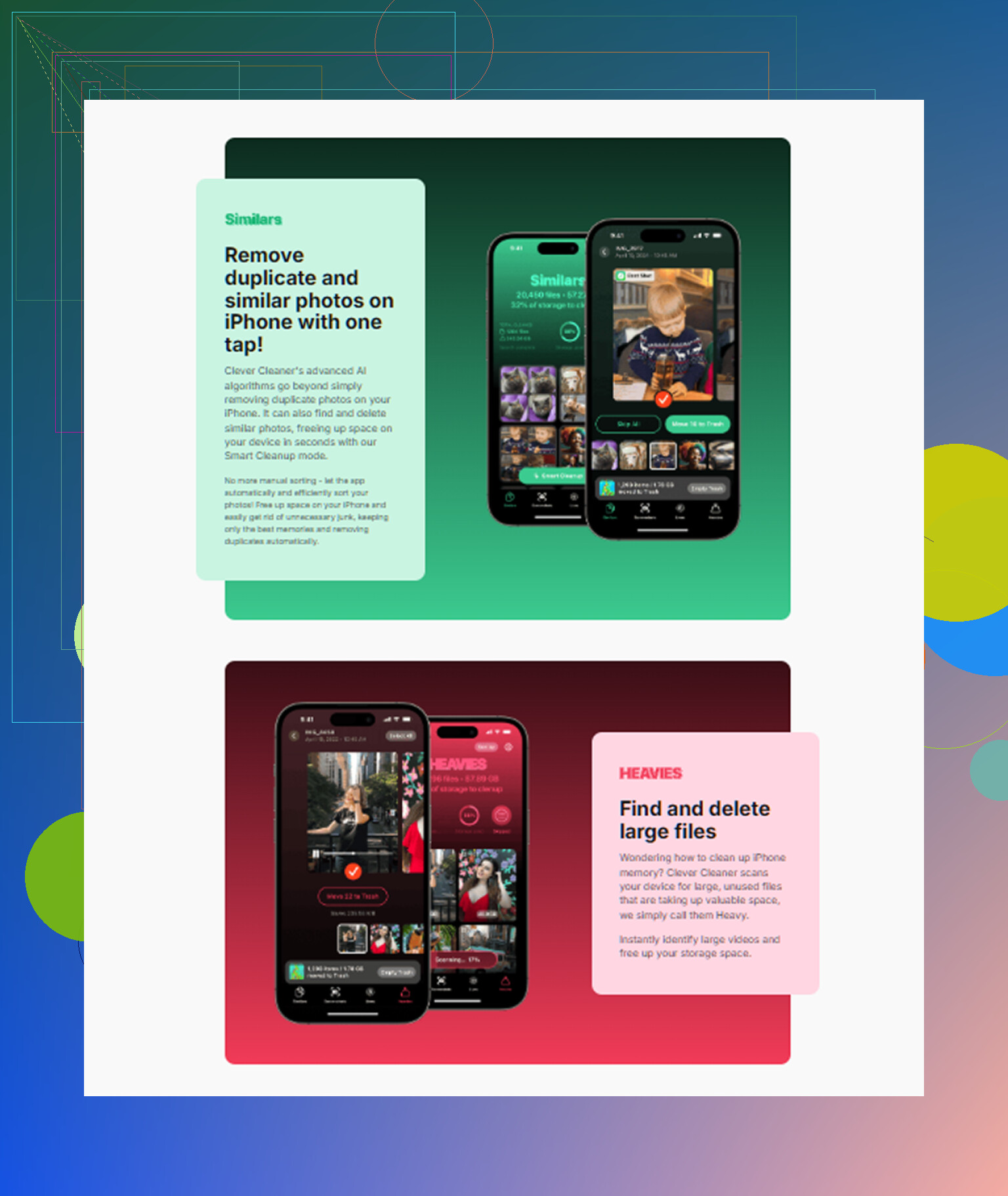
Si tu veux la méthode rapide pour nettoyer les médias, Clever Cleaner est utile pour les doublons et les très grosses vidéos. Ça vaut aussi le coup de lire un avis détaillé sur Clever Cleaner pour libérer du stockage sur iPhone si tu compares les options de nettoyage.
Si le chiffre n’a toujours absolument aucun sens après 24 heures, c’est peut-être tout simplement un bug d’affichage d’iOS. Les menus de stockage d’Apple sont… pas exactement un modèle de clarté lol.