Ma partition de disque dur est soudainement passée en RAW après un redémarrage, et maintenant je ne peux plus l’ouvrir ni accéder à mes fichiers. La Gestion des disques affiche la partition RAW, et Windows continue de me demander de formater le lecteur. J’ai besoin d’aide pour comprendre ce qui a causé cela et connaître la méthode la plus sûre pour réparer la partition RAW sans perdre mes données.
Une partition RAW m’est déjà tombée dessus une fois, et oui, au début ça avait l’air mauvais. Windows se comportait comme si le disque était vide ou cassé, mais mes fichiers étaient toujours là. Le problème était plus simple qu’il n’en avait l’air. Windows ne comprenait plus le système de fichiers, donc il n’avait aucun moyen propre de lire ce qu’il y avait sur la partition.
En général, ça arrive après qu’un problème survient. Je l’ai vu après un arrêt brutal, une coupure de courant, avoir débranché un disque externe trop vite, des dommages au système de fichiers, des secteurs défectueux, un malware ou une table de partition corrompue. Cause différente, même règle pour moi. Ne formatez pas la partition avant d’avoir récupéré vos données.
Voici ce que je ferais, dans l’ordre :
- Arrêtez d’écrire quoi que ce soit sur le disque.
- Récupérez d’abord les fichiers importants.
- Réparez la partition, ou effacez-la et reconstruisez-la.
- Remettez vos fichiers récupérés une fois que le disque est stable.
Récupérez d’abord les fichiers
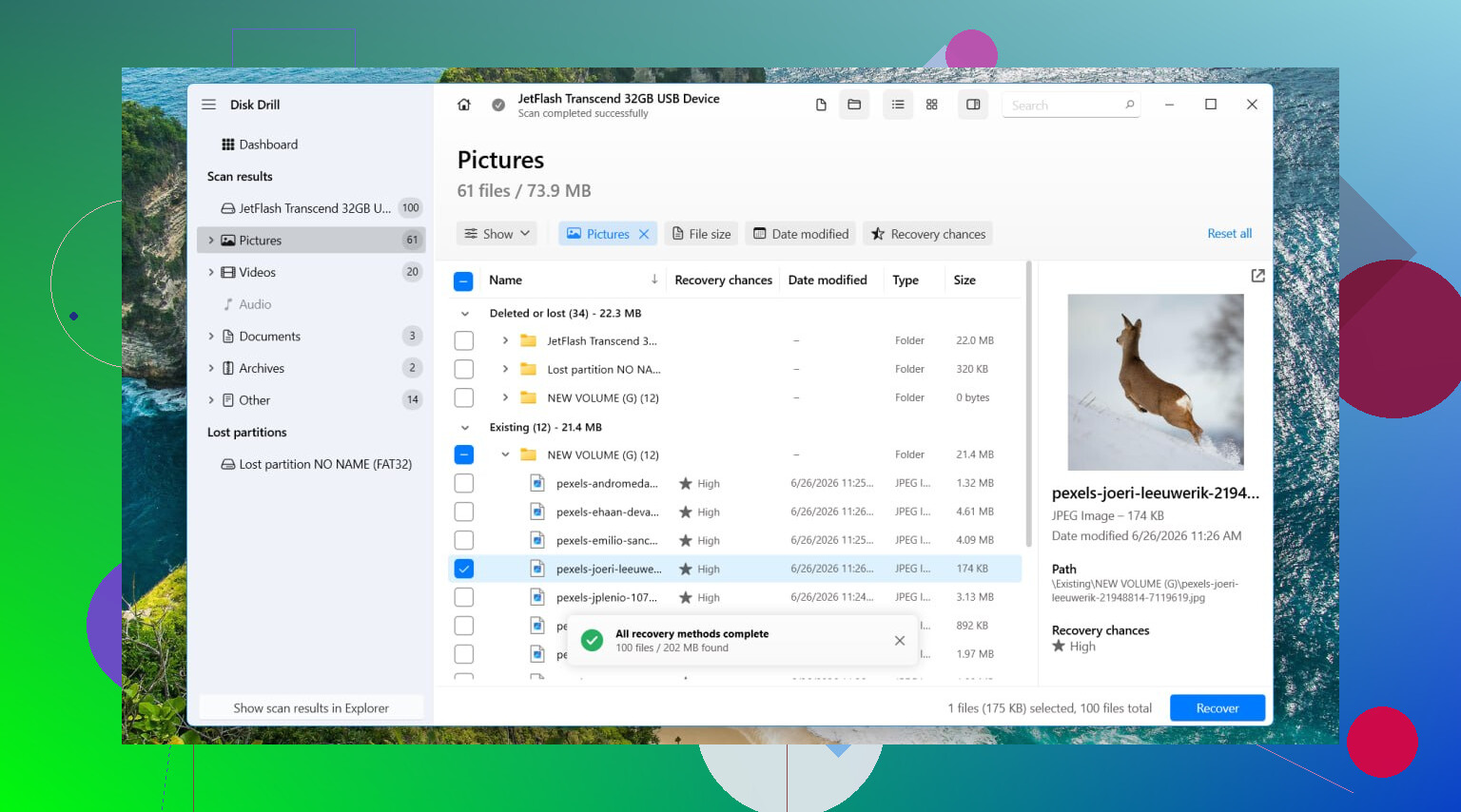
Je commencerais par Disk Drill. Je l’ai déjà utilisé sur un volume RAW, et ça a fonctionné parce qu’il analyse directement le support au lieu de dépendre uniquement du système de fichiers endommagé. Donc même quand Windows affiche le message « formater ce lecteur », il peut encore avoir une chance de retrouver vos fichiers.
Voici l’ordre que j’ai suivi :
- Installez Disk Drill sur un autre disque. Pas sur celui qui est endommagé.
- Ouvrez-le et choisissez le disque affecté ou la partition RAW.
- Cliquez sur Search for Lost Data.
- S’il s’agit d’un disque externe, Disk Drill peut vous demander quel mode de récupération utiliser. Je choisirais Universal Scan dans presque tous les cas. Si vous récupérez une vidéo depuis une carte d’appareil photo ou de drone, Advanced Camera Recovery a tendance à mieux fonctionner.
- Laissez l’analyse se terminer. Ne la précipitez pas.
- Ouvrez Review found items.
- Prévisualisez quelques fichiers. Je fais toujours ça avant de récupérer quoi que ce soit, ça fait gagner du temps.
- Sélectionnez ce dont vous avez besoin et cliquez sur Recover.
- Enregistrez les données récupérées sur un autre disque. Ne les remettez pas sur la partition RAW.
Si le disque semble instable, se fige, se déconnecte, ou lit lentement d’une manière étrange, je ferais d’abord une image complète octet par octet et j’analyserais l’image à la place. J’ai appris ça un peu tard.
Ensuite, occupez-vous de la partition
Une fois vos fichiers en sécurité, j’essaierais TestDisk si le but est de remettre la partition en état sans tout reconstruire depuis zéro.
Étapes que j’utiliserais :
- Téléchargez TestDisk et extrayez-le.
- Exécutez testdisk_win.
- Choisissez Create.
- Sélectionnez le disque affecté.
- Gardez le type de table de partition que TestDisk détecte.
- Ouvrez Analyse, puis lancez Quick Search.
- S’il ne trouve pas la partition, lancez Deeper Search.
- Si la partition perdue apparaît, sélectionnez-la et choisissez Write.
- Redémarrez le PC.
Parfois, ça fonctionne proprement. Parfois non. Si ça échoue, ou si vous ne tenez pas à restaurer l’ancienne structure, j’arrêterais de m’acharner et je recréerais la partition.
Si la restauration échoue, reconstruisez-la
Cette partie est plus simple.
- Ouvrez Gestion des disques.
- Supprimez la partition RAW si nécessaire.
- Créez un nouveau volume simple.
- Formatez-la en NTFS, ou avec le système de fichiers dont vous avez besoin.
- Recopiez les fichiers récupérés.
Une chose que j’éviterais
Je n’exécuterais pas CHKDSK sur une partition RAW en premier. De toute façon, Windows refuse souvent. Et si un outil de réparation parvient à écrire des modifications, vous le laissez altérer le système de fichiers avant que vos fichiers soient en sécurité. Je n’aime pas procéder dans cet ordre. Faire la récupération d’abord m’a toujours semblé plus sûr chaque fois que j’ai eu affaire à ça.
Quand j’arrêterais et passerais la main
Si le disque commence à faire des clics, disparaît de façon aléatoire, n’apparaît pas de manière fiable, ou ne s’affiche pas du tout dans Gestion des disques, j’arrêterais d’y toucher. Ces signes indiquent davantage un problème matériel qu’un simple dommage du système de fichiers. Le laisser sous tension encore et encore a aggravé les choses pour moi une fois. Si les données sont importantes, c’est à ce moment-là que j’irais dans un centre de récupération au lieu d’essayer davantage de logiciels.
RAW signifie que Windows voit l’entrée de partition, mais ne reconnaît plus le système de fichiers qui s’y trouve. Donc la partition n’est pas toujours « vide ». Il s’agit souvent de métadonnées endommagées.
Causes courantes :
- Mauvais arrêt ou redémarrage pendant des écritures.
- Clé USB débranchée trop vite.
- Secteur de démarrage NTFS ou MFT corrompu.
- Secteurs défectueux.
- Erreurs de câble SATA ou USB.
- Disque en train de tomber en panne.
Je suis d’accord avec @mikeappsreviewer sur un point important. Ne formatez pas d’abord. Je ne suis pas tout à fait d’accord sur le fait d’attendre trop longtemps avant de vérifier l’état du disque. Si les statistiques SMART montrent déjà des secteurs réalloués, des secteurs en attente ou des erreurs de lecture, arrêtez d’effectuer des analyses normales sur le disque source et clonez-le d’abord. Un disque faible se dégrade vite.
Voici ce que je ferais :
-
Vérifier SMART.
Utilisez CrystalDiskInfo ou smartctl. Si l’état semble mauvais, clonez le disque vers un autre disque avec HDDSuperClone ou ddrescue. -
Vérifier la structure de la partition.
Ouvrez TestDisk et appuyez sur P sur la partition trouvée pour voir si la liste de vos dossiers s’affiche correctement avant d’écrire des modifications. Beaucoup de gens sautent cette étape et aggravent la situation. -
Si les fichiers comptent plus que la réparation, récupérez d’abord les données.
Disk Drill convient bien pour la récupération d’une partition RAW, car il lit le disque directement et retrouve souvent les fichiers même lorsque Windows affiche RAW. Enregistrez le résultat sur un autre disque. -
Si la table de partition est correcte mais que NTFS est endommagé, essayez la réparation du secteur de démarrage dans TestDisk après la récupération. Gardez des notes sur chaque modification que vous effectuez.
-
Si rien de stable ne revient, effacez, repartitionnez et formatez.
Faites aussi une vérification matérielle rapide de bon sens. Remplacez le câble SATA. Essayez un autre boîtier USB. J’ai déjà vu un état « RAW » causé par un mauvais adaptateur, ce qui est idiot mais réel.
Pour un guide simple sur la récupération et la réparation de fichiers d’une partition RAW, ceci peut aider :
comment récupérer une partition perdue et restaurer l’accès à un disque RAW
Encore une chose. CHKDSK sur RAW est inutile dans la plupart des cas, et sur un NTFS endommagé il est risqué avant la récupération. Les données d’abord, les corrections ensuite.
RAW signifie généralement que Windows peut encore voir la partition, mais les métadonnées du système de fichiers ont été suffisamment endommagées pour qu’il ne sache plus s’il s’agissait de NTFS, exFAT, etc. Donc oui, la fenêtre contextuelle “formater ce lecteur” correspond en gros à Windows qui hausse les épaules.
Je suis d’accord avec @mikeappsreviewer et @sognonotturno sur le fait de ne pas formater en premier, mais j’ajouterais une chose avant toute analyse importante : vérifiez si la taille de la partition semble soudainement incorrecte. Si la taille est de 0, minuscule ou semble non allouée de façon étrange, cela peut davantage indiquer un dommage de la table de partition qu’une simple corruption du système de fichiers. La solution sera différente.
Aussi, n’ignorez pas les choses ennuyeuses. J’ai déjà vu des partitions RAW causées par un adaptateur USB de mauvaise qualité, un mauvais câble et une station d’accueil défaillante. Le même disque branché directement en SATA se lisait très bien. C’est agaçant, mais réel.
Voici l’ordre que je suivrais :
- Essayez le disque sur un autre port, câble, boîtier ou PC.
- Vérifiez SMART si possible.
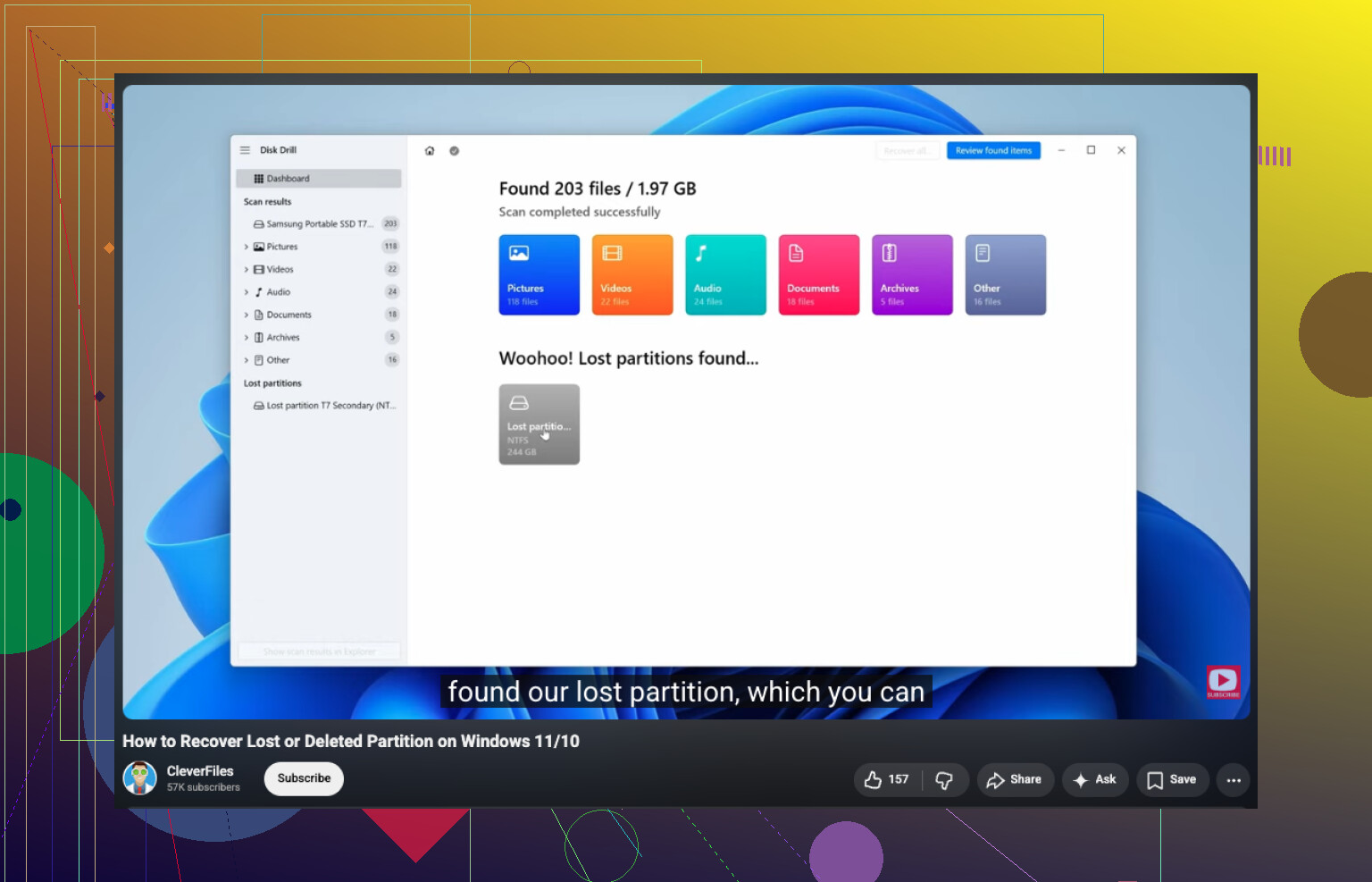
- Si le matériel semble stable, récupérez d’abord les fichiers avec quelque chose comme Disk Drill. C’est un bon outil pour la récupération de partition RAW, car il analyse directement le contenu du disque au lieu de se fier à Windows.
- Seulement une fois les données en sécurité, décidez s’il faut réparer la structure ou simplement recréer la partition.
Un petit désaccord avec le conseil habituel : s’il s’agit d’une partition non critique et que vous avez déjà des sauvegardes, ne passez pas 8 heures à la “réparer” par principe. Effacez tout, repartitionnez, formatez, restaurez la sauvegarde et passez à autre chose.
Si vous voulez plus d’exemples de ce désordre précis, ce fil contient de bons conseils de Reddit sur la récupération d’un disque dur externe RAW.
Et oui, CHKDSK sur du RAW est généralement une perte de temps. Parfois, moins de “réparation” = moins de dégâts.