Mon disque dur externe affiche “Le paramètre est incorrect” chaque fois que j’essaie de l’ouvrir dans Windows. Il fonctionnait auparavant, mais maintenant je ne peux plus accéder à mes fichiers. Je cherche des moyens sûrs de corriger l’erreur du disque externe sans perdre de données.
Si le disque apparaît encore dans Windows, ne vous précipitez pas pour le formater ou lancer CHKDSK tout de suite. Cette erreur peut sembler plus grave qu’elle ne l’est. Très souvent, les fichiers sont encore sur le disque, mais Windows ne peut pas lire correctement le système de fichiers.
Commencez par les choses basiques, car parfois il s’agit vraiment juste d’un problème de connexion :
- Remplacez le câble USB.
- Branchez le disque directement sur un port USB au lieu d’utiliser un hub.
- Essayez-le sur un autre ordinateur.
- Vérifiez la Gestion des disques et voyez si le disque apparaît avec la bonne taille.
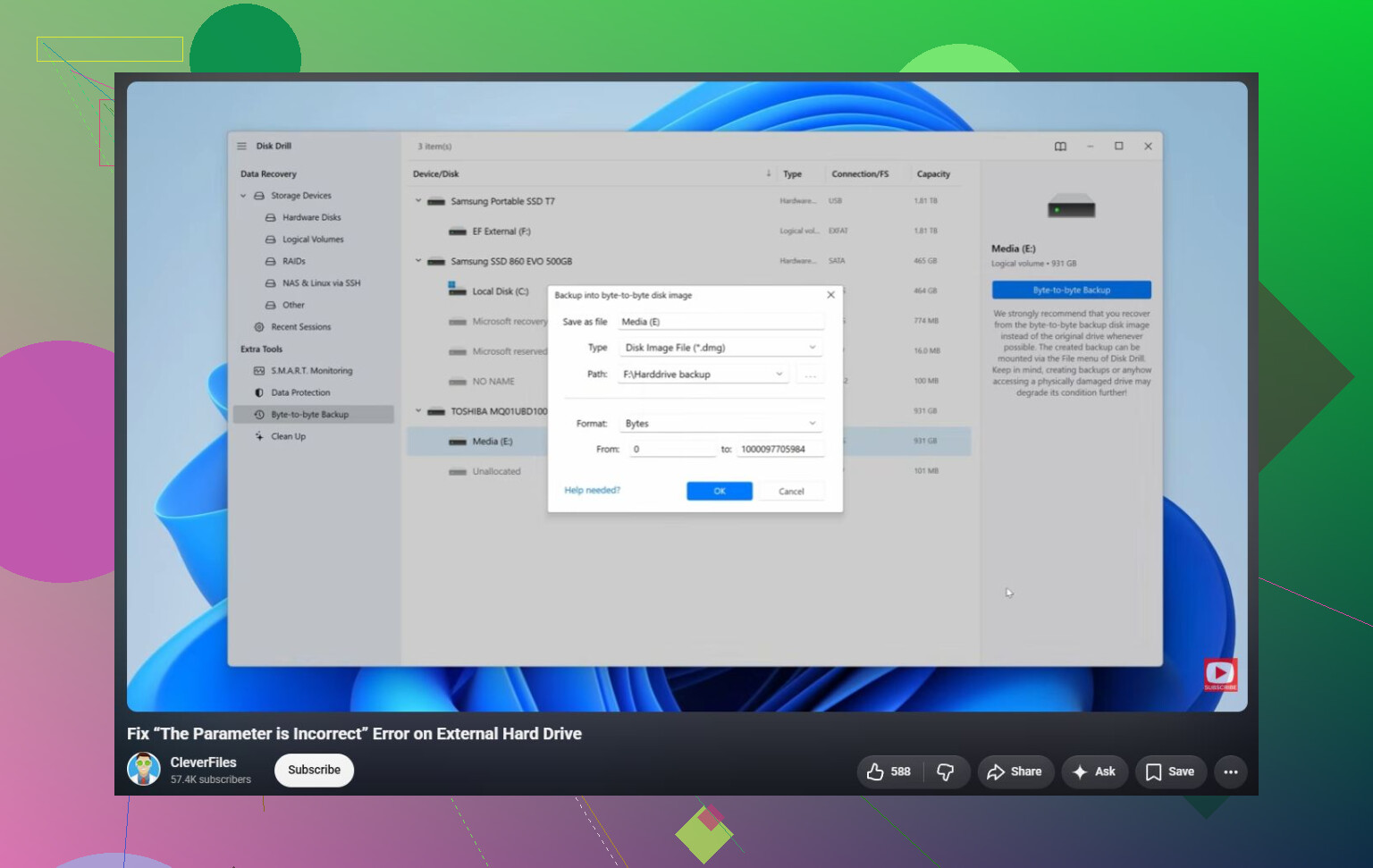
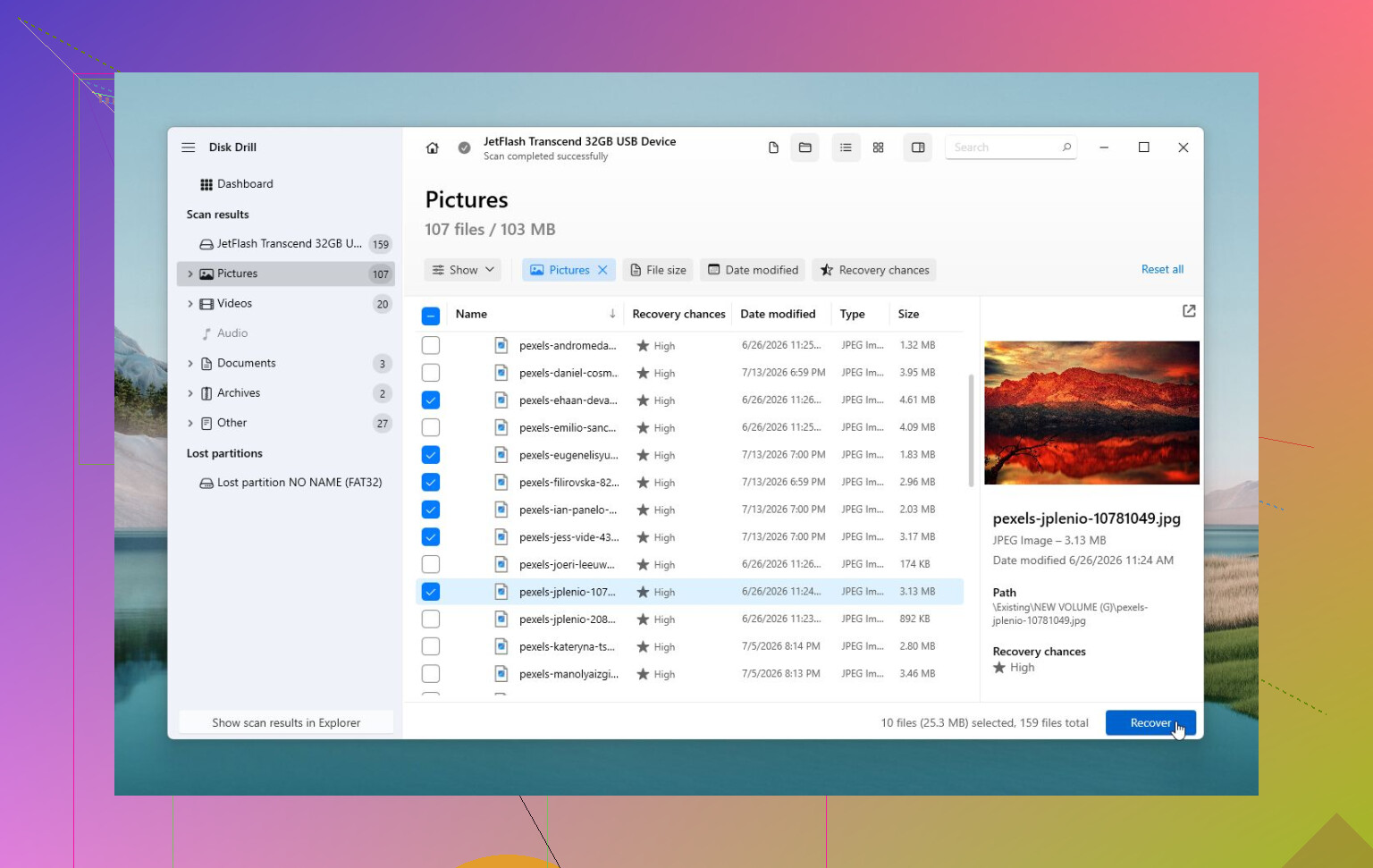
Si Windows peut encore détecter le disque, récupérez les fichiers avant d’essayer de réparer quoi que ce soit. CHKDSK et le formatage peuvent tous deux compliquer les choses si le système de fichiers est endommagé ou si le disque commence à tomber en panne. Pour la récupération, Disk Drill est une option raisonnable, car il peut souvent analyser les disques même lorsque Windows affiche « Le paramètre est incorrect. » Si le disque se comporte de manière instable, créez d’abord une image du disque et analysez l’image au lieu du disque physique.
Une fois les fichiers importants copiés dans un endroit sûr, il devient alors logique d’essayer de réparer le disque :
- Utilisez
chkdsk X: /rsi Windows reconnaît encore le système de fichiers. - Si la partition apparaît comme RAW, ou si CHKDSK refuse de s’exécuter, essayez TestDisk. Il peut parfois réparer des dommages de partition sans effacer le disque.
- Si la récupération est terminée et que les outils de réparation n’aident pas, un formatage rapide peut corriger une corruption logique du système de fichiers en créant un nouveau système de fichiers.
Il y a aussi un détail étrange lié à Windows qui mérite d’être vérifié. Si cela a commencé juste après une modification des paramètres régionaux, assurez-vous que le séparateur décimal est défini sur un point (.). C’est rare, mais cela peut provoquer cette erreur sur certaines configurations.
Si le disque émet des clics, se déconnecte, disparaît de la Gestion des disques, ou si les outils SMART affichent beaucoup de secteurs réalloués ou en attente, arrêtez de l’utiliser. Cela indique plutôt une panne matérielle, et continuer à l’analyser ou à tenter de le réparer peut rendre la récupération plus difficile. Dans ce cas, un service professionnel de récupération est l’option la plus sûre.
Ne formatez pas le disque et n’enregistrez pas les fichiers récupérés sur ce même disque externe. Cette deuxième erreur est souvent négligée. Si le système de fichiers est corrompu, chaque écriture sur le disque peut écraser quelque chose que vous voulez encore récupérer.
Je suis d’accord avec @mikeappsreviewer que CHKDSK ne devrait pas être la première chose à faire, surtout si les fichiers sont importants. Mon ordre serait le suivant : confirmer que le disque affiche la bonne capacité dans la Gestion des disques, vérifier s’il reste connecté plus de quelques minutes, puis copier ou récupérer les données vers un autre disque. Si vous utilisez Disk Drill ou un outil de récupération similaire, définissez le dossier de sortie sur votre SSD interne ou un autre disque externe, jamais sur le disque défaillant.
Un petit détail que les gens oublient : essayez d’attribuer une autre lettre de lecteur dans la Gestion des disques si le disque semble sain mais ne s’ouvre pas depuis l’Explorateur de fichiers. Parfois, Windows se comporte bizarrement avec des lettres de lecteur obsolètes, des mappages réseau ou des lecteurs de cartes. Cela ne corrigera pas une vraie corruption, mais c’est rapide et sans grand risque. Si la Gestion des disques affiche RAW, de l’espace non alloué, une taille incorrecte, ou si le disque continue de se déconnecter, arrêtez de le traiter comme un simple bug de Windows. À ce stade, la solution la plus sûre consiste d’abord à récupérer les données, puis à effacer ou remplacer le disque une fois que vous savez que les fichiers sont en sécurité.
Un pont USB capricieux peut amener Windows à accuser le système de fichiers alors que le vrai problème peut venir du disque à l’intérieur, ou du boîtier. Ce message paramètre incorrect est vague. Il ne signifie pas automatiquement que les fichiers ont disparu, et il ne signifie pas automatiquement que CHKDSK est le bouton magique.
Le détail manquant que je vérifierais avant de toucher aux outils de réparation est de savoir si Windows enregistre des réinitialisations USB ou disque. Ouvrez l’Observateur d’événements, allez dans Journaux Windows > Système, et regardez au moment où vous branchez le disque ou essayez de l’ouvrir. Si vous voyez des erreurs répétées de type Disk, Ntfs, storahci, USBSTOR ou reset to device, considérez le disque comme instable. Dans ce cas, lancer une longue analyse directement sur le disque peut aggraver la situation simplement parce qu’elle le maintient occupé pendant des heures.
Pour un disque externe 3,5 pouces, l’adaptateur secteur compte plus que ce que l’on pense. Un bloc d’alimentation trop faible peut permettre au disque de démarrer, d’apparaître dans l’Explorateur, puis d’échouer au moment même où Windows essaie de lire les données du répertoire. Même chose avec les ports USB avant bon marché. Branchez-le sur un port arrière de la carte mère s’il s’agit d’un ordinateur de bureau. S’il a sa propre alimentation, essayez le bon bloc d’alimentation de remplacement uniquement si vous pouvez faire correspondre la tension, la polarité et un ampérage suffisant. Ne remplacez pas ça au hasard par des chargeurs d’ordinateur portable.
Pour un disque portable 2,5 pouces, le câble et l’alimentation restent suspects, mais la carte du boîtier est souvent maintenant intégrée au disque. S’il s’agit d’un ancien disque SATA dans un boîtier USB amovible, tester le disque nu via un autre adaptateur SATA ou une station d’accueil fiable peut permettre de distinguer boîtier défectueux et disque défectueux. S’il s’agit de l’un de ces disques portables avec USB soudé directement à la carte du disque, cette option peut ne pas exister sans intervention plus sérieuse.
Je serais aussi un peu plus prudent que le conseil habituel faites simplement CHKDSK après la récupération. CHKDSK convient lorsque le disque est sain et que le seul problème est un petit désordre du système de fichiers. Il ne convient pas lorsque le disque se déconnecte, clique, affiche une mauvaise capacité ou renvoie des erreurs de lecture. Il peut supprimer des entrées de répertoire endommagées, déplacer des éléments dans des dossiers found, ou vous laisser avec un disque qui se monte mais avec des noms de fichiers manquants. Cela peut être acceptable si les données sont remplaçables. C’est une mauvaise première démarche si les fichiers ont de l’importance.
Un ordre plus sûr serait :
- Confirmer que le disque affiche la bonne taille dans Gestion des disques.
- Vérifier qu’il reste connecté sans disparaître.
- Examiner l’état SMART avec un outil comme CrystalDiskInfo si le disque expose SMART via USB.
- Si quoi que ce soit semble instable, cloner ou créer une image du disque avant d’essayer des réparations.
- Récupérer les fichiers depuis l’image ou depuis le disque vers un autre disque.
- Ensuite seulement, essayer CHKDSK, TestDisk ou le formatage.
Disk Drill peut faire partie de l’étape 5, mais l’important n’est pas le nom de la marque. L’important est l’emplacement de destination. Les fichiers récupérés doivent aller sur votre disque interne ou sur un autre disque externe. Si le disque en panne est volumineux et en train de lâcher, faire d’abord une image est généralement préférable à laisser une application de récupération marteler le disque d’origine encore et encore.
Il y a aussi une vérification côté Windows plus banale : si le disque a BitLocker ou provient d’une autre machine, assurez-vous que Windows n’échoue pas avant l’étape de déverrouillage ou de montage. Parfois, les gens voient des erreurs d’accès après l’échec d’une invite de mot de passe, après qu’un volume a été débranché alors qu’il était verrouillé, ou après un conflit de lettre de lecteur. Gestion des disques peut vous en dire plus que l’Explorateur de fichiers ici. L’Explorateur dit seulement paramètre incorrect puis abandonne.
Si vous n’avez besoin en urgence que d’un seul dossier et que le disque se monte encore parfois, copiez d’abord les fichiers les plus importants au lieu d’essayer de copier tout le disque d’un coup. Ne commencez pas par un énorme dossier multimédia si les documents fiscaux, les fichiers de projet ou les photos de famille sont ce qui vous importe vraiment. Les disques défaillants empirent souvent pendant la tentative de tout copier.
Une fois les données en sécurité, j’effacerais le disque et le testerais avant de lui refaire confiance. Un formatage rapide prouve seulement que Windows peut créer un système de fichiers. Il ne prouve pas que le disque est fiable. Exécutez un test complet de surface ou le diagnostic du fabricant. S’il échoue, se déconnecte ou affiche des secteurs en attente/réalloués, mettez-le au rebut. Un disque externe qui a déjà fait cela une fois n’est pas un disque que je garderais comme seule copie de quelque chose d’important.
Le système de fichiers avec lequel il a été utilisé pour la dernière fois est important. Si ce disque a été branché sur un téléviseur, un DVR, un NAS, un Mac ou un routeur, Windows peut voir le disque mais ne pas gérer le format du volume, alors vérifiez la Gestion des disques avant de supposer qu il est endommagé. Ne l initialisez pas et ne le formatez pas depuis la fenêtre contextuelle, car c est à ce moment-là qu une réparation se transforme en travail de récupération.