Mon iPhone a beaucoup d’espace de stockage libre, mais il fonctionne vraiment lentement ces derniers temps. Les applications mettent une éternité à s’ouvrir, le défilement est saccadé, et même les tâches simples semblent retardées. J’essaie de comprendre ce qui pourrait encore provoquer ce ralentissement et ce que je peux faire pour y remédier.
Si vous avez installé iOS 26 il y a un jour ou deux, je ne paniquerais pas encore. Juste après une grosse mise à jour, le téléphone commence généralement à faire tout un tas de nettoyage et de reconstruction en arrière-plan. Le mien l’a fait aussi. Les photos ont été réindexées, les données des apps ont été reconstruites, les fichiers système ont été réorganisés, et tout le téléphone semblait bizarrement lourd pendant un moment. Même la saisie avait un délai. Je l’ai laissé branché au Wi‑Fi toute la nuit pendant deux nuits, et vers le troisième jour, c’était déjà bien mieux.
Si cela fait plus d’une semaine et qu’il semble toujours lent, alors oui, je commencerais à vérifier d’autres choses.
La première chose que je regarderais, c’est le stockage. Beaucoup de gens voient quelques Go libres et supposent que c’est suffisant. iOS ne semble pas aimer fonctionner trop près de la limite. D’après ce que j’ai vu, il vaut mieux garder environ 10 à 20 pour cent de stockage libre. Si vous passez en dessous, le téléphone commence à peiner avec les fichiers temporaires, le lancement des apps ralentit, les animations saccadent, et des plantages aléatoires apparaissent. Donc même si vous n’êtes pas vraiment à saturation, il se peut quand même que le système manque d’espace pour respirer.
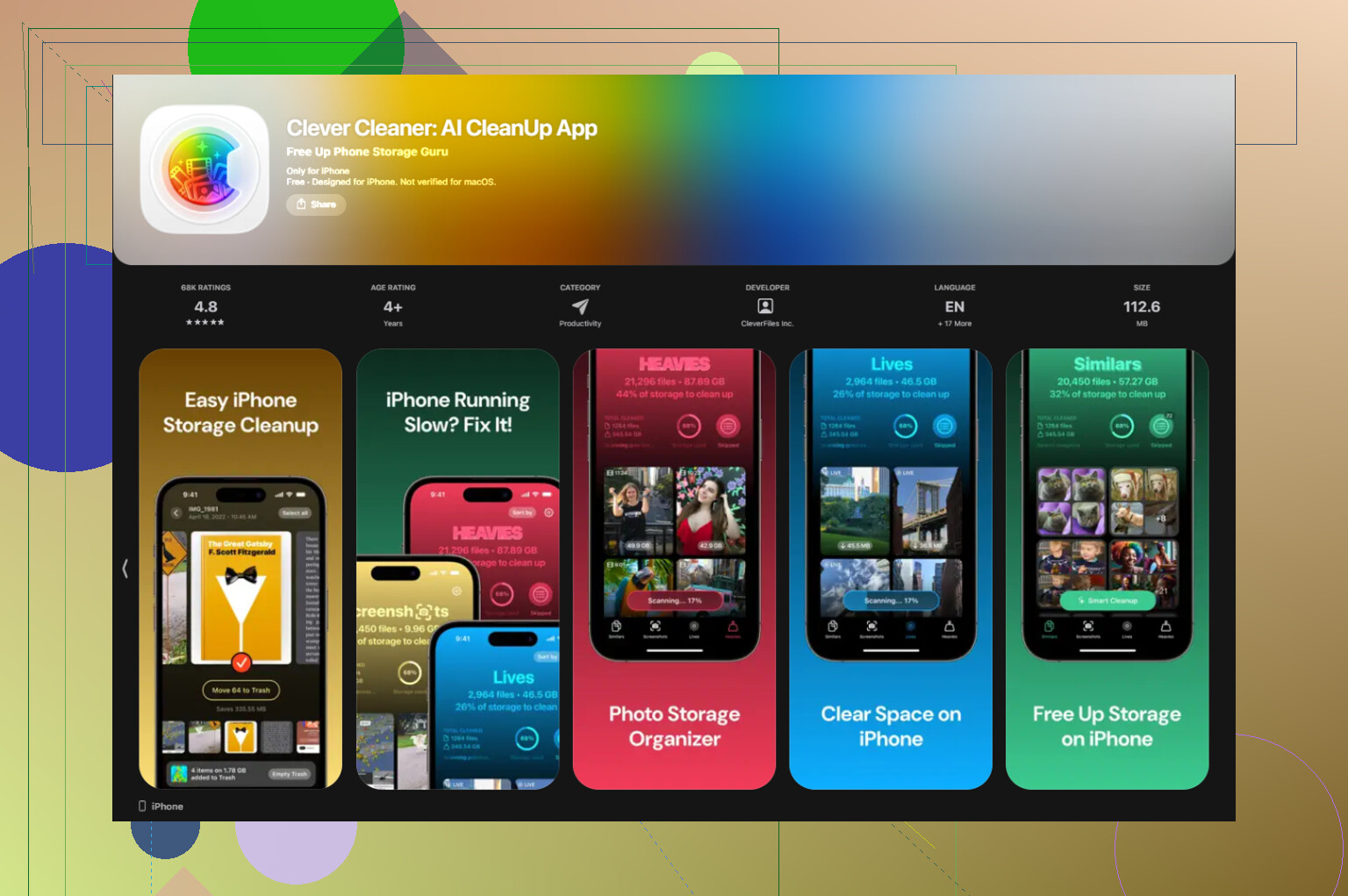
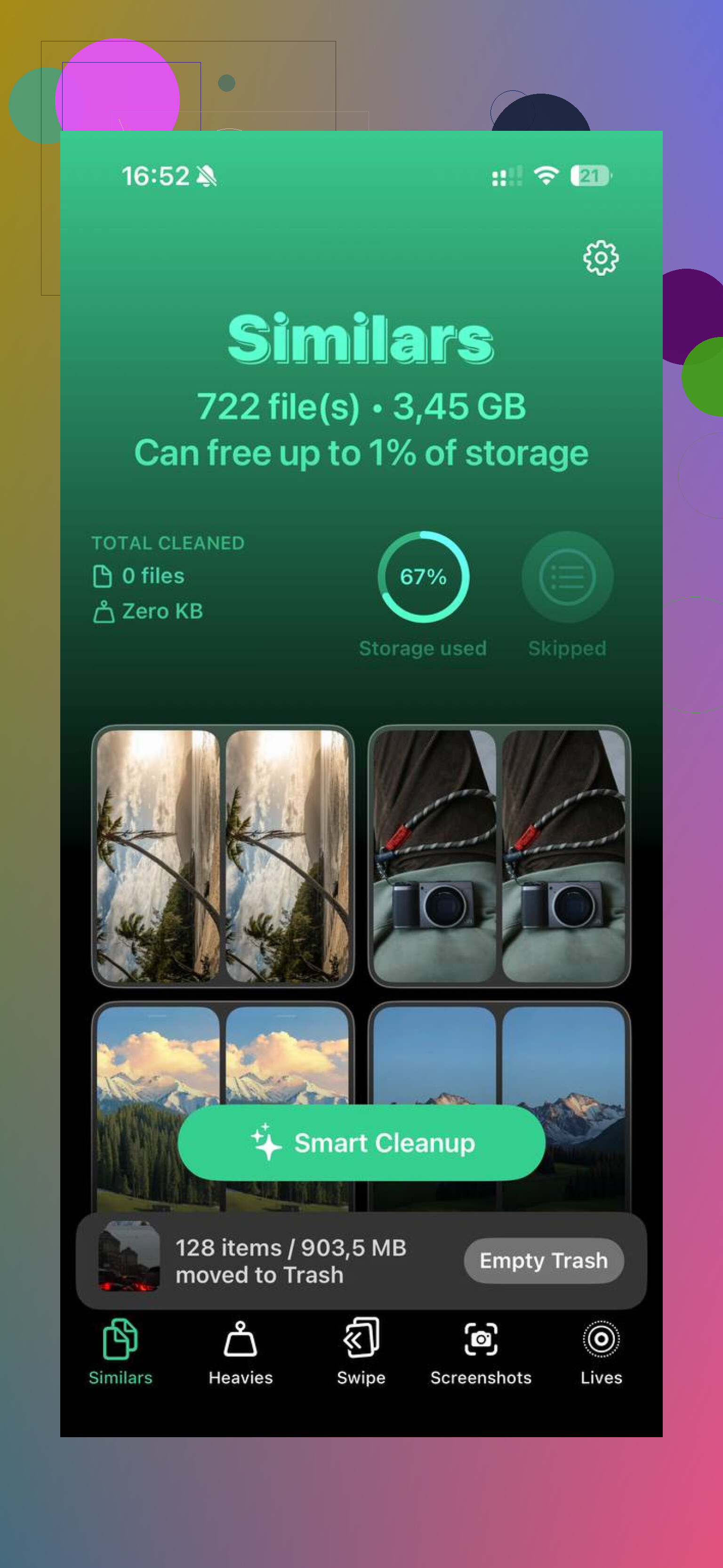
Pour la plupart des gens, les photos et les vidéos sont le principal problème. Pour moi, c’était le cas. Le faire à la main était pénible, donc j’ai fini par utiliser Clever Cleaner. Ce que j’ai aimé, c’est à quel point c’était direct. Pas de pubs, pas de paywall bloquant les fonctions de base. La section Similaires regroupait ces photos presque identiques où vous prenez six clichés et un seul compte vraiment. La section Volumineux m’a été plus utile, car elle triait la photothèque par taille de fichier et montrait quels énormes clips vidéo et enregistrements d’écran occupaient d’abord le plus d’espace. Elle indiquait aussi la taille des captures d’écran avant suppression, ce qui m’a évité pas mal d’estimations au hasard. L’app traite tout directement sur l’appareil, donc vos données ne sont pas envoyées quelque part. Après avoir libéré quelques Go, le téléphone a arrêté de sembler aussi engorgé. Pas magique, mais perceptible.
L’état de la batterie compte aussi, plus que beaucoup de gens ne l’imaginent. Allez dans Réglages > Batterie > État de la batterie. Si la capacité maximale est inférieure à 80 pour cent, la gestion des performances de l’iPhone peut s’activer et ralentir le processeur pour éviter les extinctions inattendues. J’ai déjà vu des téléphones sembler lents à cause du logiciel alors que le vrai problème venait de la batterie. Si la vôtre est en dessous de 80 pour cent, un remplacement de batterie est souvent une meilleure solution que de passer des heures à chercher le bon réglage.
Voici ce que j’essaierais ensuite, dans cet ordre :
-
Mettez à jour toutes les apps
Ouvrez l’App Store et appuyez sur Tout mettre à jour. Après une grande version d’iOS, certaines apps fonctionnent mal jusqu’à ce que leurs développeurs publient un correctif. J’ai déjà eu une seule app obsolète qui ralentissait tout le téléphone. -
Réduisez l’Actualisation en arrière-plan
Allez dans Réglages > Général > Actualisation en arrière-plan. Désactivez-la pour les apps qui n’ont pas besoin d’être mises à jour toute la journée. Cela a aidé mon ancien iPhone plus que je ne l’aurais cru. -
Activez Réduire les animations
Réglages > Accessibilité > Mouvement > Réduire les animations. Cela n’accélère pas le processeur, mais le téléphone paraît plus fluide en supprimant des animations qui semblent souvent saccadées sur du matériel vieillissant. -
Vérifiez le mode économie d’énergie
Si vous laissez le mode économie d’énergie activé en permanence, désactivez-le puis refaites un test. Il réduit les performances pour économiser la batterie, donc le téléphone peut sembler lent en usage normal. -
Redémarrez-le de temps en temps
J’ai commencé à redémarrer le mien environ une fois par semaine. Cela vidait les fichiers temporaires inutiles et corrigeait ces ralentissements qui s’installent petit à petit sans qu’on s’en rende compte.
Si rien de tout cela ne change quoi que ce soit après une semaine complète, j’essaierais Réinitialiser tous les réglages. Vous trouverez cette option dans Réglages > Général > Transférer ou réinitialiser l’iPhone. Cela n’efface pas vos apps ni vos photos. Cela réinitialise les réglages système, les paramètres réseau, les préférences d’affichage et d’autres données de configuration. Parfois, une mise à jour laisse derrière elle un réglage défectueux quelque part, et cela permet de nettoyer tout ça sans tout raser.
En bref, si cela ne fait que quelques jours, laissez-lui du temps. Si cela dure depuis plus longtemps, vérifiez d’abord l’espace libre, la taille de la photothèque, l’état de la batterie, les mises à jour des apps et les réglages en arrière-plan. C’est dans cet ordre que j’ai trouvé le problème sur le mien.
Le stockage n’en est qu’un élément. Je suis d’accord avec @mikeappsreviewer sur la partie concernant le ralentissement après mise à jour, mais je n’adhère pas totalement à l’idée que l’espace libre soit le principal responsable pour la plupart des gens. Si votre iPhone a encore largement de la place, je regarderais d’abord la chaleur, le vieillissement de la batterie et les applications défectueuses.
Voici quelques vérifications que je ferais :
-
Surveillez la température.
Si le téléphone semble chaud pendant des tâches simples, iOS ralentira volontairement la puce. La luminosité baisse aussi. Cela arrive souvent avec un signal cellulaire faible, l’utilisation du GPS, les applications vidéo et la recharge. Testez les performances après que le téléphone a refroidi. -
Vérifiez les données Analytics.
Réglages > Confidentialité et sécurité > Analyse et améliorations > Données d’analyse.
Si vous voyez le même nom d’application encore et encore dans les journaux de crash ou de panic, cette application pose problème. Supprimez-la, redémarrez, réinstallez-la plus tard. J’ai déjà réparé un iPhone lent parce qu’une application de shopping se bloquait sans arrêt en arrière-plan. Bête, mais oui. -
Regardez votre signal.
Un mauvais signal cellulaire vide la batterie et oblige les radios à fonctionner sans arrêt. Les téléphones dans des zones 5G faibles semblent souvent plus lents qu’avec une LTE stable. Essayez de passer de 5G Auto à LTE pendant une journée et voyez si les ralentissements diminuent. -
Safari devient pénible.
Si Safari est lent, effacez les données des sites web. Réglages > Safari > Effacer l’historique et les données de site. Les onglets avec des sites lourds en médias consomment de la RAM et donnent aux anciens iPhone une impression de lenteur. -
Widgets et Activités en direct.
Trop de widgets sur l’écran verrouillé, de widgets sur l’écran d’accueil, ainsi que des Activités en direct de sport ou de livraison ajoutent une charge d’actualisation constante. Supprimez ceux dont vous n’avez pas besoin. Les gens négligent celui-ci touttt le temps. -
Réglages Mail.
Le push sur plusieurs comptes e-mail continue d’interroger des éléments toute la journée. Réglez Récupération sur 15 minutes ou manuel pour les comptes dont vous n’avez pas besoin immédiatement. -
Réglages d’accessibilité.
Désactivez Reconnaissance des sons si vous l’avez activée. Apple indique même que cela affecte les performances sur certains iPhone.
Si votre photothèque Photos est énorme, la nettoyer aide quand même. Clever Cleaner est pratique pour repérer les doublons et les très grosses vidéos. Cet avis de Fossbytes explique pourquoi il est utile pour nettoyer une photothèque iPhone : Avis Fossbytes sur Clever Cleaner pour le nettoyage d’iPhone.
Si les ralentissements touchent aussi les applications système, et pas une seule application, c’est du côté de l’état de la batterie et de la limitation thermique que je regarderais d’abord. C’est généralement le problème caché.
Le stockage n’est qu’une pièce du puzzle. Je suis globalement d’accord avec @mikeappsreviewer et @mike34, mais j’insisterais d’abord sur un autre angle : la pression sur la RAM et la surcharge du système, pas seulement l’espace libre.
Quelques éléments peuvent rendre un iPhone lent même avec beaucoup de stockage disponible :
-
Trop d’apps laissées en suspension
iOS gère bien la mémoire, mais certaines apps sont de vraies ogresses. Les réseaux sociaux, les cartes, le shopping, les éditeurs vidéo et les onglets de navigateur peuvent dévorer la RAM et rendre le passage d’une app à l’autre ou le défilement pénibles. -
VPN, bloqueurs de pub, claviers et profils inutiles
Les claviers tiers, les VPN toujours actifs, les apps DNS ou anti-pub, ainsi que les anciens profils de configuration, peuvent ralentir le réseau et la saisie de façon étrange. Si les ralentissements surviennent lors du chargement des apps ou des pages web, cela vaut le coup de vérifier. -
Traitement des photos en arrière-plan
Pas seulement après les mises à jour iOS. Si vous avez récemment activé Photos iCloud, téléchargé les originaux, restauré une sauvegarde ou importé énormément de photos ou vidéos, l’app Photos peut mouliner en arrière-plan pendant des jours. -
iCloud presque plein, pas seulement le stockage de l’iPhone
Ce point est souvent ignoré. Quand iCloud est saturé, la synchronisation devient chaotique. Photos, Messages, sauvegardes, Notes, tout cela peut se bloquer et réessayer en boucle. Cela n’apparaît pas toujours comme un problème de stockage sur le téléphone lui-même. -
Une pile de widgets défaillante ou une extension d’app
Les widgets ont l’air inoffensifs jusqu’à ce que l’un d’eux se mette à dysfonctionner. Même chose pour les extensions de feuille de partage. Si le téléphone ralentit surtout sur l’écran d’accueil, la recherche ou le menu de partage, je commencerais par là.
Ce que j’essaierais, différent de la checklist habituelle :
-
Désactiver les widgets pendant une journée
Supprimez la plupart des widgets de l’écran d’accueil et de l’écran verrouillé. Sérieusement, testez. Certains sont étonnamment lourds. -
Désactiver temporairement la synchro iCloud pour une grosse catégorie
Photos ou Messages, juste pour tester. Si les performances s’améliorent, vous avez trouvé le coupable. -
Supprimer tout VPN, app réseau pseudo-nettoyeur ou clavier personnalisé auquel vous ne faites pas confiance
Certains sont discrètement catastrophiques. -
Vérifier l’espace iCloud libre
Réglages > [votre nom] > iCloud. -
Forcer un test Safari propre
Ouvrez uniquement un onglet privé, sans bloqueurs de contenu, puis comparez. Si Safari semble soudain réactif, des extensions ou des données en cache en font partie.
Si votre photothèque est énorme, je pense quand même que Clever Cleaner est utile, surtout pour supprimer les doublons et les vidéos géantes sans y passer une éternité. Cette critique de l’app iPhone Clever Cleaner pour libérer de l’espace photo et vidéo donne un bon aperçu.
Honnêtement, si les ralentissements touchent tout le système dans chaque app, je soupçonnerais la batterie, la chaleur, les apps gourmandes en RAM ou l’activité de synchronisation avant d’accuser le stockage seul. Ce truc du genre « j’ai largement assez d’espace » est bien réel. Les iPhone peuvent quand même tourner au ralenti pour des raisons totalement différentes.