Mon disque dur externe s’affiche soudainement comme RAW au lieu de NTFS, et maintenant je ne peux plus ouvrir mes fichiers ni utiliser le disque normalement. J’essaie de comprendre ce qui a provoqué le changement du système de fichiers et quelle est la méthode la plus sûre pour convertir RAW en NTFS sans perdre de données. J’ai besoin d’aide concernant les étapes de récupération, les causes possibles et si le formatage est ma seule option.
Un résultat RAW sur un lecteur NTFS signifie généralement que Windows a perdu la trace du système de fichiers. Je l’ai vu arriver après une coupure de courant, le fait de débrancher un disque externe sans l’éjecter, un plantage pendant une copie, des dommages au système de fichiers, des secteurs défectueux, ou un matériel USB capricieux comme un mauvais câble, un boîtier ou un contrôleur défaillant. Le lecteur n’a pas toujours changé de façon spectaculaire. Très souvent, les fichiers sont toujours là, mais Windows ne lit plus la structure NTFS.
La première chose que je ferais, c’est ne surtout pas toucher au bouton de formatage. Windows adore proposer un formatage immédiatement, et oui, c’est précisément la partie qu’il faut ignorer.
Voici l’ordre que je suivrais.
-
Ne formatez pas le lecteur.
Si Windows affiche l’invite, fermez-la. -
Essayez d’abord les solutions simples.
Branchez-le sur un autre port USB. Essayez un autre ordinateur. Changez le câble s’il s’agit d’un disque externe. J’ai déjà vu un disque sembler mort alors que le seul problème était un câble pourri. -
S’il apparaît toujours comme RAW, récupérez les données avant toute autre chose.
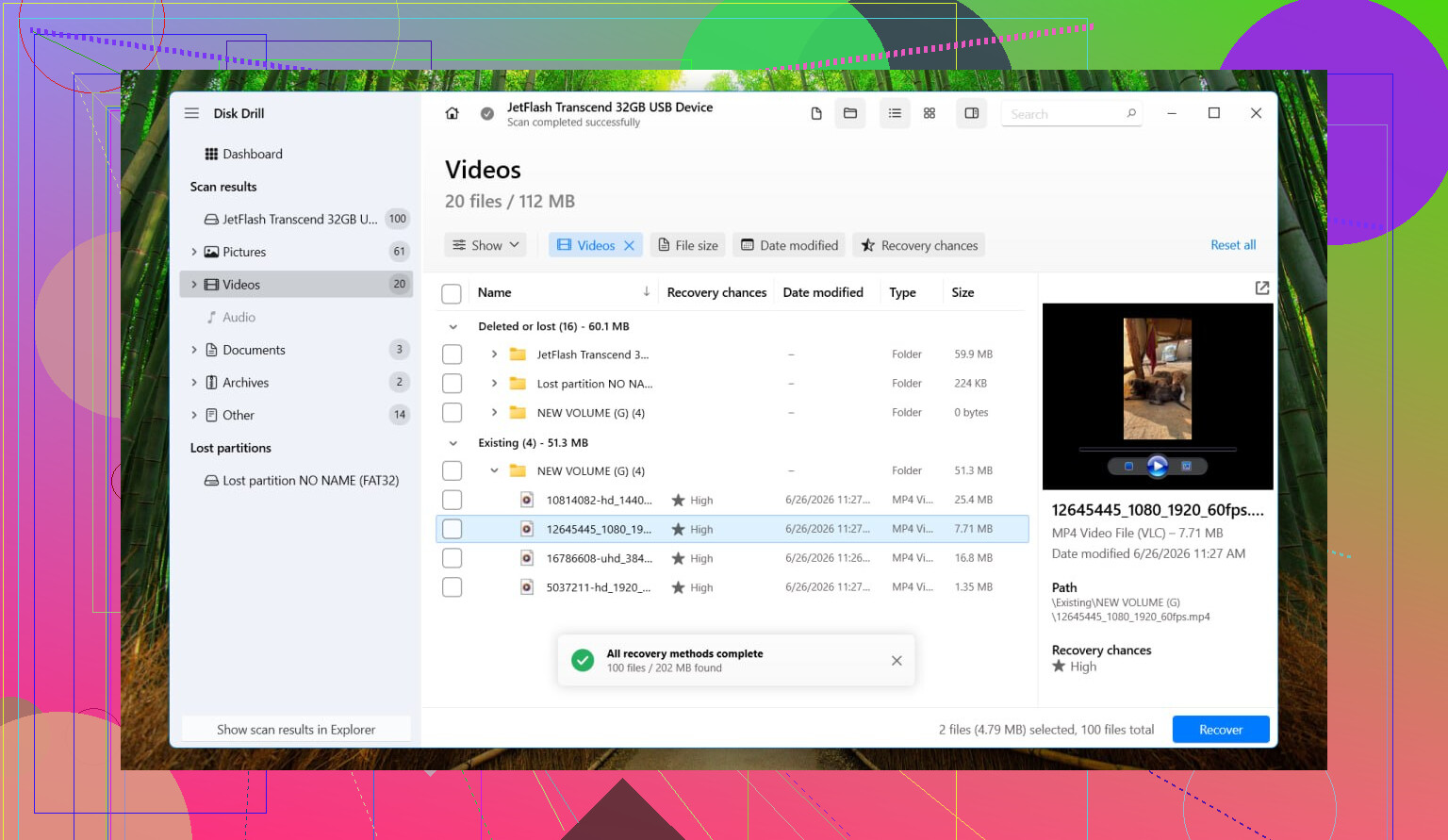
J’ai eu des résultats corrects avec Disk Drill. Il gère généralement bien les partitions RAW, et l’interface est assez simple si vous n’avez pas envie de vous battre aussi avec le logiciel. -
Si le lecteur semble instable, arrêtez d’y toucher et créez d’abord une image.
Par instable, j’entends des déconnexions aléatoires, des bruits inhabituels, de longs blocages, ou des vitesses qui s’effondrent. Dans Disk Drill, allez dans Extra Tools > Byte-to-byte Backup. Enregistrez l’image sur un autre disque sain. Ensuite, montez ou attachez l’image et analysez le fichier image au lieu de marteler le disque d’origine encore et encore. -
Lancez une analyse complète.
Utilisez Universal Scan, parcourez les fichiers trouvés, prévisualisez ce qui compte, et récupérez tout vers un autre disque. N’écrivez pas les fichiers récupérés sur le lecteur RAW. C’est ce point qui piège souvent les gens. -
Une fois les fichiers en sécurité seulement, reformatez la partition en NTFS.
Vous pouvez le faire depuis l’Explorateur de fichiers, la Gestion des disques ou DiskPart. Choisissez simplement celui que vous savez déjà utiliser. -
Remettez les fichiers récupérés en place.
Une fois que le lecteur est propre et de nouveau monté normalement en NTFS, recopiez les fichiers dessus.
Quelques points que les gens confondent tout le temps.
Un lecteur RAW ne signifie pas toujours un matériel en train de mourir. J’ai vu beaucoup de cas où le matériel allait bien et où le système de fichiers était la seule chose endommagée.
Le fait que SMART affiche Good est rassurant, mais cela dit seulement quelque chose sur l’état physique du disque. Cela ne prouve pas que la structure NTFS est correcte. Les gens se reposent bien trop sur SMART pour les problèmes de système de fichiers.
Je ne lancerais pas CHKDSK ou TestDisk avant d’avoir récupéré vos fichiers importants. CHKDSK refuse généralement de toute façon les volumes RAW. TestDisk aide parfois, bien sûr, mais il écrit directement des modifications dans la structure du disque. Si vos données comptent, je ne prendrais pas le risque de tenter des réparations avant la récupération. Je l’ai fait une fois, il y a des années, et ça a aggravé la situation. J’ai appris ça à la dure.
Donc non, il n’existe pas de solution propre de conversion RAW vers NTFS sur place où vos fichiers restent intacts. Le chemin habituel, c’est d’abord la récupération, ensuite le formatage. Si vous le faites dans cet ordre, vous récupérez vos données et le lecteur redevient utilisable.
RAW signifie généralement que les métadonnées NTFS ont été endommagées, pas que le disque est devenu un autre format. Les causes courantes sont des cartes de pont USB défectueuses, un retrait non sécurisé, des écritures interrompues, une alimentation faible depuis un port USB, des dommages à la table de partition ou une défaillance précoce du support. Je suis d’accord avec la majeure partie de ce que @mikeappsreviewer a dit, mais je suis un peu moins strict sur un point. Si le disque est stable et que les données peuvent être remplacées, un test en lecture seule dans la Gestion des disques vaut la peine d’être fait d’abord pour voir si Windows signale mal la taille de la partition ou le système de fichiers.
Quelques vérifications que je ferais avant la récupération :
-
Ouvrez la Gestion des disques.
Vérifiez si la taille de la partition semble correcte.
Si la taille est incorrecte ou si un espace non alloué apparaît, le problème peut venir de la table de partition, pas seulement de NTFS. -
Vérifiez SMART avec CrystalDiskInfo ou smartctl.
Si vous voyez des secteurs réalloués, des secteurs en attente ou des erreurs CRC en augmentation, arrêtez d’utiliser le disque. Des pics de CRC indiquent souvent un mauvais câble ou un mauvais boîtier. J’ai vu cela souvent avec des disques externes. -
Testez l’hypothèse du boîtier.
Pour les HDD portables, le pont USB-SATA tombe assez souvent en panne. Retirez le disque du boîtier, si possible, et connectez-le directement en SATA ou avec un autre adaptateur. J’ai déjà vu des disques RAW se monter correctement après avoir abandonné la carte de pont défectueuse.
Concernant la conversion, il n’existe pas de bascule propre de RAW vers NTFS qui conserve les fichiers en place. Si Windows voit RAW, le formatage est l’étape de reconstruction. Les données d’abord, le système de fichiers ensuite.
Si vous avez besoin des fichiers, analysez avec Disk Drill ou un outil similaire et récupérez-les sur un disque séparé. Si la structure de partition semble désordonnée, TestDisk est une option, mais je ne l’utilise que lorsque je suis prêt à obtenir des résultats mitigés. Ce n’est pas magique et il est facile d’aggraver la situation. Déjà vécu, déjà fait.
Après la récupération, supprimez le volume RAW, créez une nouvelle partition, puis formatez en NTFS. Un formatage complet est préférable à un formatage rapide si vous soupçonnez des secteurs défectueux, car il force une vérification de surface sur les versions modernes de Windows.
Ce fil couvre bien le processus aussi, comment convertir RAW en NTFS sans perdre de données.
Version courte. RAW est un symptôme. Déterminez d’abord si votre problème vient d’une corruption du système de fichiers, d’un dommage de partition ou d’un matériel défectueux. Si le matériel semble instable, ne continuez pas à réessayer les montages. C’est là que les gens perdent encore plus de données.
RAW signifie généralement que Windows peut encore voir le périphérique, mais qu’il ne peut plus analyser les métadonnées du système de fichiers. Donc le disque ne s’est pas magiquement transformé en un autre format. C’est plutôt comme si l’étiquette NTFS avait été effacée.
Causes fréquentes que j’ai rencontrées :
- débranchement non sécurisé
- bugs du pont USB/du boîtier externe
- secteur de démarrage de partition ou MFT corrompu
- alimentation insuffisante depuis un port USB en façade
- secteurs défectueux qui commencent à s’accumuler
- antivirus ou plantage système pendant l’écriture
Je suis globalement d’accord avec @mikeappsreviewer et @sognonotturno, mais je ne suis pas tout à fait d’accord sur un point : si c’est juste un disque externe bon marché utilisé pour des fichiers non critiques, je ne passerais pas une éternité à diagnostiquer chaque couche du mystère du boîtier. Parfois, la solution la plus rapide consiste à récupérer ce que vous pouvez, tester le disque nu, puis mettre ce montage douteux à la retraite.
Une chose supplémentaire que je vérifierais et qu’ils n’ont pas vraiment abordée : l’Observateur d’événements. Regardez dans Journaux Windows > Système pour voir les erreurs disk, ntfs ou volmgr au moment où il est passé en RAW. Si vous voyez des réinitialisations ou des erreurs d’E/S, cela indique davantage un problème matériel qu’une simple corruption du système de fichiers. Vérifiez aussi la taille exacte du disque dans DiskPart avec list disk et list volume. Si la capacité semble bizarre, cela peut indiquer des absurdités liées au contrôleur/boîtier.
Quant à convertir RAW en NTFS, il n’existe pas de commande magique sûre de conversion qui préserve les fichiers sur place. Oui, Windows aime faire comme si le formatage n’était pas grave. Ça l’est. Récupérez d’abord, puis formatez.
Si les fichiers sont importants, utilisez Disk Drill ou un autre outil de récupération pour extraire les données vers un autre disque. Disk Drill est assez fiable pour les disques RAW parce qu’il peut analyser au-delà du système de fichiers endommagé et rechercher directement les données récupérables. Après cela, effacez le volume RAW, recréez-le et formatez-le en NTFS.
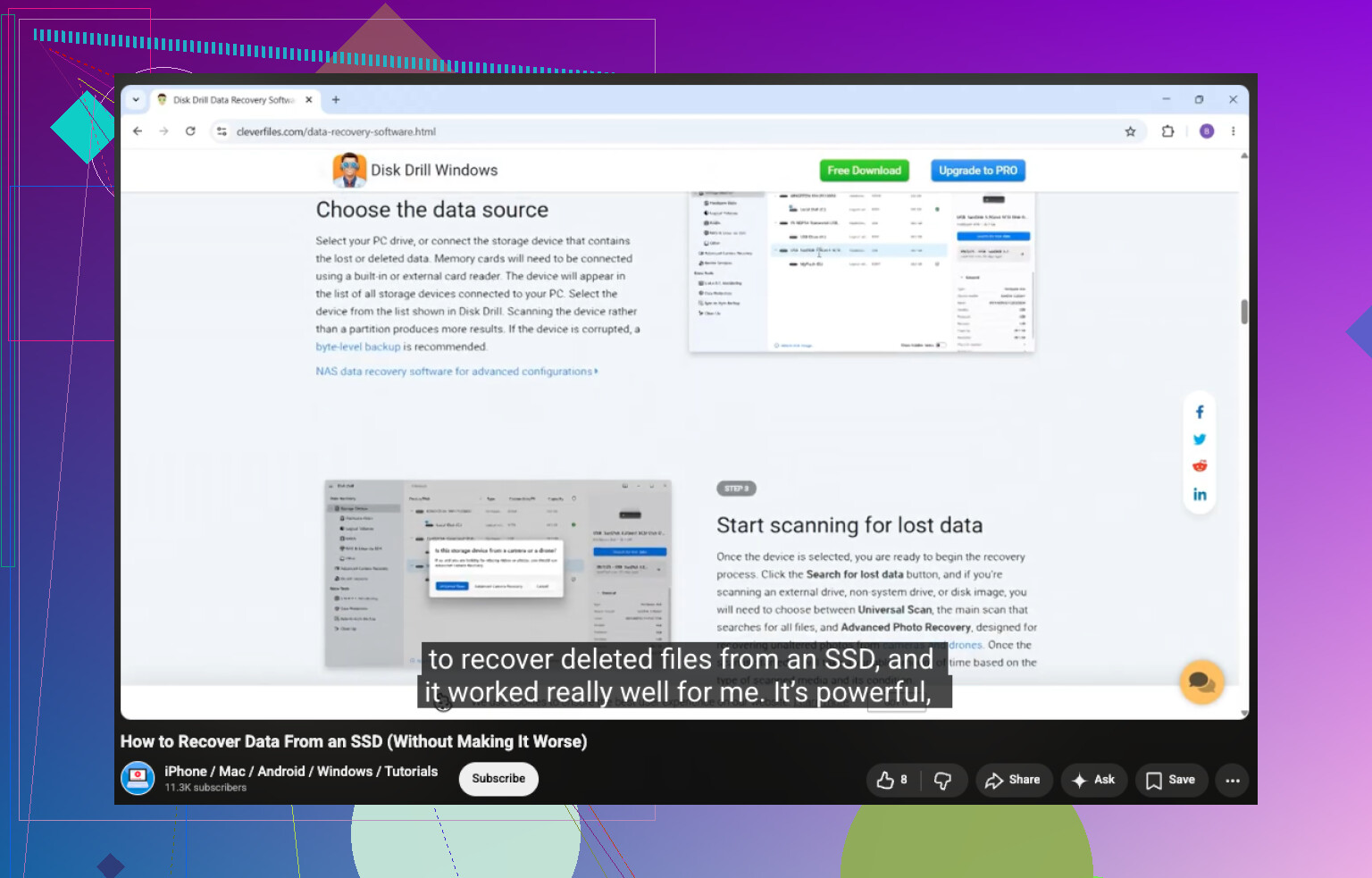
Aussi, si vous cherchez plus d’infos sur la récupération SSD en langage clair, voici une vidéo correcte : comment récupérer des données d’un SSD étape par étape
Version courte : RAW est le symptôme, pas la maladie. Sauvegardez d’abord les données, corrigez ensuite le système de fichiers, et si le disque continue à faire ça, ne lui faites plus confiance.
Une chose que j’ajouterais à ce qu’ont couvert @sognonotturno, @mike34 et @mikeappsreviewer, c’est ceci : parfois, un disque apparaît en RAW parce que Windows ne peut pas lire correctement le dirty bit du volume ou le secteur de démarrage de secours, mais la partition elle-même est encore en grande partie intacte. C’est pourquoi je ne suis pas complètement dans le camp du jamais rien inspecter avant la récupération. J’éviterais les tentatives de réparation, oui, mais je vérifierais si l’ID du volume, la capacité et l’alignement de la partition semblent encore normaux avec un outil en lecture seule.
Ma règle est assez simple :
- si le disque clique, se fige, se déconnecte ou devient extrêmement lent, traitez cela comme un problème matériel
- s’il est stable et signale la bonne taille, traitez cela d’abord comme une corruption logique
Cette distinction est importante, car les gens perdent du temps à chercher des correctifs NTFS sur des disques qui sont physiquement en train de lâcher.
De plus, tous les cas RAW ne méritent pas forcément un reformatage complet ensuite. Si cela est arrivé une seule fois après un mauvais débranchement et que le disque réussit le test SMART, un effacement complet puis une réutilisation peuvent convenir pour du stockage temporaire. Mais si c’est la deuxième fois qu’il passe en RAW, je le mettrais à la retraite pour tout ce qui est important. Un disque qui perd son système de fichiers deux fois vous dit déjà quelque chose.
À propos de Disk Drill, puisqu’il revient souvent :
Avantages
- facile à utiliser pour les partitions RAW
- prévisualise bien les fichiers récupérables
- peut analyser par signatures de fichiers lorsque les métadonnées NTFS sont trop endommagées
- l’option de sauvegarde octet par octet est réellement utile
Inconvénients
- les analyses approfondies peuvent prendre une éternité sur les gros disques
- les noms de fichiers et la structure des dossiers récupérés ne sont pas toujours conservés si les métadonnées sont trop endommagées
- pas idéal si le disque est en train de mourir activement et que vous continuez à relancer des analyses sur l’original au lieu d’une image
- le niveau de récupération payant est le véritable cas d’usage
Donc oui, Disk Drill est un choix raisonnable, surtout si vous voulez quelque chose de moins délicat à manipuler que des outils de plus bas niveau.
Version courte : RAW signifie généralement corruption, comportement étrange du contrôleur ou matériel défaillant. Il n’existe pas de conversion sûre sur place de RAW vers NTFS qui conserve les fichiers. Récupérez d’abord, puis recréez NTFS. Si le disque refait le même coup, cessez de lui faire confiance.