J’ai essayé de lire différents fichiers vidéo dans VLC mais rien ne s’affiche : j’ai seulement un écran noir ou le son sans l’image. Je ne sais pas si c’est un réglage ou un problème avec mes fichiers. Tous conseils pour résoudre le problème de VLC qui ne lit pas la vidéo seraient appréciés.
VLC ne lit plus les vidéos sur Mac ? Bienvenue au club
Vous lancez VLC sur votre Mac, vous vous attendez à un instant de magie ciné, et à la place vous êtes accueilli par… le néant. Le fameux écran noir. Parfois, vous entendez même la bande‑son en fond, comme si elle se moquait de vous. Chez moi, ce silence radio est devenu un visiteur beaucoup trop familier, surtout après une mystérieuse mise à jour de macOS ou quand j’essaie de lire un format de fichier obscur venu des recoins les plus sombres d’internet.
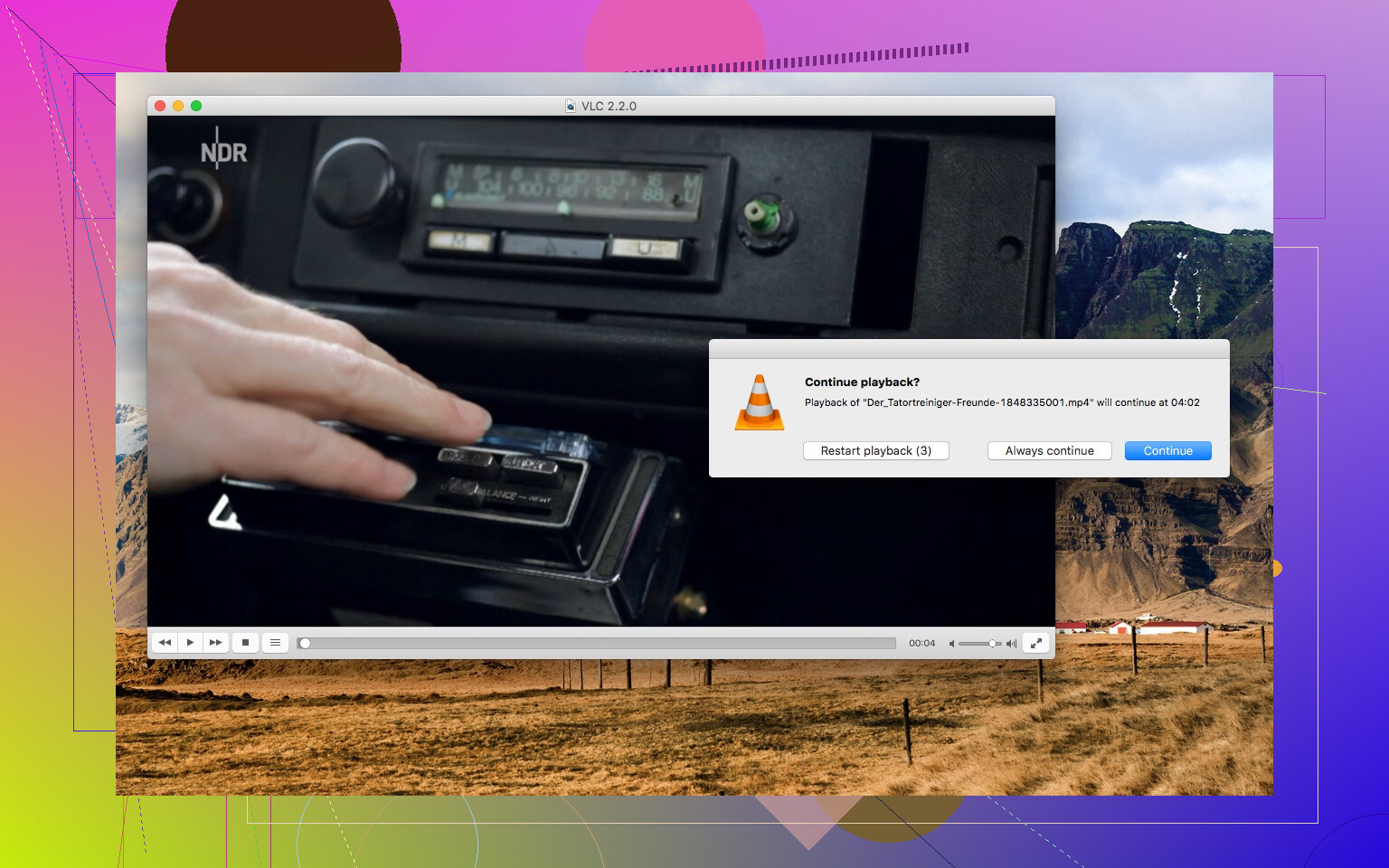
Inventaire des prises de tête
Voilà mon expérience sans filtre : parfois VLC est fluide comme du beurre, parfois c’est comme essayer de démarrer une Buick de 72 en plein blizzard. Les nouveaux codecs vidéo — genre des .mov bizarres, de vieux fichiers .avi décrépis, des HEVC bien corsés — sont toujours tapis dans l’ombre, prêts à faire planter VLC. Ou alors ce sont les autorisations de macOS qui partent en vrille. Ou l’un de ces plugins “expérimentaux” que vous avez oublié avoir installé lors d’une session nocturne “on va voir ce que ça fait”.
La liste des rituels de dépannage
J’ai dansé ce tango assez souvent pour pouvoir le chorégraphier. Quand VLC fait son caprice, j’en reviens toujours là :
-
Redémarrer le Mac
- Oui, c’est barbant, je sais. Mais honnêtement, parfois ça remarche comme par magie, pour des raisons perdues dans les limbes de l’espace‑temps.
-
Tester la vidéo ailleurs
- Ouvrez le même fichier dans QuickTime. Si tout roule là‑dedans, en général c’est VLC qui fait sa diva, pas votre vidéo.
-
Vérifier les mises à jour VLC et réinitialiser les préférences
- Si vous n’êtes pas sur la dernière version, cliquez sur ce bouton de mise à jour. Ensuite, allez dans les Préférences et faites tout sauter avec un “Réinitialiser les préférences”. C’est l’équivalent numérique d’une danse de la pluie — aucune idée pourquoi, mais parfois tout se remet à fonctionner.
-
Adopter des lecteurs alternatifs
- Quand tout ça échoue, je laisse tomber et je passe à un autre lecteur vidéo. Ce n’est pas tromper, c’est survivre. Parfois il faut savoir déclarer forfait et avancer.
-
La grande question : VLC en vaut‑il encore la peine ?
- Si vous en êtes au stade “je balance l’ordi par la fenêtre”, rejoignez le chœur. Il existe toute une sous‑culture qui débat des alternatives et partage ses récits de ce qui a (ou n’a pas) sauvé leur soirée. Sans blague — allez jeter un œil : VLC Alternatives for Mac
En résumé : vous n’êtes pas seul
La réalité, c’est que VLC qui plante sur Mac, ce n’est pas rare. Quasiment tout le monde qui a un jour bidouillé des fichiers vidéo sur macOS s’est déjà pris ce mur. Parfois, un simple bidouillage règle le problème ; d’autres fois, vous finissez à errer dans des fils comme celui‑ci sur les VLC alternatives à la recherche d’un sauveur. Les mises à jour du Mac prennent de l’avance, mais des apps comme VLC ont parfois du retard à l’allumage. Si vous êtes bloqué, agacé, ou simplement curieux de tester autre chose, vous êtes en excellente compagnie — tout aussi excédée.
Courage. Parfois, il ne reste plus qu’à cliquer, espérer et — si ça ne suffit pas — demander à internet ce qu’il faut faire ensuite.
Oh là là, l’écran noir du néant de VLC est quasiment un rite de passage sur Mac. Je vois que @mikeappsreviewer a déjà couvert les « rituels standard », mais comme tu demandes si c’est un réglage ou tes fichiers, on va être un peu plus chirurgicaux avec ce bazar.
D’abord, n’accuse pas toujours le codec ou le fichier : très souvent, c’est le mode de sortie vidéo de VLC qui part en vrille, surtout après une mise à jour de macOS qui fiche le bazar dans la chaîne graphique. Va dans les réglages de VLC (Préférences > Vidéo > Sortie) et joue avec les modules de sortie. « Automatique » fonctionne en général, mais essaie « Sortie vidéo OpenGL », « Metal » ou même « Quartz » pour voir si quelque chose apparaît comme par magie. Oui, il faut vraiment fermer et rouvrir VLC après chaque changement, fidèle à lui-même.
Ensuite, si tu dépends d’écrans externes ou de résolutions bizarres, VLC abandonne parfois complètement. Débranche tout ce cirque, lis le fichier uniquement avec l’écran principal et vois ce que ça donne.
Petite prise de position un peu à contre-courant de la liste de @mikeappsreviewer : ne jette pas systématiquement l’éponge pour changer de lecteur tout de suite. Parfois VLC déconne juste après une nouvelle installation : essaie de le désinstaller complètement (supprime aussi les fichiers cachés dans la Bibliothèque) puis de le réinstaller depuis les sources officielles, pas depuis ces vieux .dmg moisissant dans un obscur dossier de téléchargements.
Si vraiment tout ça échoue, là oui, vire VLC pour un truc comme Elmedia Player. C’est franchement très fiable sur Mac pour les formats avec lesquels VLC galère en ce moment, surtout si tu as des fichiers HEVC récents ou du streaming web. Perso, j’ai trouvé l’accélération matérielle d’Elmedia bien moins capricieuse, surtout après les mises à jour Ventura/Sonoma de macOS. Et tu n’as pas besoin de 27 clics pour changer les modules de sortie.
En résumé : bidouille les modules de sortie, réinitialise les réglages, teste avec seulement ton écran principal, réinstalle proprement en dernier recours. Et si tu en as VRAIMENT marre, Elmedia Player te traitera mieux que VLC une bonne partie du temps en ce moment. Et non, QuickTime n’est pas la solution, sauf si tu lis des .mov d’un caméscope de 2004.
Essaie juste de ne pas foutre le feu à ton laptop, lol.
Sans vouloir en rajouter, on dirait que tu as déjà fait le tour des suspects habituels (mention spéciale à @mikeappsreviewer et @cacadordeestrelas pour les grands classiques). Voilà le truc dont personne ne parle : parfois, l’accélération matérielle de VLC est le vrai coupable. J’ai eu plus d’écrans noirs à cause de “d’optimisations” bizarres du décodage matériel qu’à cause de codecs obscurs. Va dans les préférences de VLC (Entrée / Codecs > Décodage matériel accéléré), mets l’option sur “Désactiver”, puis relance ta vidéo. C’est contre‑intuitif, mais ce réglage flingue la sortie vidéo sur les Mac récents bien plus souvent qu’on ne l’imagine.
Et tout le monde insiste sur les codecs et les modules de sortie, mais vérifie aussi que ton profil colorimétrique n’est pas complètement dingue. Sérieusement, si ton Mac tourne avec un profil HDR ou un profil P3 personnalisé, la vidéo de VLC peut disparaître ou s’afficher comme un magnifique néant absolu. Passe brièvement en sRGB et vois si ça met fin à ton calvaire.
Et bon, je sais que @mikeappsreviewer et @cacadordeestrelas jurent par une nouvelle installation ou des lecteurs alternatifs, mais avant de tout envoyer balader : vérifie que le menu “Vidéo” de VLC n’a pas “Toujours au premier plan” ou “Sortie DirectX” activés (avec des réglages migrés à moitié, on ne sait jamais). Il m’est déjà arrivé d’avoir la vidéo affichée sous d’autres fenêtres sans AUCUNE raison et de croire que VLC était cassé, alors qu’il était juste planqué derrière Safari.
Mais bon, si vraiment rien ne marche et que tu as désormais peur du cône orange, Elmedia Player est une bonne option. Pas besoin d’allégeance sectaire à VLC : Elmedia Player épargne réellement tes nerfs si tu es surtout sur macOS. Oui, c’est un téléchargement de plus, mais au moins ce n’est pas le même cycle “écran noir, réessaie” en boucle.
Résumé rapide : désactive l’accélération matérielle dans VLC, revérifie les réglages bizarres d’affichage / de couleur de ton Mac, et oui, Elmedia Player est ton recours sans jugement. Ne fais pas confiance à QuickTime pour quoi que ce soit de moderne, à moins d’aimer être déçu.