Mon disque dur externe apparaît soudainement comme corrompu et Windows me demande sans cesse de le formater. J’ai des fichiers importants dessus, donc j’essaie de récupérer les données et de réparer le disque sans tout effacer. Quelles étapes ou quels outils sûrs devrais-je essayer en premier ?
Si les fichiers sont importants, ne commencez pas par “réparer” le disque. C’est là que beaucoup de gens aggravent la situation. Windows peut proposer d’exécuter CHKDSK ou vous dire de le formater, mais si le système de fichiers est déjà endommagé, ces étapes peuvent réduire vos chances de récupérer les données proprement.
Première chose : arrêtez d’utiliser le disque. Débranchez-le s’il s’agit d’un HDD externe. S’il s’agit d’un disque interne, ne copiez rien dessus et n’y installez rien. Chaque écriture vous donne une chance de plus d’écraser quelque chose de récupérable.
Il vaut aussi la peine de déterminer à quel type de “corruption” vous avez affaire. Les signes courants sont :
- Windows indique que le disque doit être formaté.
- Le système de fichiers apparaît comme RAW.
- La lettre du lecteur apparaît, mais le lecteur ne s’ouvre pas.
- Le disque clique, grince ou émet d’autres bruits inquiétants.
Si le disque apparaît toujours dans la Gestion des disques et que la capacité semble correcte, ce n’est généralement pas le pire scénario. Cela signifie souvent que le disque lui-même est encore détecté, et que le problème peut venir de la partition ou du système de fichiers plutôt que d’une panne matérielle totale.
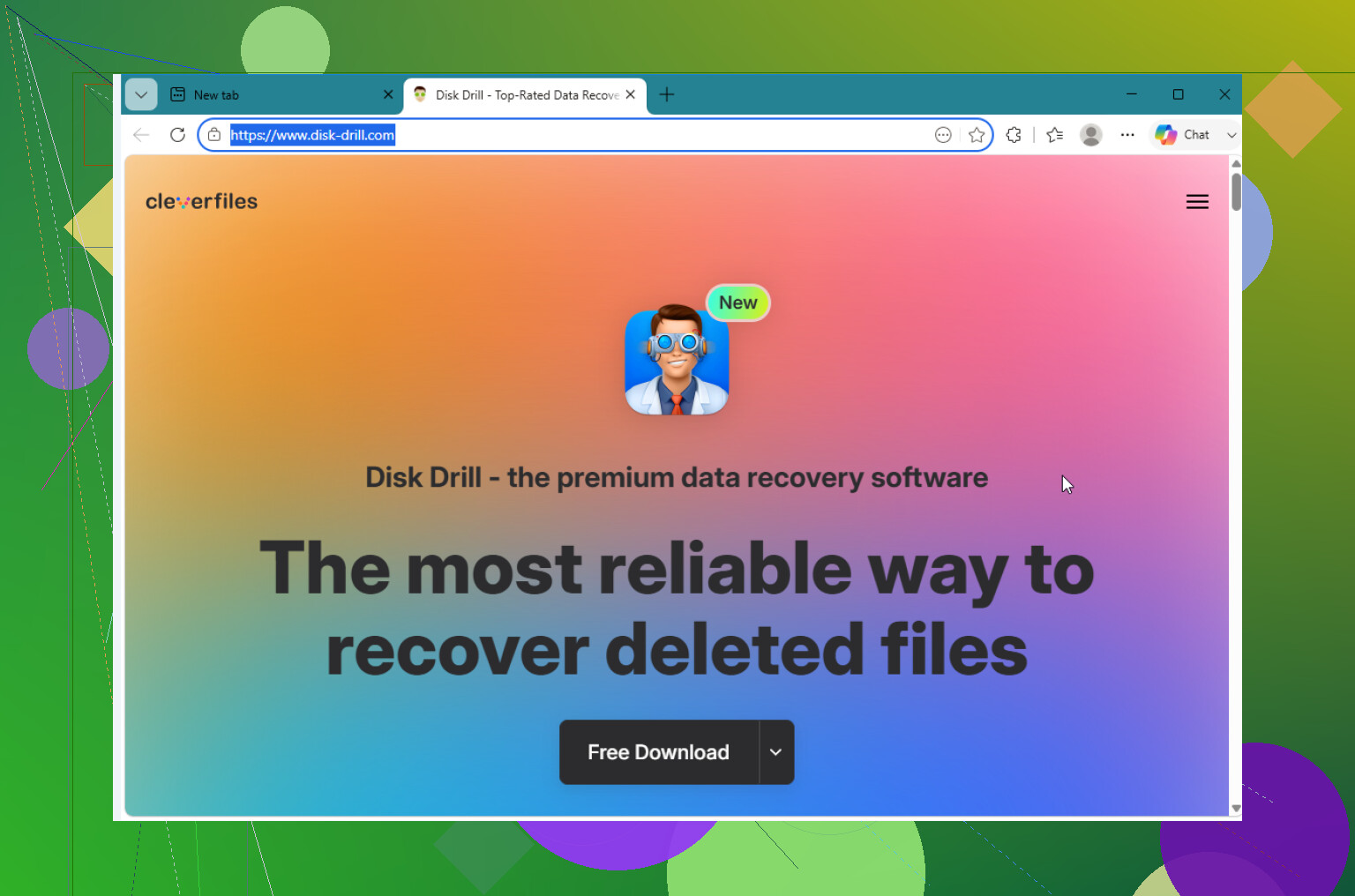
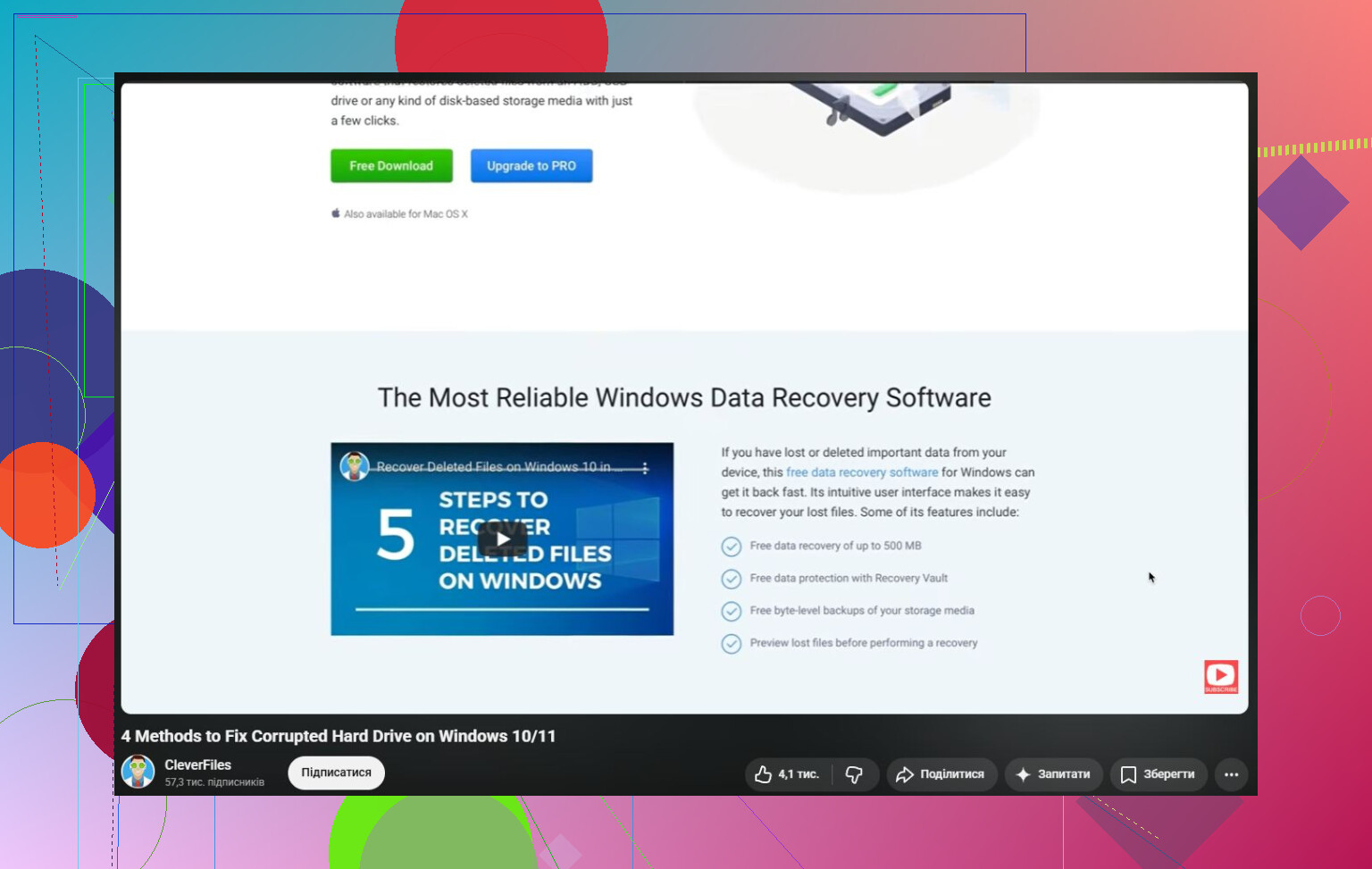
Je commencerais par récupérer les fichiers importants avant d’effectuer toute réparation. Disk Drill est une bonne option pour cela, car il peut d’abord créer une sauvegarde octet par octet, puis analyser cette sauvegarde au lieu de solliciter le disque d’origine. C’est important si le disque est instable.
L’ordre de base serait :
- Installez Disk Drill ailleurs, pas sur le disque problématique.
- Créez une image disque si le disque est suffisamment lisible.
- Exécutez Universal Scan sur cette image.
- Prévisualisez les fichiers qui vous intéressent.
- Récupérez-les sur un autre disque sain.
Sous Windows, Disk Drill permet également de récupérer jusqu’à 100 Mo gratuitement, vous pouvez donc au moins vérifier si les fichiers sont récupérables avant de dépenser de l’argent.
Une fois les données en sécurité, vous pourrez alors vous préoccuper de réparer le disque.
Commencez d’abord par les choses les plus simples :
- Utilisez un autre câble USB.
- Essayez un autre port USB.
- Branchez le disque sur un autre ordinateur.
Un nombre surprenant de disques externes “morts” ou “corrompus” ne souffrent en réalité que d’un câble, d’une station d’accueil ou d’un boîtier défectueux.
Si le disque n’apparaît pas comme RAW, vous pouvez essayer CHKDSK :
chkdsk X: /r
Faites simplement attention avec cet outil. CHKDSK modifie le système de fichiers en essayant de le réparer. Parfois, cela convient, mais il peut aussi supprimer des entrées endommagées ou déplacer des éléments. C’est pourquoi je ne l’exécuterais qu’après avoir déjà récupéré les fichiers importants.
Si le disque est en RAW, CHKDSK ne fera généralement pas grand-chose pour vous. Dans cette situation, récupérez d’abord les fichiers, puis essayez soit de réparer la partition avec TestDisk, soit de formater le disque une fois que vous avez terminé.
Surveillez aussi le comportement du disque. Arrêtez les tentatives maison si vous constatez des choses comme :
- des clics constants,
- des déconnexions aléatoires,
- des lectures extrêmement lentes,
- ou la disparition du disque dans la Gestion des disques.
Ces signes relèvent davantage d’une défaillance matérielle. Si les données sont vraiment importantes, un laboratoire de récupération est l’option la plus sûre. Plus vous continuez à manipuler un disque en panne, plus les chances peuvent diminuer.
Donc, un disque dur corrompu n’est pas automatiquement fichu. Très souvent, les données sont toujours là et seules les informations du système de fichiers ou de la partition sont endommagées. L’essentiel, c’est l’ordre : récupérez d’abord, réparez ou formatez ensuite. Cela vous donne les meilleures chances de sauver les fichiers, et peut-être aussi le disque.
Le fait que le disque lui-même soit en train de tomber en panne ou que le boîtier USB soit défectueux change la solution la plus sûre. Beaucoup de disques externes sont accusés d être corrompus alors que la carte d interface, le câble ou le bloc d alimentation est la partie faible. S il s agit d un disque externe de 3,5 pouces avec sa propre alimentation, essayez un adaptateur secteur fiable uniquement si la tension et la polarité correspondent exactement. Ne devinez pas sur ce point.
Je suis d accord avec le conseil de récupérer d abord, mais je serais encore plus catégorique sur le fait de ne pas laisser Windows aider. Annulez l invite de formatage. Ne l initialisez pas dans la Gestion des disques. Ne créez pas de nouveau volume parce que Windows dit que l espace n est pas alloué. Ces actions peuvent compliquer la récupération, même si elles n effacent pas immédiatement chaque octet.
Si vous voulez une vérification à faible risque avant d acheter quoi que ce soit, regardez si le disque signale la taille et le modèle corrects. S il affiche la bonne capacité, un logiciel de récupération ou une image disque a encore une chance. S il affiche 0 octet, une mauvaise taille, se connecte et se déconnecte, ou émet des cliquetis, cessez de le traiter comme un problème de système de fichiers. À ce stade, la solution n est ni CHKDSK ni le formatage. Il s agit soit de le cloner avec un outil axé sur la récupération vers un autre disque, soit de l envoyer à un service spécialisé si les fichiers valent plus que le coût d un laboratoire. Une fois vos fichiers copiés dans un endroit sûr, formatez-le puis testez le disque avant de lui faire à nouveau confiance.
Vérifiez à quoi le disque était connecté pour la dernière fois avant de faire quoi que ce soit d’autre. Le fait que Windows demande un formatage ne prouve pas que le disque est physiquement défectueux ni même réellement corrompu. S’il a été utilisé avec un Mac, une machine Linux, un NAS, un DVR, une console de jeu, un port USB de routeur ou un outil de chiffrement, Windows peut simplement ne pas comprendre ce qu’il voit. Dans ce cas, la solution consiste à utiliser le bon système, le bon mot de passe ou le bon boîtier, et non à formater ou à lancer des réparations.
S’il s’agissait vraiment d’un disque externe Windows NTFS ou exFAT normal et qu’il est soudainement passé en RAW, je le traiterais alors en lecture seule jusqu’à ce que les fichiers soient copiés ailleurs. Je suis d’accord avec le conseil de récupérer d’abord les données, mais je ferais attention à ne pas passer des heures à essayer au hasard des outils de réparation sur l’unique copie. Si Disk Drill ou un autre outil de récupération peut prévisualiser les fichiers, récupérez-les vers un autre disque sain. Ne les récupérez pas sur le disque corrompu.
Après cela, bien sûr, essayez des réparations si vous voulez. CHKDSK, TestDisk, repartitionnement, formatage, tout ce qui convient à la situation. Mais ce sont des étapes pour rendre le disque de nouveau utilisable, pas pour protéger mon unique copie de fichiers importants. Et si le disque se déconnecte, clique, fige l’ordinateur ou met une éternité à lire de petits dossiers, arrêtez d’essayer de réparer le système de fichiers. C’est à ce moment-là que le problème peut venir du matériel, et une réparation logicielle peut transformer un problème récupérable en quelque chose de pire.

Le formatage n’est pas une étape de réparation si vous avez encore besoin des fichiers. Si les données ont de l’importance, clonez d’abord le disque avec un outil comme ddrescue vers un disque de taille égale ou supérieure, puis exécutez des outils de récupération ou de réparation sur le clone. La partie pénible, c’est qu’il vous faut un autre disque, mais cela évite que votre seule copie ne soit abîmée pendant vos essais.