Uma atualização do macOS falhou no meu Mac, e agora minha unidade formatada em HFS não monta corretamente. Estou tentando recuperar arquivos importantes sem piorar a perda de dados. Quais são as etapas ou ferramentas mais seguras de recuperação de dados HFS para tentar após uma atualização do macOS com falha?
Eu teria cuidado com uma unidade HFS ou HFS+ antes de tentar corrigi-la. Se os dados forem importantes, a recuperação deve vir antes dos reparos. Executar o Primeiros Socorros, reformatar ou mexer com ferramentas aleatórias pode piorar as coisas se os arquivos ainda puderem ser recuperados.
O primeiro passo é simples: pare de gravar qualquer coisa nessa unidade. Arquivos excluídos, Lixeira esvaziada e até uma formatação rápida nem sempre apagam os dados reais dos arquivos imediatamente, mas novos dados podem sobrescrevê-los.
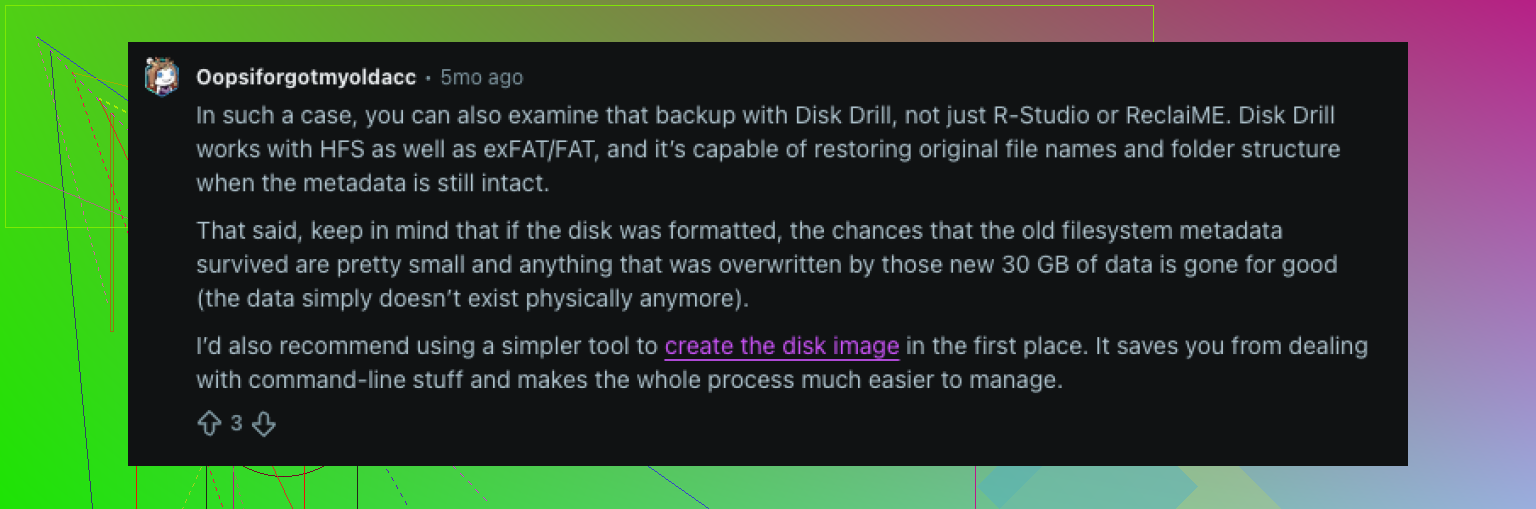
Depois disso, verifique se a própria unidade está saudável. No caso de um HDD, veja o status SMART usando algo como Disk Drill ou DriveDx. Se você vir vários setores defeituosos ou erros SMART graves, não continue escaneando a unidade física repetidamente. Se ela ainda estiver legível, crie primeiro uma imagem de disco e faça a varredura nela. Isso coloca menos estresse em um hardware que talvez já esteja falhando.
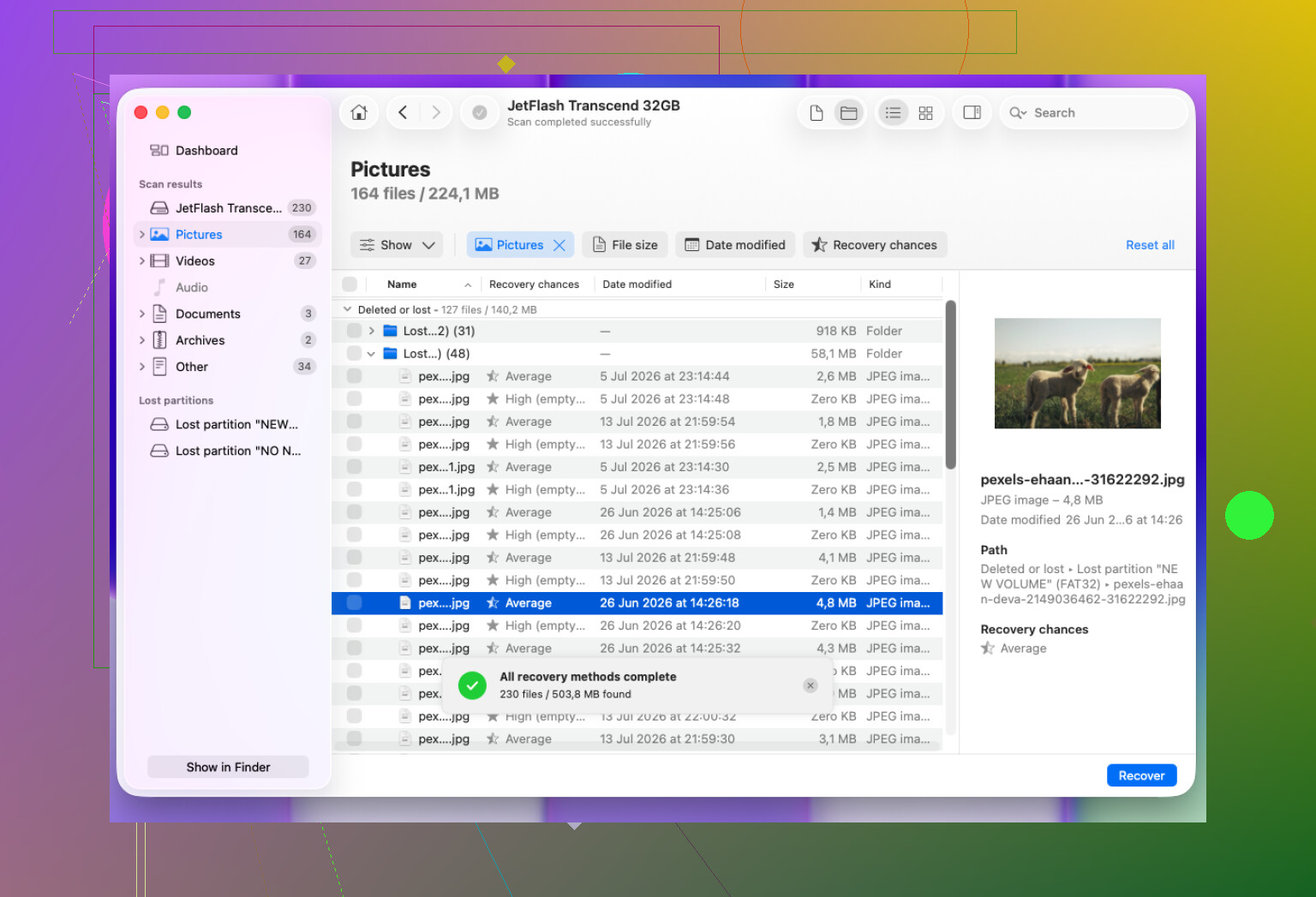
Se a unidade aparecer normalmente e parecer saudável, então o próximo passo geralmente é usar um software de recuperação. Para recuperação de arquivos HFS, o Disk Drill provavelmente é o lugar mais fácil para começar, já que oferece suporte a HFS/HFS+, funciona com unidades internas e externas de Mac e não exige muita configuração.
O fluxo básico é:
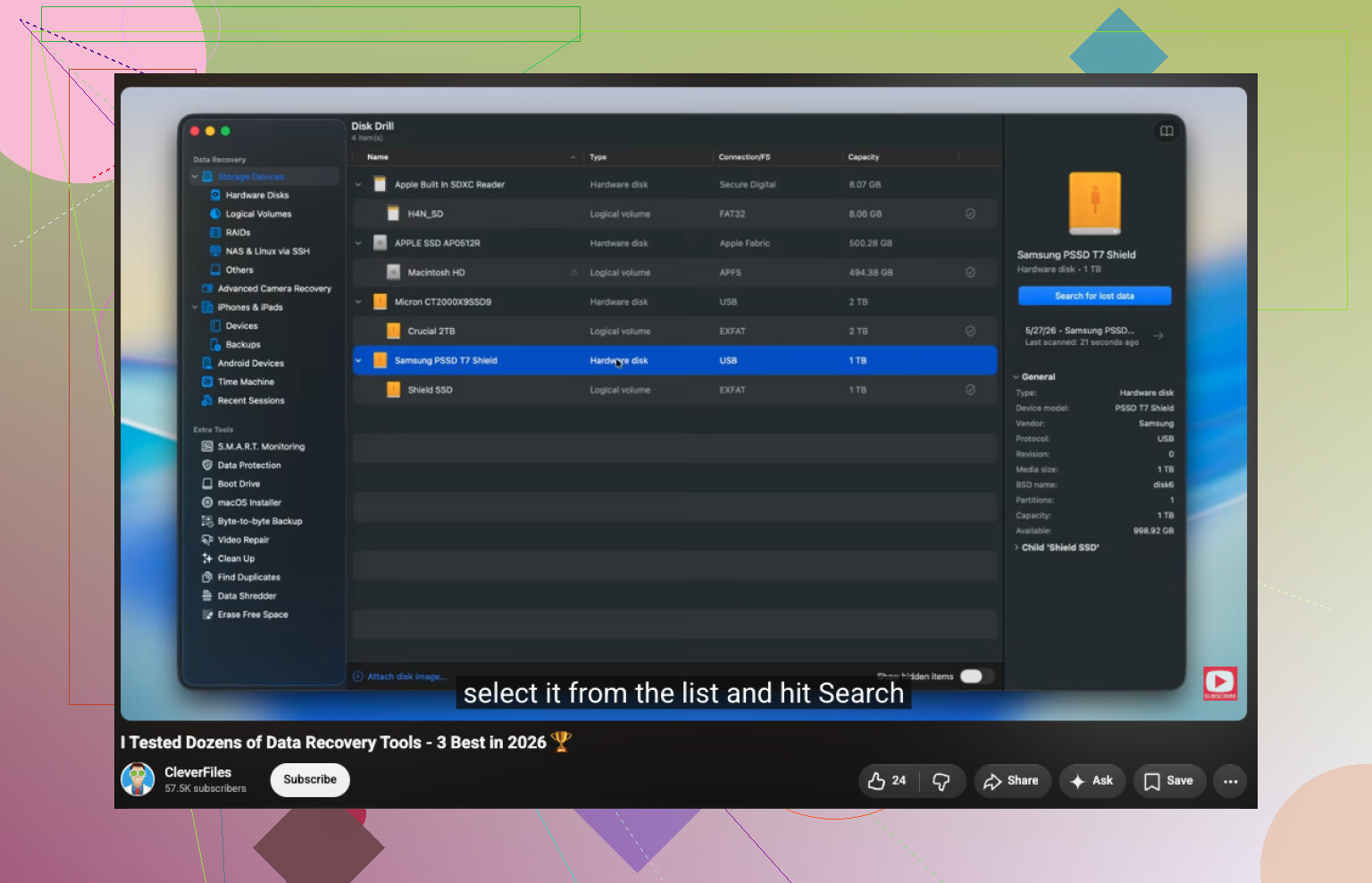
- Selecione a unidade HFS/HFS+ no Disk Drill.
- Execute Procurar Dados Perdidos. Para unidades externas, a Varredura Universal geralmente é a opção padrão mais segura.
- Deixe a varredura terminar.
- Visualize os resultados antes de recuperar qualquer coisa.
- Salve os arquivos recuperados em uma unidade diferente, não na mesma da qual você está recuperando.
Se isso não encontrar os arquivos, depende do que realmente aconteceu. O TestDisk pode ser útil quando a partição HFS inteira está ausente, mas ele não é muito amigável se você não se sente à vontade com uma interface baseada em texto. E se você tiver um backup atual do Time Machine, use-o primeiro. Geralmente é a opção mais limpa.
Esvaziar a Lixeira e fazer uma formatação rápida são dois casos em que a recuperação ainda pode funcionar, desde que os dados antigos ainda não tenham sido sobrescritos. Quanto mais tempo a unidade continuar em uso, piores serão suas chances.
Eu pararia de usar ferramentas caseiras se a unidade não aparecer no Utilitário de Disco, continuar desconectando, fizer sons de clique ou trituração, ou se os aplicativos de recuperação continuarem falhando com erros de leitura. Isso aponta mais para falha de hardware do que para um problema normal do sistema de arquivos. Nessa situação, ligá-la repetidamente pode causar mais danos, então um laboratório profissional de recuperação é a melhor opção.
O risco traiçoeiro é que o macOS pode continuar tentando “ajudar” o volume HFS danificado toda vez que você o conectar, incluindo tentativas de montagem, indexação do Spotlight ou avisos de reparo que você realmente não pediu. Eu evitaria inicializar por esse mesmo disco e, em vez disso, o conectaria em modo somente leitura, se possível, ou pelo menos a outro Mac onde você recuse imediatamente as mensagens de inicialização/reparo. O ponto do Mike sobre criar uma imagem primeiro é a prioridade certa, mas eu colocaria isso à frente de praticamente qualquer verificação por aplicativo se os arquivos forem importantes. Depois de ter uma imagem, tente o Disk Drill ou outra ferramenta de recuperação na imagem, não no original. Se o volume era HFS+/CoreStorage criptografado, certifique-se de ter a senha ou a chave de recuperação antes de fazer qualquer coisa drástica, porque “não monta” pode virar “não é possível descriptografar” bem rápido se você começar a alterar o contêiner.
Uma unidade que não monta porque o catálogo HFS está corrompido é um problema diferente de uma unidade que desaparece do USB a cada poucos minutos. O primeiro caso costuma ser um trabalho de recuperação por software. O segundo é uma situação de pare de mexer antes que morra de vez. Antes de escolher as ferramentas, observe como ela se comporta no Utilitário de Disco ou nas Informações do Sistema: nome e tamanho do dispositivo estáveis são um sinal razoável, desconexões constantes ou capacidade mudando não são.
Concordo com a recomendação de criar uma imagem primeiro, mas o detalhe chato que as pessoas esquecem é onde essa imagem vai ficar. Não crie a imagem no mesmo disco interno do Mac se ele mal tem espaço, e não salve os arquivos recuperados de volta na unidade HFS. O ideal é outra unidade com mais espaço livre do que o disco danificado. Se o disco tiver erros de leitura, uma ferramenta de clonagem que possa pular áreas ruins e tentar novamente depois é mais segura do que um aplicativo de recuperação fazendo uma varredura longa e agressiva. Se ele for lido sem problemas, então analisar a imagem com o Disk Drill ou uma ferramenta semelhante faz sentido, especialmente se você precisar de nomes de pastas e pré-visualizações em vez de apenas extração bruta de arquivos.
Eu não tentaria reparar o volume HFS até depois de ter os dados copiados para outro lugar. Reparos em HFS+ podem reescrever dados de catálogo e de extensões, e às vezes isso torna um volume bagunçado, mas recuperável, mais difícil de interpretar. Se você só precisa de alguns arquivos urgentes e o volume monta ocasionalmente em modo somente leitura, copie esses primeiro e depois siga pelo caminho mais lento de recuperação completa. Esse atalho é imperfeito, mas às vezes é mais rápido do que esperar uma varredura completa quando o que importa está óbvio.