Apaguei acidentalmente arquivos importantes no meu PC com Windows 11 e esvaziei a Lixeira antes de perceber que eles tinham sumido. Esses documentos e fotos são realmente importantes, e preciso de ajuda para descobrir a melhor maneira de recuperar arquivos excluídos no Windows 11 sem piorar a situação. Qualquer conselho sobre etapas seguras de recuperação ou software ajudaria muito.
Primeiro de tudo, não continue gravando coisas na unidade. Já vi pessoas excluírem um arquivo e depois continuarem usando o PC normalmente, instalarem atualizações, baixarem algumas coisas, salvarem capturas de tela e depois se perguntarem por que a recuperação falhou. Muitas vezes, o arquivo não é apagado imediatamente. O Windows geralmente remove a entrada do arquivo e marca o espaço como livre. Os dados ainda podem estar lá até que outra coisa seja gravada por cima.
Com SSD, isso é ainda mais urgente. A maioria dos sistemas com Windows 11 roda em SSDs, e o TRIM pode limpar blocos excluídos em segundo plano. Quando isso acontece, suas chances caem rápido. Então sim, agir rápido importa aqui.
Verifique primeiro os lugares óbvios
Eu olharia aqui antes de mexer em ferramentas de recuperação:
- Lixeira
- Lixeira do OneDrive, se sua área de trabalho ou documentos sincronizam por lá
- Backups do Histórico de Arquivos
- Versões Anteriores na pasta onde o arquivo estava
- Qualquer serviço de backup em nuvem vinculado ao seu PC
Mais de uma vez, pensei que um arquivo tinha sumido de vez e ele acabou estando em um desses lugares. Isso acontece com mais frequência do que as pessoas admitem.
Se não estiver lá, passe para um software de recuperação
Nesse ponto, eu pararia de esperar e executaria uma varredura de recuperação. Se não houver backup, normalmente esta é sua melhor chance.
Tive uma experiência muito boa com o Disk Drill. Ele faz a varredura de arquivos excluídos, recupera dados de volumes formatados ou danificados e, quando as informações do sistema de arquivos ainda podem ser usadas, muitas vezes mantém os nomes antigos dos arquivos e a estrutura das pastas. A parte de que mais gostei foi a opção de fazer primeiro um backup byte a byte e depois analisar a cópia em vez de mexer na unidade original.

Se a unidade parecer instável, fazer dessa forma parece mais seguro.
No Windows, a versão gratuita oferece varredura ilimitada e visualização de arquivos, além de recuperação de até 100 MB. Esse limite parece pequeno, mas é suficiente para ver se o seu arquivo pode mesmo ser recuperado antes de pagar por qualquer coisa.
A opção da Microsoft
Também há o Windows File Recovery da Microsoft. É gratuito, e eu já vi funcionar, mas ele roda no Prompt de Comando. Sem uma interface adequada. Se você se sente à vontade digitando comandos, tudo bem. Se não, isso fica irritante rápido e você vai acabar digitando algo errado mais cedo ou mais tarde.
O que eu faria, em ordem
- Pare de usar a unidade o máximo que puder.
- Verifique a Lixeira, o OneDrive e quaisquer backups.
- Se o arquivo ainda não estiver lá, execute um software de recuperação imediatamente.
- Salve os arquivos recuperados em uma unidade diferente, não na mesma que você está verificando.
O tempo importa aqui. Comece cedo, e suas chances serão melhores. Espere tempo demais, e o arquivo será sobrescrito ou apagado pela limpeza do SSD.
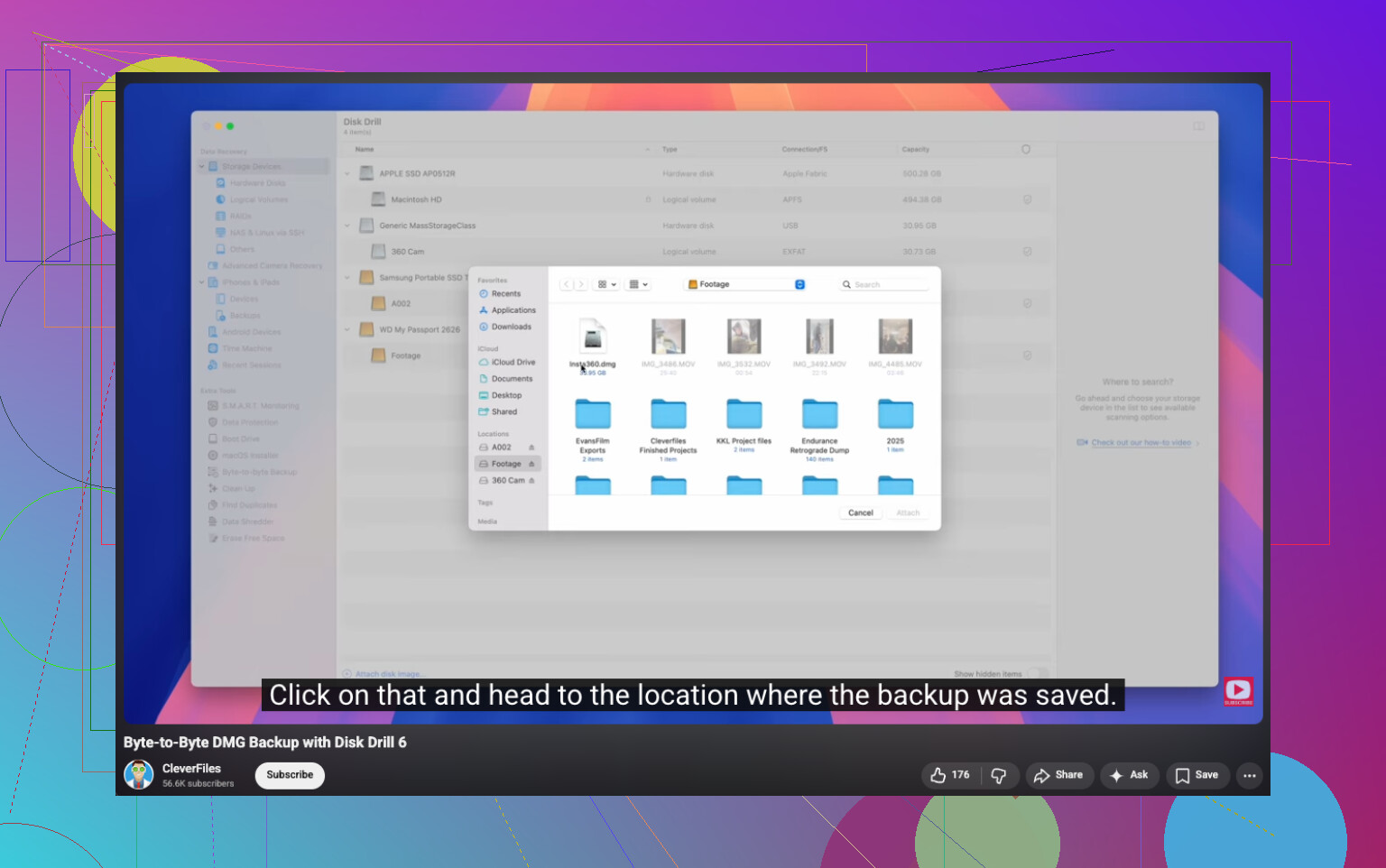
Se a Lixeira estiver vazia, eu acrescentaria uma coisa ao que o @mikeappsreviewer disse. Verifique a indexação da Pesquisa do Windows e as pastas temporárias de exportação dos aplicativos que você usou. Word, Excel, Photoshop, WhatsApp Desktop e ferramentas de fotos do celular costumam deixar cópias para trás. Procure em AppData\Roaming, AppData\Local e na sua pasta Recentes. Parece chato, mas já vi pessoas recuperarem o rascunho mais recente lá.
Além disso, se os arquivos estavam em uma unidade externa, desconecte-a agora. Não a reconecte até você estar pronto para fazer a varredura.
Discordo um pouco de ir direto para ferramentas de linha de comando primeiro. Para a maioria das pessoas, uma varredura visual economiza tempo e evita erros. O Disk Drill é uma escolha sólida para recuperação de arquivos excluídos no Windows 11, principalmente porque a visualização ajuda você a separar fotos rapidamente e evitar restaurar lixo. Se os nomes dos arquivos sumiram, classifique por tipo de arquivo e data.
Use isto se você quiser um guia claro de recuperação de arquivos excluídos permanentemente no Windows, recuperação de arquivos excluídos no Windows passo a passo.
Mais uma coisa: os arquivos recuperados devem ir para outra unidade. Usar a mesma unidade é como as pessoas arruínam a última chance delas.
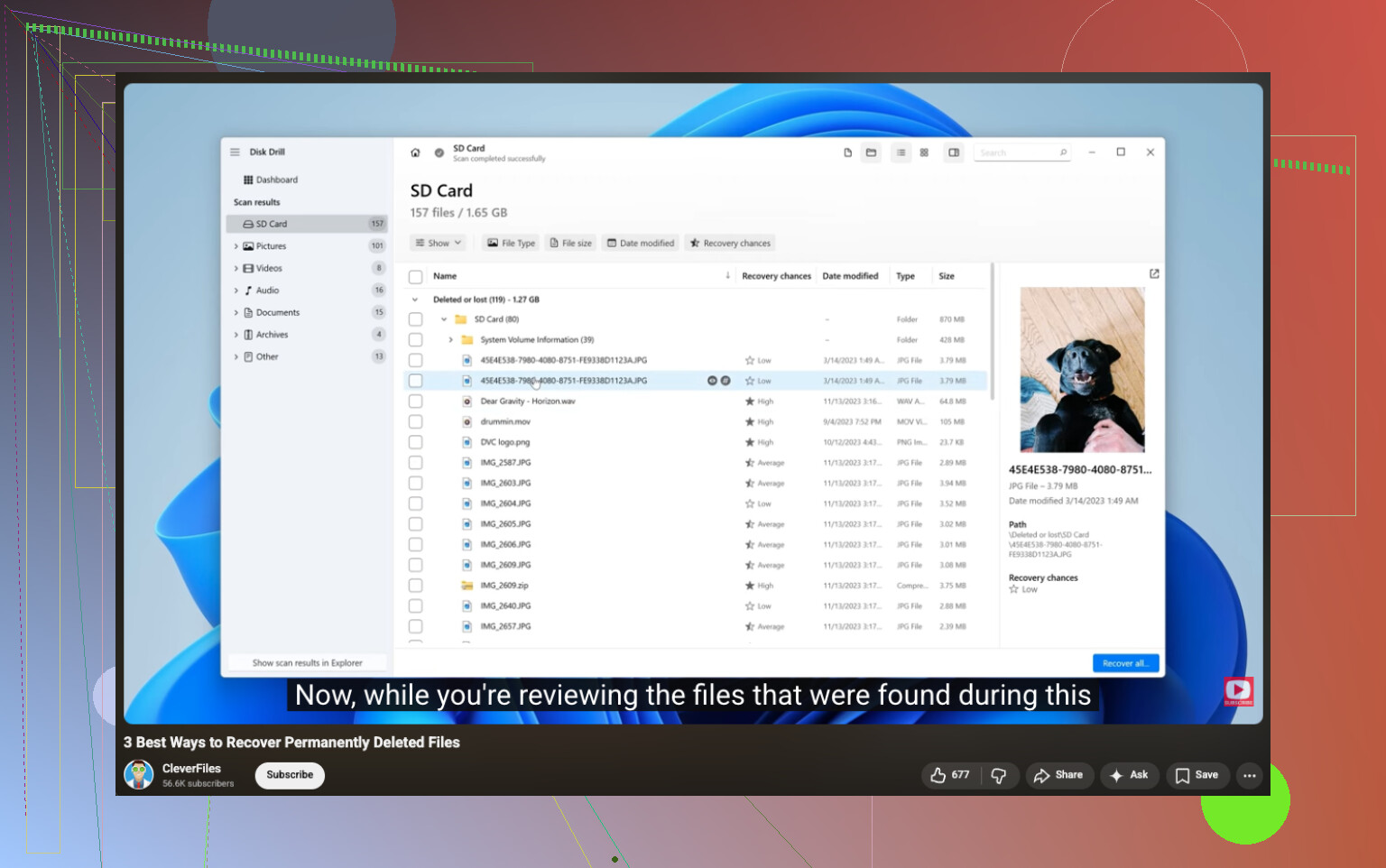
Um ângulo que acho que @mikeappsreviewer e @cazadordeestrellas não enfatizaram o suficiente é se os arquivos foram excluídos da unidade principal do sistema ou de outra partição/dispositivo. Se foi a unidade C: em um PC com Windows 11, cada reinicialização, gravação de cache do navegador e tarefa em segundo plano pode piorar as coisas. Então, se os arquivos são tão importantes, eu realmente desligaria o PC e faria a recuperação em outro computador, ou pelo menos inicializaria por um USB para que a unidade original seja menos acessada. Talvez seja um pouco extremo, mas para fotos/documentos com os quais você realmente se importa, isso faz diferença.
Além disso, antes de verificar o disco inteiro, confira a recuperação específica do aplicativo:
- Word: abra o Word > Arquivo > Informações > Gerenciar Documento
- Excel: mesma ideia para pastas de trabalho não salvas
- Apps de fotos/edição geralmente mantêm salvamentos automáticos
- Barra de endereços do Explorador de Arquivos:
%AppData%e%LocalAppData% - Histórico de downloads do navegador, caso os arquivos excluídos fossem cópias baixadas
Se você realmente precisar de software, o Disk Drill é uma das opções mais fáceis para recuperação de arquivos excluídos no Windows 11 porque você pode visualizar os resultados antes de restaurar. Não gosto muito de dizer às pessoas para instalar apps de recuperação na mesma unidade que estão tentando salvar, porém. Se possível, instale em uma unidade diferente ou use ferramentas portáteis. Essa parte é ignorada com frequência demais.
E se os arquivos estiveram no OneDrive em algum momento, entre na versão web, não apenas na pasta local. Já vi coisas ainda paradas lá quando o Windows não mostrava nada. Meio bobo, mas acontece.
Para um guia sólido sobre como recuperar arquivos excluídos de um disco rígido no Windows, esse tópico também vale a leitura.
O principal: não recupere de volta na mesma unidade. É assim que as pessoas transformam talvez recuperável em perdido de vez.
Um pequeno desacordo com @cazadordeestrellas, @caminantenocturno e @mikeappsreviewer: eu não continuaria tentando muitas correções internas se os arquivos fossem muito importantes e a unidade fosse um SSD. Cada minuto extra de atividade normal do Windows pode reduzir as chances de recuperação.
O que eu acrescentaria é o seguinte: verifique se os arquivos estavam dentro de uma biblioteca ou local sincronizado que foi redirecionado silenciosamente. No Windows 11, Documentos, Área de Trabalho e Imagens frequentemente apontam para o OneDrive ou outro local sem que as pessoas percebam. Clique com o botão direito na pasta pai, abra Propriedades e depois Localização. Se o caminho mudou, seus arquivos podem não estar onde você acha que foram excluídos.
Verifique também cópias ocultas:
C:\Users\YourName\AppData\Local\Microsoft\Office\UnsavedFilesC:\Users\YourName\AppData\Roaming\Microsoft\Windows\RecentC:\Users\YourName\AppData\Local\Temp
Se um software de recuperação se tornar necessário, o Disk Drill é uma boa opção para isso porque a visualização é útil.
Prós do Disk Drill
- Interface fácil
- Boa visualização de fotos/documentos
- Também pode encontrar partições excluídas
- Rápido para tipos de arquivo comuns
Contras
- O limite de recuperação gratuita no Windows é pequeno
- Verificações profundas podem retornar muita bagunça
- Os melhores resultados dependem muito de quão cedo você faz a verificação
Se o Disk Drill não encontrar nada significativo, isso geralmente já diz tanto quanto a própria recuperação. Em outras palavras, não continue instalando mais cinco ferramentas na mesma unidade só porque a primeira verificação pareceu ruim. Isso muitas vezes piora as coisas.