Encontrei um antigo drive de backup WD My Passport que pode ter fotos e documentos importantes, mas ele não está mais abrindo corretamente no meu computador. Estou tentando descobrir a melhor opção de recuperação de dados sem piorar a situação nem perder nada importante. Procuro orientações sobre métodos seguros de recuperação de dados do WD My Passport, softwares ou se um serviço profissional de recuperação é a melhor escolha.
Já tive alguns drives WD My Passport que deram problema, então sim, eu sei como é essa sensação. A maioria dos meus funcionou bem por anos, e então um dia um deles começou a se comportar de forma estranha e meu estômago afundou. Pelo que vi, esses drives geralmente aguentam razoavelmente bem, às vezes até melhor do que alguns modelos da Seagate, mas quando um começa a apresentar falhas, a situação piora rápido.
Primeiro passo, pare de usá-lo agora. Se os arquivos foram excluídos, ou se o drive está travando, desconectando ou mostrando erros estranhos, cada minuto extra de uso aumenta as chances de sobrescrever dados ou de levar um drive já fraco mais perto da falha.
Abra o Gerenciamento de Disco pelo menu do botão Iniciar. Se o Passport aparecer lá com a capacidade correta, mesmo que o Windows o identifique como RAW ou Não Alocado, você ainda tem uma boa chance de lidar com a recuperação por conta própria. Se ele estiver fazendo cliques, rangendo ou nem aparecer no Gerenciamento de Disco, eu pararia por aí e procuraria um laboratório de recuperação.
O que eu faria primeiro
Se o computador ainda detectar a unidade, eu começaria com um software de recuperação. Depois de testar várias ferramentas ao longo do tempo, a que eu sempre volto para problemas com WD Passport é o Disk Drill.
Por que este. Ele lê os sistemas de arquivos que essas unidades costumam usar, incluindo NTFS, FAT32 e exFAT. Em termos simples, ele cobre as configurações comuns com as quais você provavelmente está lidando em um My Passport.
Uma coisa que aprendi da maneira mais difícil: se a unidade estiver lenta, perder a conexão ou travar durante as leituras, não continue forçando com varreduras repetidas. Use primeiro a opção de backup byte a byte no Disk Drill. Faça uma imagem do disco inteiro, setor por setor, e depois analise a imagem em vez da própria unidade. Já aconteceu de uma unidade WD com falha piorar no meio da varredura, e eu gostaria de ter feito a imagem antes. Essa etapa reduz o desgaste em um hardware instável.
Outras ferramentas que as pessoas costumam usar
Se você excluiu alguns arquivos e a unidade parece saudável no resto, vale a pena tentar o Recuva. Ele parece antigo. E também dá essa sensação. Ainda assim, para um erro simples de exclusão, é rápido e fácil.
Se você entende de partições e de coisas de disco em baixo nível, o TestDisk é uma dessas ferramentas que as pessoas mantêm por perto por um motivo. É gratuito, baseado em texto e, às vezes, restaura o acesso reparando o layout da partição em vez de forçar uma varredura completa de recuperação. Eu teria cuidado com ele, porém. Ele não pega na sua mão, e uma gravação errada no disco é péssima notícia.
Uma coisa que as pessoas fazem errado com unidades My Passport
Não retire a unidade do gabinete, a menos que você saiba exatamente qual modelo tem e com o que está lidando. Muitas unidades WD My Passport usam criptografia por hardware vinculada à placa USB dentro do gabinete. Já vi pessoas removerem a unidade sem o gabinete, conectá-la de outra forma e depois entrarem em pânico porque os dados parecem em branco ou corrompidos. Os arquivos geralmente ainda estão lá, mas, sem o controlador USB original, o conteúdo aparece como algo sem sentido. Se a porta USB estiver danificada, reparar a placa original faz mais sentido do que contornar o gabinete.
Se você ativou uma senha pelo WD Security, precisa dessa senha. Não há atalho aqui. A criptografia por hardware AES-256 dessas unidades é séria. O software de recuperação não conseguirá ler seus arquivos até que a unidade seja desbloqueada com o próprio utilitário da WD.
Depois de recuperar seus arquivos, configure algum tipo de rotina de backup. Não quero dizer nada sofisticado. A WD hoje em dia orienta as pessoas para o Acronis, o que é bom, mas até mesmo copiar suas pastas importantes para outra unidade externa, OneDrive ou Google Drive é melhor do que reviver essa confusão de novo.
Pare de conectá-lo na tomada e ficar mexendo nele. Passaportes antigos falham de duas formas comuns. Danos no sistema de arquivos ou problema de hardware. A solução depende de qual dos dois você tem.
Concordo com @mikeappsreviewer em um ponto importante. Não retire o drive do case. Muitas unidades WD My Passport vinculam os dados à placa USB. Se você contorná-la, os arquivos geralmente parecem corrompidos mesmo quando estão bons.
Onde eu divirjo um pouco, eu verificaria a saúde SMART antes de uma varredura completa de recuperação, se o drive permanecer conectado por tempo suficiente. Use o CrystalDiskInfo no Windows. Se você vir setores realocados, setores pendentes ou muitos erros de leitura, pare de forçar o drive. Faça uma imagem primeiro. Se o SMART não carregar, ou o drive continuar desconectando, isso aponta mais para hardware.
Minha ordem de triagem:
- Tente um cabo diferente, uma porta USB diferente, sem hub.
- Verifique o Gerenciamento de Disco e o Gerenciador de Dispositivos.
- Verifique o SMART.
- Se estiver legível, clone ou crie uma imagem primeiro.
- Recupere os arquivos da imagem para outro drive.
Quanto ao software, o Disk Drill ainda é uma das melhores opções para drives externos antigos porque lida bem com partições danificadas e faz varreduras profundas de fotos. Se você quiser um passo a passo rápido, assista a como o Disk Drill recupera arquivos de um disco rígido externo.
Mais uma coisa que muita gente deixa passar. Se o drive gira, mas trava o Explorer, não continue tentando copiar arquivos. Esse comportamento geralmente significa setores fracos. Fazer a varredura da imagem é mais seguro. Se ele clicar, apitar ou cheirar a queimado, pule o faça você mesmo. Hora do laboratório. O preço dói, mas sobrescrever sua última chance dói mais.
Eu seria um pouco mais cauteloso do que @mikeappsreviewer e @byteguru em um ponto: eu não partiria direto para qualquer ação de reparo, nem mesmo as que parecem seguras, se os arquivos forem realmente importantes. Recuperação primeiro, correções depois. Chkdsk, avisos de formatação, utilitários da WD que oferecem reparar coisas, tudo isso pode piorar rapidamente uma situação ruim.
O que eu faria:
- Conecte-o uma vez com um cabo curto e sabidamente bom, diretamente no PC.
- Se ele aparecer, copie apenas alguns arquivos pequenos e não importantes como teste.
- Se travar, desaparecer ou ficar extremamente lento, pare de fazer cópias normais de arquivos.
- Recupere os dados dele ou, melhor ainda, recupere a partir de uma imagem dele.
Além disso, um detalhe pequeno, mas importante: verifique se a unidade está pedindo desbloqueio com o software da WD. Alguns modelos My Passport são criptografados por padrão no nível de hardware, então, se ele parecer ilegível fora da placa USB original, esse pode ser o motivo.
Se você quiser uma visão geral decente das ferramentas de recuperação, este guia dos melhores softwares de recuperação de dados para discos rígidos externos é realmente útil.
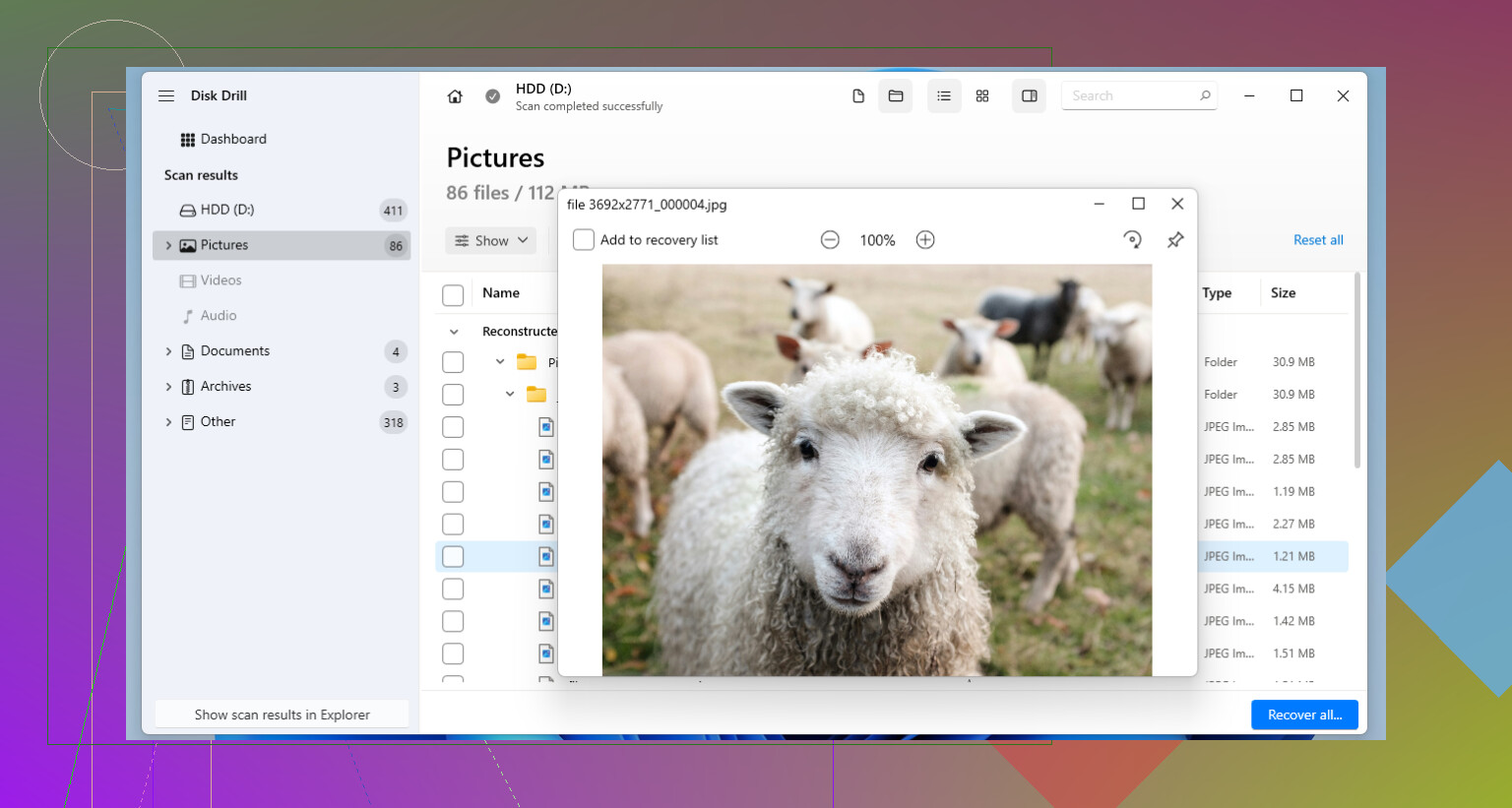
Para fazer por conta própria, o Disk Drill é um bom ponto de partida se a unidade ainda for detectada. Eu gosto mais dele para unidades antigas de fotos e documentos do que de algumas ferramentas mais básicas, porque a visualização é prática e ele lida muito bem com partições corrompidas. Mas eu o instalaria na sua unidade principal, nunca no próprio WD.
Regra importante: recupere os arquivos para uma unidade diferente. Não de volta para o My Passport. As pessoas fazem isso e depois se perguntam por que as coisas somem. Meio brutal, mas é isso.
Se a unidade fizer cliques, apitar ou esquentar de forma anormal, pule o software. Aí é caso de laboratório, sem dúvida.
Uma coisa que eu acrescentaria ao que @byteguru, @ombrasilente e @mikeappsreviewer já cobriram: verifique a unidade em um sistema operacional diferente antes de assumir que o disco em si está perdido. Já vi unidades My Passport antigas montarem como somente leitura no Linux ou em um Mac enquanto o Windows fica girando para sempre. Isso não “corrige” nada, mas pode dizer se você está lutando contra o Windows, o sistema de arquivos ou o hardware.
Minha opinião também é um pouco diferente sobre o SMART. É útil, sim, mas nem sempre decisivo em unidades externas USB porque algumas placas controladoras ocultam os dados reais de integridade ou relatam lixo. Então, se o SMART parece bom, mas a unidade ainda está travando, eu confiaria mais no comportamento do que no relatório.
Se ele aparecer por tempo suficiente para trabalhar, o Disk Drill é uma opção razoável aqui, principalmente porque pode funcionar a partir de uma imagem do disco, e esse é o caminho DIY mais seguro em um Passport antigo.
Prós do Disk Drill:
- bom fluxo de trabalho com imagem primeiro
- visualização fácil para fotos e documentos
- lida muito bem com partições ausentes e volumes RAW
Contras:
- varreduras profundas podem levar uma eternidade em unidades instáveis
- não é a opção mais barata
- se o hardware estiver realmente falhando, o software não vai salvá-lo
Minha regra para unidades externas antigas: se ela desconecta sob carga, pare de “testá-la”. Cada nova tentativa é desgaste. Se os dados forem muito importantes, use suas leituras restantes para criar uma imagem, não para navegar por pastas. Se ela estiver fazendo novos ruídos, pule o DIY completamente.