Ik heb foto’s, apps en bestanden op mijn iPhone verwijderd en Onlangs verwijderd geleegd, maar de opslag van mijn iPhone lijkt nog steeds bijna vol. Ik probeer uit te zoeken waarom de opslagruimte niet wordt bijgewerkt en wat ik nog meer moet wissen om daadwerkelijk ruimte vrij te maken.
Je opslag verandert waarschijnlijk niet omdat verwijderd op een iPhone meestal nog niet echt verwijderd betekent. Meestal verplaatst iOS de bestanden gewoon naar een map Onlangs verwijderd en bewaart het ze daar een tijdje. Foto's en bestanden kunnen daar ongeveer 30 dagen blijven staan, en sommige verwijderde berichten kunnen nog langer blijven hangen, tot ongeveer 40 dagen. Tot je die mappen zelf leegt, nemen ze nog steeds ruimte in.
Het vervelende is dat er niet één grote prullenbak op de iPhone is zoals de Prullenbak op Windows of de Prullenmand op een Mac. Apple splitst dit per app op, dus je moet een paar verschillende plekken controleren.
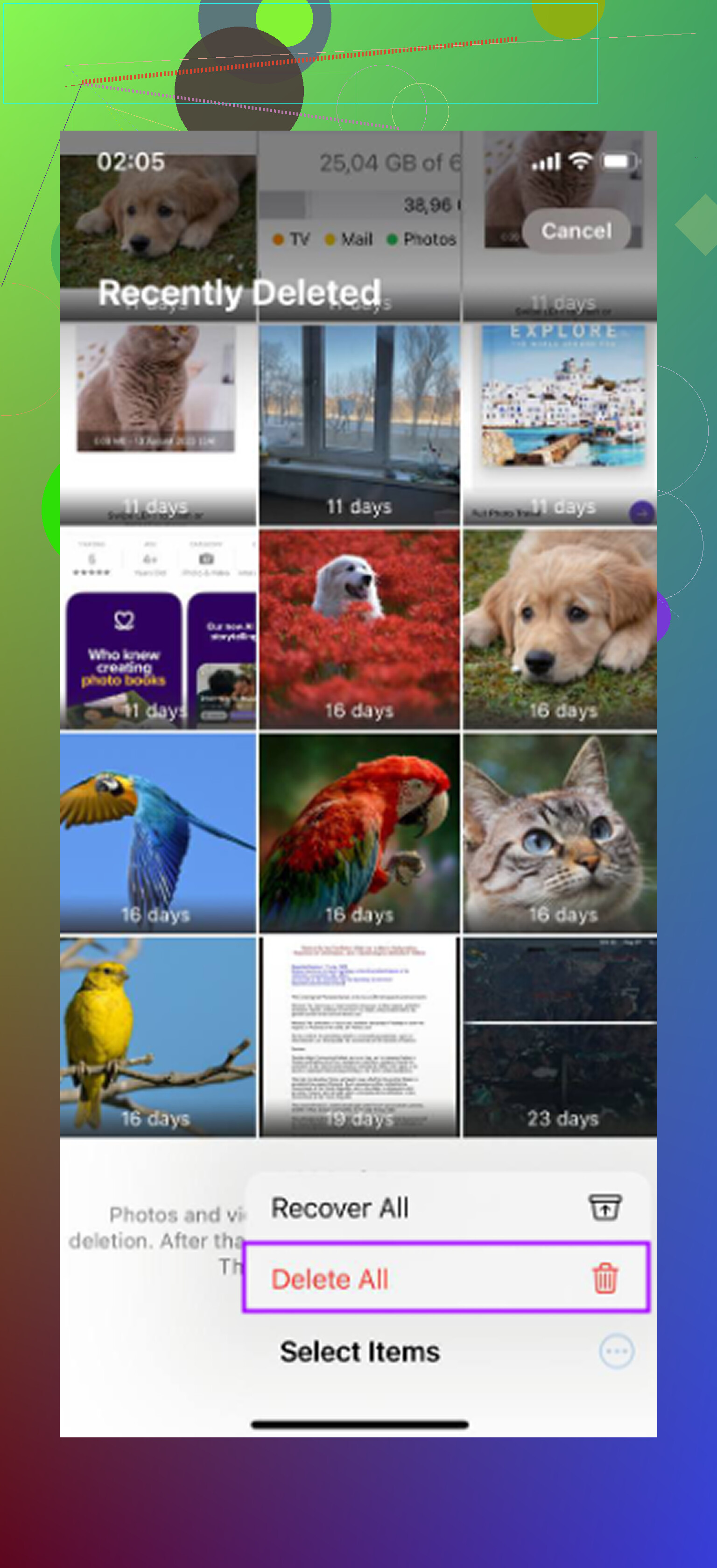
- Foto's: Hier zit meestal het grootste deel van de verborgen opslagruimte. Open Foto's, ga naar Albums of Verzamelingen, scroll dan omlaag naar Hulpprogramma's. Open Onlangs verwijderd. Mogelijk heb je Face ID of je toegangscode nodig. Tik op Selecteer en kies daarna Verwijder alles als je wilt dat die items definitief weg zijn.
- Bestanden: Open de Bestanden-app en tik op Blader. Kijk onder Locaties naar Onlangs verwijderd met het prullenbakpictogram. Open het, tik op het menu met de drie puntjes, kies Selecteer en verwijder daarna alles definitief.
- Notities: Als je notities met bijlagen, scans, tekeningen of afbeeldingen hebt verwijderd, kunnen die daar nog steeds staan. Ga terug naar de hoofdweergave Mappen in Notities en zoek naar Onlangs verwijderd.
- Berichten: Op iOS 16 en nieuwer kunnen verwijderde gesprekken ook nog een tijdje worden hersteld. Tik in de Berichtenlijst bovenaan op Wijzig of Filters, kies daarna Toon onlangs verwijderd en verwijder ze daar.
Als je ergens geen map Onlangs verwijderd ziet, betekent dat meestal een van twee dingen: of die app heeft momenteel niets verwijderd, of jouw iOS-versie ondersteunt die functie daar niet. Berichten is daar een goed voorbeeld van, omdat dat onderdeel Onlangs verwijderd pas verschijnt nadat je onlangs echt iets hebt verwijderd. Foto's zijn nu ook makkelijk te missen, omdat Apple het verder naar beneden onder Hulpprogramma's heeft verstopt.
Ik kwam dit tegen toen mijn iPhone zo vol raakte dat hij eigenlijk onbruikbaar was. Apps crashten, alles liep traag en ik kon niet eens een foto maken. Weinig opslagruimte kan iOS echt in de war brengen, omdat het systeem vrije ruimte nodig heeft voor tijdelijke bestanden en normale achtergrondtaken.
Ik probeerde het eerst allemaal met de hand op te schonen, maar dat werd snel vervelend. Ik maakte Onlangs verwijderd in Foto's leeg, maar had daarna nog steeds een hoop Systeemgegevens die ik niet makkelijk kon wissen. De telefoon bleef traag, dus ik ging op zoek naar een opruimapp die niet vol zat met advertenties of achter een duur jaarabonnement zat.
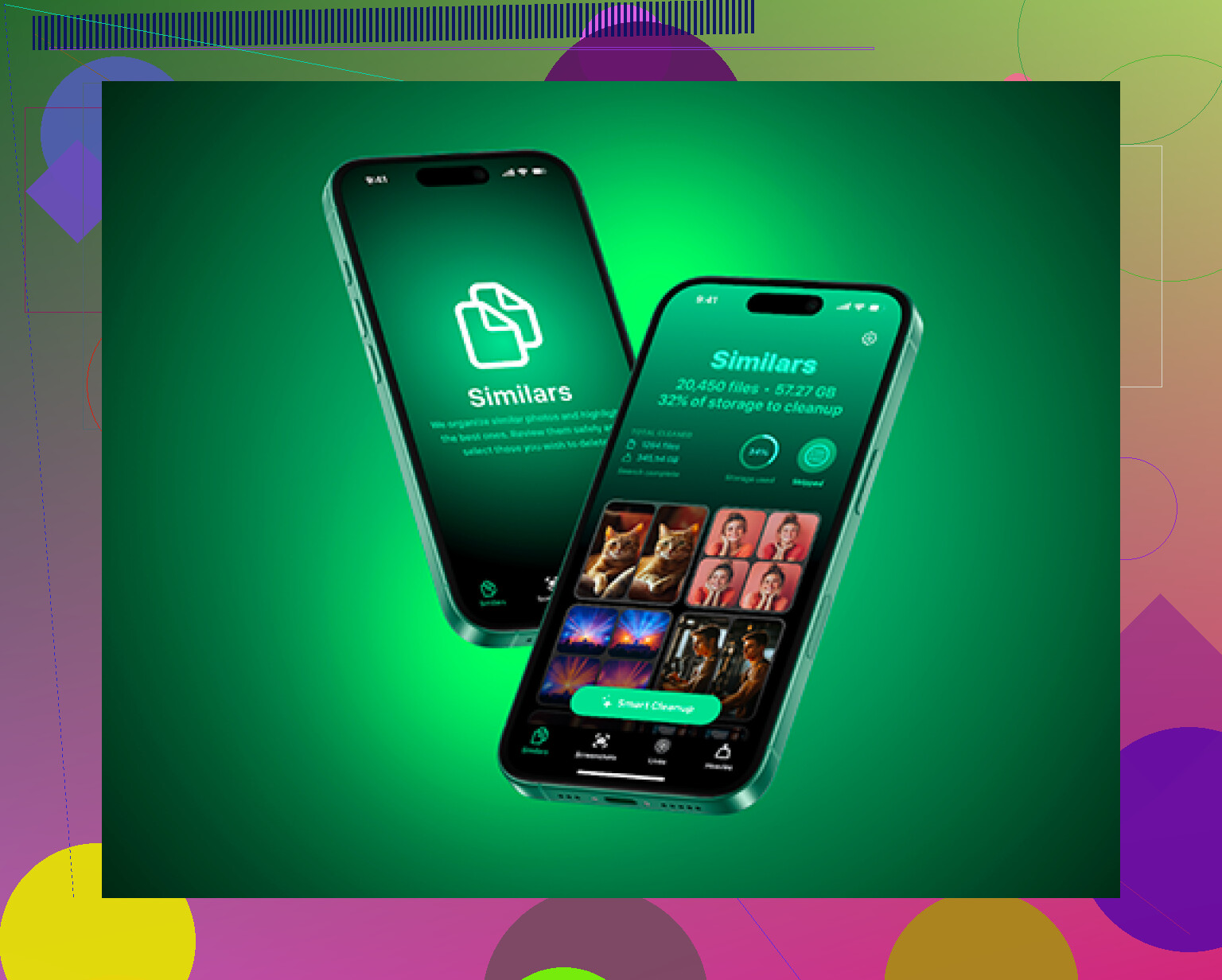
Degene die ik uiteindelijk gebruikte was Clever Cleaner. Ik ben meestal nogal wantrouwig tegenover opruimapps, maar deze was gratis toen ik hem gebruikte, zonder advertenties en zonder premium-upgrade.
Het handige was dat de app de werkelijke bestandsgrootte van screenshots en video's liet zien in plaats van dat ik moest raden. De sectie Heavies maakte het makkelijk om enorme vergeten bestanden te vinden, zoals oude schermopnames. De sectie Similars was ook handig omdat vergelijkbare bijna-dubbele foto's werden gegroepeerd, zodat ik de beste kon bewaren en de rest kon verwijderen. De app draait ook op het apparaat zelf, wat belangrijk is als je niet wilt dat je foto's ergens anders naartoe worden gestuurd.
Nadat je de mappen Onlangs verwijderd hebt leeggemaakt, start je de telefoon ook opnieuw op. Een harde herstart kan soms helpen bij opgeblazen Systeemgegevens of oude caches die niet meteen worden gewist. Door zowel handmatig de verborgen prullenbakmappen leeg te maken als dubbele of te grote video's op te ruimen, zou je eindelijk moeten zien dat het opslagcijfer verandert en zou de telefoon minder vastgelopen moeten aanvoelen.
Controleer of de ruimte echt wordt gebruikt door apps en caches voordat je meer persoonlijke dingen verwijdert. Het scherm iPhone-opslag verdeelt zaken zoals Foto’s, Apps, iOS en Systeemgegevens, en de oplossing hangt af van welke balk nog steeds enorm is. Als Foto’s minder zijn geworden maar Apps of Systeemgegevens hoog blijven, dan heeft het legen van Recent verwijderd zijn werk gedaan, maar vult iets anders de telefoon.
@mikeappsreviewer heeft gelijk dat Recent verwijderd de eerste plek is om te kijken, maar ik zou niet blijven hameren op de verwijderknop als de opslagpagina nog niet is vernieuwd. Dat scherm kan achterlopen. Start de telefoon opnieuw op en laat hem daarna een tijdje aangesloten op wifi. iOS heeft soms tijd nodig om foto’s opnieuw te indexeren, miniaturen te wissen, tijdelijke appbestanden te verwijderen en de opslaggrafiek opnieuw te berekenen. Het is irritant, maar het getal wordt niet altijd meteen bijgewerkt.
Wat mensen meestal vergeten, zijn appgegevens. TikTok, Instagram, Spotify, YouTube, Podcasts, Kaarten, Safari en berichtenapps kunnen veel gecachte rommel bewaren die niet onder Foto’s of Bestanden valt. Voor sommige apps gebeurt de enige echte opschoning in de appinstellingen, door downloads te wissen of door de app te verwijderen en opnieuw te installeren. Ga voor Safari naar Instellingen > Apps > Safari > Wis geschiedenis en websitedata als je het goed vindt om sitegegevens te verliezen. Als Systeemgegevens de grote boosdoener zijn en dit niet kleiner wordt na een herstart en wat wachttijd, maak dan een versleutelde reservekopie, wis de telefoon en zet die terug. Dat is de irritante laatste redmiddel, maar het is vaak wat de mysterieuze opslag echt opruimt wanneer normaal verwijderen niets doet.
Mogelijk zie je het getal niet meteen dalen zodra je Recent verwijderd leegt, vooral als de telefoon al bijna geen werkruimte meer heeft. iOS moet zijn database nog bijwerken, lokale miniaturen wissen, het synchroniseren van iCloud-foto’s afronden en de opslagpagina opnieuw berekenen. Als het opslagscherm open is terwijl je dingen verwijdert, ga dan volledig uit Instellingen, herstart en controleer later opnieuw in plaats van het getal meteen te vertrouwen.
De ontbrekende nuance hier is iCloud-foto’s. Als je Download en bewaar originelen gebruikt, is het verwijderen van lokale foto’s niet hetzelfde als bij iemand die Optimaliseer iPhone-opslag gebruikt. Als Optimaliseer is ingeschakeld, heeft de telefoon mogelijk al kleinere lokale versies bewaard, dus het verwijderen van een heleboel foto’s levert misschien niet zoveel ruimte op als verwacht. Video’s, schermopnamen, opgeslagen berichtbijlagen en offline downloads maken meestal meer verschil.
Ik zou op één specifieke manier voorzichtig zijn met opruimapps: ze kunnen je helpen dubbele foto’s of enorme video’s te vinden, maar ze kunnen iOS-systeemgegevens niet op magische wijze wissen. Dus als je iets als Clever Cleaner gebruikt, beschouw het dan als een hulpmiddel om foto’s en video’s te sorteren, niet als een knop voor volledig opslagherstel. Bij mysterieuze opslag die steeds terugkomt, is het saaiere antwoord meestal appdownloads, berichtbijlagen, of een reservekopie/wissen/herstellen als Systeemgegevens echt volledig uit de hand lopen.
Verwacht een kleine vertraging, maar als er na een herstart en een paar uur niets verandert, stop dan met het verwijderen van willekeurige foto’s en kijk welke categorie nog steeds enorm is. De opslagbalk is belangrijker dan het totale aantal. Als Foto’s niet langer het grootste deel is, heeft het legen van Recent verwijderd waarschijnlijk gewerkt en jaag je op het verkeerde probleem.
Een veelvoorkomende valkuil is het verwarren van “App offloaden” met het verwijderen van een app. Offloaden verwijdert de app zelf maar bewaart de documenten en gegevens, dus een game, videobewerker, chatapp of streamingapp kan nog steeds veel achterlaten. Ga in Instellingen > Algemeen > iPhone-opslag naar de app en controleer de verdeling tussen “Appgrootte” en “Documenten en gegevens”. Als de gegevens het probleem zijn, helpt offloaden nauwelijks. Je moet dan downloads/cache binnen die app wissen, of de app volledig verwijderen en opnieuw installeren als je het goed vindt om lokale gegevens te verliezen.
Ik zou een beetje sceptisch zijn over het proberen van vijf verschillende cleaners hiervoor. Iets als Clever Cleaner kan nuttig zijn om grote video’s of dubbel lijkende foto’s te vinden, maar het lost de verwarrende delen van iOS-opslag niet vanzelf op. Als Systeemgegevens de monstercategorie is en dat zo blijft na opladen, wifi, herstarten en wachten, is de schoonste oplossing meestal: back-up maken, wissen, herstellen. Vervelend, maar minder vervelend dan de helft van je filmrol verwijderen om erachter te komen dat het probleem al die tijd gecachte app-rommel was.