Eliminé accidentalmente archivos importantes de mi tarjeta SD en mi Mac y luego vacié la Papelera antes de darme cuenta de que habían desaparecido. La tarjeta tenía fotos y videos que realmente necesito, y estoy tratando de averiguar si hay alguna forma de recuperar archivos eliminados de una tarjeta SD en Mac después de que se haya vaciado la Papelera.
Yo me detendría justo ahí y dejaría la tarjeta SD en paz. Nada más de fotos, nada de copiar cosas en ella, nada de reformatear. Cuando se eliminan archivos de una tarjeta SD, los datos a menudo siguen ahí durante un tiempo. El problema empieza cuando escribes datos nuevos y se sobrescriben partes de los archivos antiguos. Una vez aprendí esto por las malas, dejé de tocar la tarjeta hasta haber hecho una pasada de recuperación.
En Mac, la herramienta con la que tuve menos problemas fue Disk Drill. La usé con tarjetas de cámara varias veces, incluida una que formateé por error. Leyó bien tarjetas FAT32 y exFAT, me dejó previsualizar los archivos antes de recuperarlos, y el modo de recuperación específico para cámaras ayudó con clips de video fragmentados de cámaras de acción y de un dron.
Si fuera mi tarjeta, lo haría así.
- Conecta la tarjeta SD con un lector de tarjetas decente
- Instala Disk Drill en el Mac
- Selecciona la tarjeta SD en la lista de dispositivos y ejecuta un escaneo
- Usa primero “Escaneo universal”
- Si los archivos que faltan son videos de cámara, ejecuta también “Recuperación avanzada de cámaras”
- Revisa las vistas previas antes de restaurar nada
- Guarda los archivos recuperados en la unidad interna del Mac, no de vuelta en la tarjeta SD
El paso de la vista previa importa más de lo que la gente cree. Si una foto se abre bien en la vista previa, o un video se reproduce allí sin corrupción evidente, yo lo tomaría como una señal fuerte de que el archivo sigue lo bastante intacto como para recuperarse. Cuando las vistas previas salen en blanco o dañadas, los resultados suelen ser peores. No siempre, pero sí con bastante frecuencia.
Además, mira en la Papelera de tu Mac. Ya sé, suena tonto. Aun así, si la tarjeta estaba montada cuando eliminaste los archivos, macOS a veces los envía allí en lugar de quitarlos de la vista para siempre. Vi a alguien recuperar una sesión entera de fotos desde la Papelera y saltarse por completo el software de recuperación. Casi se sintió ridículo después de todo el pánico.
Si no quieres gastar dinero, PhotoRec sigue valiendo la pena probarlo. Yo también lo he usado. Funciona, pero es tosco. La interfaz se siente antigua, se ejecuta en una configuración tipo Terminal, y los archivos recuperados suelen volver con nombres genéricos y sin estructura de carpetas. Bien si tienes paciencia. Molesto si tienes cientos de tomas.
Por lo que he visto, la eliminación accidental es uno de los mejores casos. Si no seguiste tomando fotos en la tarjeta después, tus probabilidades siguen siendo bastante buenas.
Sí, todavía hay una posibilidad. Vaciar la Papelera en macOS no siempre borra los datos de la tarjeta SD de inmediato. Normalmente elimina las entradas del sistema de archivos. Si no se ha escrito nada en la tarjeta desde la eliminación, las tasas de recuperación suelen ser bastante decentes.
Estoy de acuerdo con @mikeappsreviewer en el punto principal: deja de usar la tarjeta. Yo añadiría una cosa antes. Antes de escanear, crea una imagen byte por byte de la tarjeta SD con Utilidad de Discos, dd o una herramienta de clonación. Trabaja desde la imagen, no desde la tarjeta. Las tarjetas SD fallan sin avisar, y los escaneos repetidos añaden estrés. Esa es la opción más segura.
Algunas comprobaciones que la gente suele saltarse:
- Busca una carpeta oculta .Trashes en la tarjeta SD.
- Prueba la tarjeta en otra cuenta de usuario de Mac; Finder a veces va con retraso en medios extraíbles.
- Si lo que más importa son las fotos, ordena los resultados de recuperación por tipo y tamaño de archivo. Los JPEG pequeños suelen previsualizarse bien. Los archivos MP4 grandes son donde la corrupción aparece primero.
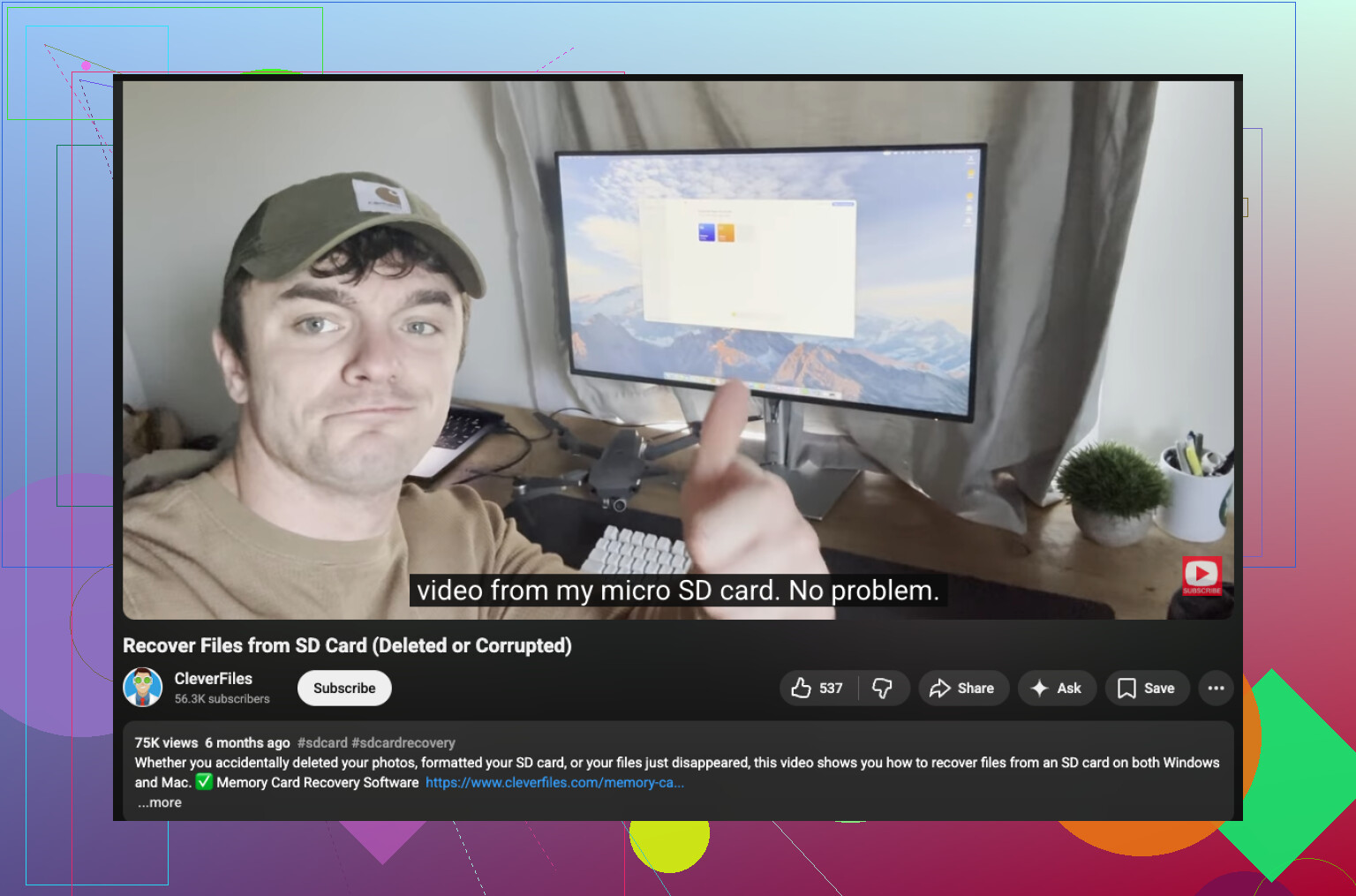
Disk Drill sigue siendo una opción sólida en Mac para esto. Suele manejar bien las tarjetas exFAT y FAT, y el sistema de vista previa ahorra tiempo. Si quieres una guía visual, este recorrido de recuperación de archivos de tarjeta SD en Mac explica bien el proceso.
Hay una cosa con la que discrepo un poco: la vista previa es útil, pero no perfecta. Algunos videos fallan en la vista previa y aun así se exportan y se pueden reproducir después de la recuperación. Así que no los descartes demasiado rápido. Si los archivos son irreemplazables, el siguiente paso es un laboratorio profesional.
Sí, tal vez. Vaciar la Papelera en una Mac no siempre significa que los datos de la tarjeta SD hayan desaparecido físicamente. Muchas veces solo significa que se eliminó la entrada del directorio, así que la recuperación sigue siendo posible hasta que algo sobrescriba esos bloques.
En su mayor parte estoy de acuerdo con @mikeappsreviewer y @techchizkid, pero soy un poco menos optimista sobre la opción de comprobar la Papelera una vez que ya se ha vaciado. En ese punto dedicaría menos tiempo a curiosear en Finder y más a verificar si la tarjeta sigue estando en buen estado. Abre Utilidad de Discos y comprueba si la tarjeta SD se monta correctamente y muestra la capacidad esperada. Si aparece información de tamaño extraña, errores de lectura o se desconecta continuamente, deja de intentar hacerlo por tu cuenta y considera un servicio profesional de recuperación antes de que la tarjeta se deteriore más.
Otra cosa que la gente olvida: si usas Fotos de iCloud, Google Photos, Dropbox o incluso la biblioteca de importación de la app Fotos en tu Mac, algunos de esos archivos quizá ya existan en otro lugar. He visto a personas hacer un escaneo de recuperación completo solo para darse cuenta de que el carrete de la cámara ya había importado automáticamente la mitad de las imágenes. Vale la pena comprobarlo antes de pasar hrs ordenando archivos recuperados con nombres basura.
Si optas por la vía del software, Disk Drill para recuperación de tarjetas SD en Mac es una de las opciones más prácticas porque maneja formatos comunes de tarjetas y te permite filtrar por tipo de archivo/fecha. Yo me centraría primero en tus formatos más valiosos en lugar de intentar recuperar hasta la última miniatura y archivo de caché. Para fotos y videos, eso ahorra muchísimo tiempo.
Una lectura más útil sobre este tipo de problema: Recuperación de archivos de tarjeta SD en Mac después de eliminar y vaciar la Papelera.
Si los archivos se eliminaron hace poco y no has usado la tarjeta desde entonces, tus probabilidades siguen siendo bastante buenas. Si seguiste tomando fotos o grabando en ella después de borrarlos, sinceramente, las probabilidades de recuperación caen rápido. Esa es la parte fea que a nadie le gusta decir en voz alta.