Ho svuotato accidentalmente il Cestino sul mio Mac prima di rendermi conto che conteneva file importanti di cui ho ancora bisogno. Sto cercando di capire se i file eliminati su Mac possono essere effettivamente recuperati dopo che il Cestino è stato svuotato o se sono persi per sempre. Ho bisogno di aiuto con le opzioni di recupero più sicure e con cosa fare dopo per evitare di peggiorare la situazione.
L'ho fatto una volta su un MacBook e la prima mossa è stata ovvia dopo che mi sono calmato. Smetti di usare subito la macchina. Non installare nulla. Non salvare file. Chiudi le app che non ti servono. Se sta ancora sincronizzando, indicizzando o facendo roba inutile in background, spegnilo.
Il motivo è semplice. Svuotare il Cestino di solito rimuove i riferimenti ai file, non i dati del file stessi. Lo spazio di archiviazione viene segnato come libero e i tuoi vecchi file restano lì finché nuove scritture non finiscono sopra di loro. Continuare a usare il Mac aumenta le probabilità di cancellare proprio ciò che vuoi recuperare.
Sui MacBook più recenti questo peggiora rapidamente a causa di TRIM. Gli SSD usano TRIM per ripulire in background i blocchi eliminati così l'unità resta veloce. Ottimo per le prestazioni, pessimo per il recupero. Lo tratterei come un timer già avviato.
Prima di metterti a pasticciare con gli strumenti di recupero, controlla i posti facili che la gente spesso dimentica:
- Istantanee di Time Machine
Se avevi Time Machine attivo in qualsiasi momento, macOS spesso conserva istantanee locali più o meno dell'ultimo giorno anche quando il disco di backup non è collegato. Apri Time Machine, vai nella cartella dove si trovavano i file eliminati, poi scorri indietro. Mi è capitato di vedere file comparire lì dopo che il Cestino era stato svuotato. - Cestini dei servizi cloud
Se i file si trovavano in iCloud Drive, Dropbox o Google Drive, non trafficare sul Mac. Usa il telefono o un altro computer e controlla il sito del servizio. Molti di questi mantengono un'area separata per gli elementi eliminati per circa 30 giorni. - Cartelle eliminate a livello di app
Foto e Note fanno un po' di testa loro. Apple Photos ha un'area Eliminati di recente. Anche Note. Di solito questi conservano gli elementi per 30-40 giorni e non importa cosa sia successo nel Cestino di sistema.
Se nessuna di queste strade porta a nulla, il passo successivo è un software di recupero dati. La logica è vecchia scuola. Se i byte sono ancora presenti e non sono stati sovrascritti, uno scanner legge l'archiviazione grezza e prova a ricostruire i file.
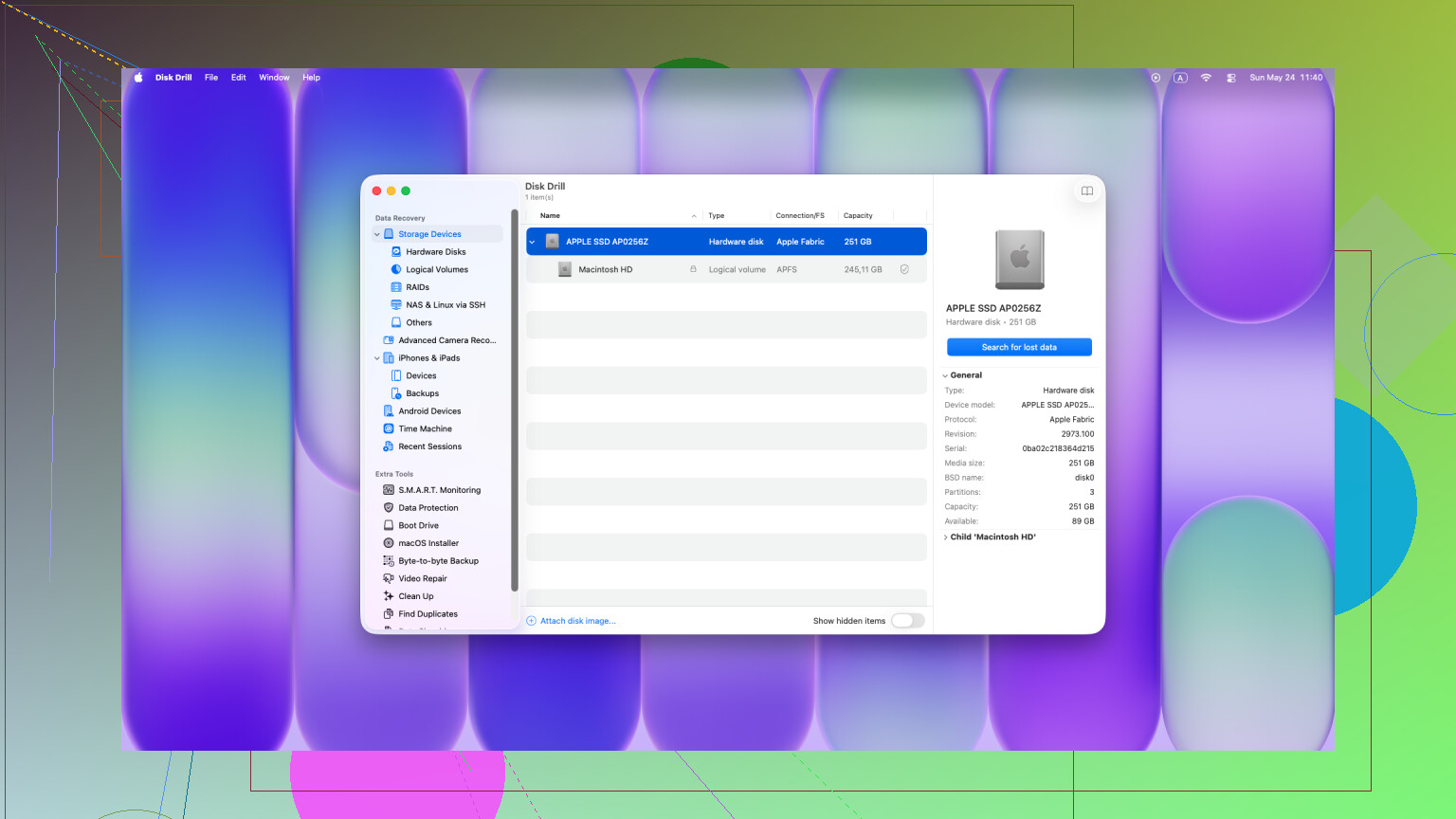
Ho ottenuto i risultati migliori con Disk Drill sui Mac. Le app di recupero più vecchie tendono ad andare in crisi con l'hardware Apple più recente. I Mac con chip M e i modelli con T2 mettono più barriere attorno all'archiviazione interna, con crittografia e regole di accesso più rigide. Alcuni strumenti riescono a malapena a dare un'occhiata. Disk Drill tende a cavarsela meglio lì.
La parte importante è non installarlo sulla stessa unità interna, se puoi evitarlo. Quell'attività di scrittura è esattamente ciò che stai cercando di impedire. Meglio scaricarlo su un altro computer, metterlo su una chiavetta USB e poi eseguirlo da lì sul MacBook. Un po' scomodo, ma più sicuro.
Quando lo apri, esegui una scansione completa, l'opzione Universal Scan se è disponibile. La scansione gratuita ti permette di vedere cosa è ancora recuperabile. Mi piaceva poter visualizzare prima i file, soprattutto foto e documenti, perché puoi capire abbastanza in fretta se il file è integro o mezzo corrotto. Se recuperi qualcosa, salvalo su un'unità esterna. Non rimetterlo nell'archiviazione interna del Mac.
Se la scansione non trova nulla di utile, l'ultima tappa è un laboratorio di recupero. Quella è la strada costosa. Usano metodi a livello hardware e aggirano il normale percorso del sistema operativo. Il prezzo di solito è pesante, da qualche parte tra 300 e 3.000 dollari per quello che ho visto, quindi ha senso solo se i dati contano più del conto.
Inoltre continuo a vedere in giro nei forum consigli su Terminale per questo problema. La maggior parte serve a tirare fuori file da una cartella Cestino prima che venga svuotata. Non faranno risorgere i dati dopo che il cestino è stato svuotato. Non ci perderei tempo.
Quindi sì, ferma tutte le scritture, controlla le istantanee e i cestini cloud, poi fai una scansione da un supporto esterno il più in fretta possibile. Sui Mac con SSD, aspettare è ciò che ti rovina le possibilità. Spero che tu sia fortunato, a me è successo una volta, per un soffio.
Sì, i file svuotati dal Cestino su un Mac non sempre sono persi per sempre. La risposta breve è questa. Il recupero dipende dall’unità, dal tempismo e dal fatto che nuovi dati abbiano occupato lo stesso spazio.
Sono d’accordo con @mikeappsreviewer sul fermare rapidamente le scritture. Non sono solo del tutto d’accordo su un punto. Spegnere il Mac non è sempre la prima mossa migliore se FileVault è attivo e non sei sicuro al 100 percento del login e della procedura di recupero. Per alcune persone, restare connessi ed evitare scritture è più sicuro che creare un nuovo problema di accesso.
Alcune cose da controllare che non sono ancora state coperte:
-
Controlla la cronologia di salvataggio automatico dell’app.
Pages, Word, Photoshop, Preview e alcuni editor conservano versioni temporanee fuori dal Cestino. Apri prima l’app, poi cerca Apri recenti, Recupera non salvati o le cartelle AutoRecovery. -
Controlla i percorsi di archiviazione duplicati.
Gli allegati di Mail, i download di Messaggi, i salvataggi di AirDrop e Download spesso conservano ancora una copia. Le persone eliminano il file dal desktop e dimenticano che l’originale è da qualche altra parte. -
Cerca nelle posizioni temporanee nascoste.
Usa la ricerca del Finder con tipo di file, data e frammenti del nome. Controlla anche:
~/Library/Containers
~/Library/Application Support
~/Library/Autosave Information -
Recupero basato su snapshot dagli strumenti APFS.
Se il tuo Mac usa APFS, alcune app di backup oltre a Time Machine creano snapshot. Carbon Copy Cloner è un esempio. Vale la pena controllare.
Se nessuno di questi funziona, usa un software di recupero. Disk Drill è una delle opzioni migliori per Mac perché gestisce i moderni file system di macOS meglio di molti strumenti più vecchi. Prima esegui la scansione, poi recupera solo su un’unità esterna.
Se il tuo Mac ha un SSD interno, le probabilità calano rapidamente. Sui vecchi Mac con HDD, i tassi di recupero sono spesso molto migliori.
Per una semplice guida Mac, guarda come recuperare i file dopo aver svuotato il Cestino su Mac.

Non sempre è sparito per sempre, ma contesterei un punto di @mikeappsreviewer e @nachtschatten: le persone ricorrono un po troppo in fretta agli strumenti di file carving. Prima del recupero profondo, controlla se i file facevano parte di un flusso di lavoro sincronizzato o con versioning.
Molti file Mac dati per eliminati per sempre esistono ancora come versioni precedenti nelle app abilitate per iCloud. Pages, Numbers, Keynote e persino alcuni editor di terze parti conservano una cronologia versioni separata dal Cestino. Fai clic con il tasto destro sulla vecchia posizione del file oppure apri l app e cerca Sfoglia tutte le versioni. Questo può evitarti un sacco di problemi.
Inoltre, Spotlight a volte può ancora aiutare, non ripristinando i dati, ma mostrando duplicati, copie esportate, anteprime nella cache o versioni rinominate che avevi dimenticato. Cerca per parole chiave del contenuto, non solo per nome file. Mi è capitato di vedere PDF e immagini saltare fuori così dopo che l originale era stato spazzato via. Un po sciocco, ma funziona.
Se ti serve davvero un software di recupero, Disk Drill è uno dei pochi strumenti di recupero dati per Mac che proverei davvero, soprattutto perché gestisce APFS e i Mac moderni meglio di un mucchio di vecchio abandonware. Ma recupera solo su un unità esterna, altrimenti potresti sovrascrivere ciò che stai cercando di salvare. Questa parte conta più dell app.
Un altra cosa che molti trascurano: se il file proveniva da una chiavetta USB o da una scheda SD e hai eliminato solo la copia sul Mac, controlla il dispositivo di origine prima di fare qualsiasi altra cosa. Sembra ovvio, eppure in qualche modo nessuno lo fa nel panico.
Se vuoi un altra discussione incentrata su Apple sul recupero dei file eliminati dal Mac dopo aver svuotato il Cestino, vale la pena dare un occhiata a questa discussione: Discussione del Supporto Apple sul recupero dei file eliminati dal Cestino del Mac.
Quindi sì, svuotare il Cestino non significa morte istantanea ogni volta. Sui Mac con SSD le probabilità calano rapidamente, sui vecchi dischi rigidi di solito è meno brutale. Il tempo conta moltissimo, così come non peggiorare la situazione smanettando troppo.