Ativei o Live Photo sem querer no meu iPhone, e agora muitas das minhas fotos são salvas com movimento e som extras. Preciso de uma maneira rápida de desativá-lo e remover o efeito Live das fotos que já tirei para economizar armazenamento e manter minha câmera simples. Qual é a solução mais rápida?
Enfrentei a mesma confusão com as Live Photos. Elas parecem inofensivas quando a sua biblioteca é pequena, mas aí um dia você percebe que estão ocupando espaço e deixando a limpeza mais lenta do que deveria.
Se o seu objetivo é apagar tudo completamente e você não se importa em salvar as fotos estáticas, o caminho mais curto é este:
Fotos > Tipos de Mídia > Live Photos
Escolha o que quer remover, apague e depois limpe Apagados Recentemente também. Se você pular essa última etapa, o iPhone mantém esses arquivos por mais 30 dias, e isso me pegou da primeira vez.
Se você quiser manter a foto, mas perder a parte em movimento, a tarefa muda um pouco. Você precisa transformar cada Live Photo em uma imagem estática comum primeiro. Depois disso, remove a versão Live original. Eu tentei fazer isso uma por uma dentro do Fotos e, sim, isso fica cansativo bem rápido quando a sua biblioteca tem mais do que só algumas imagens.
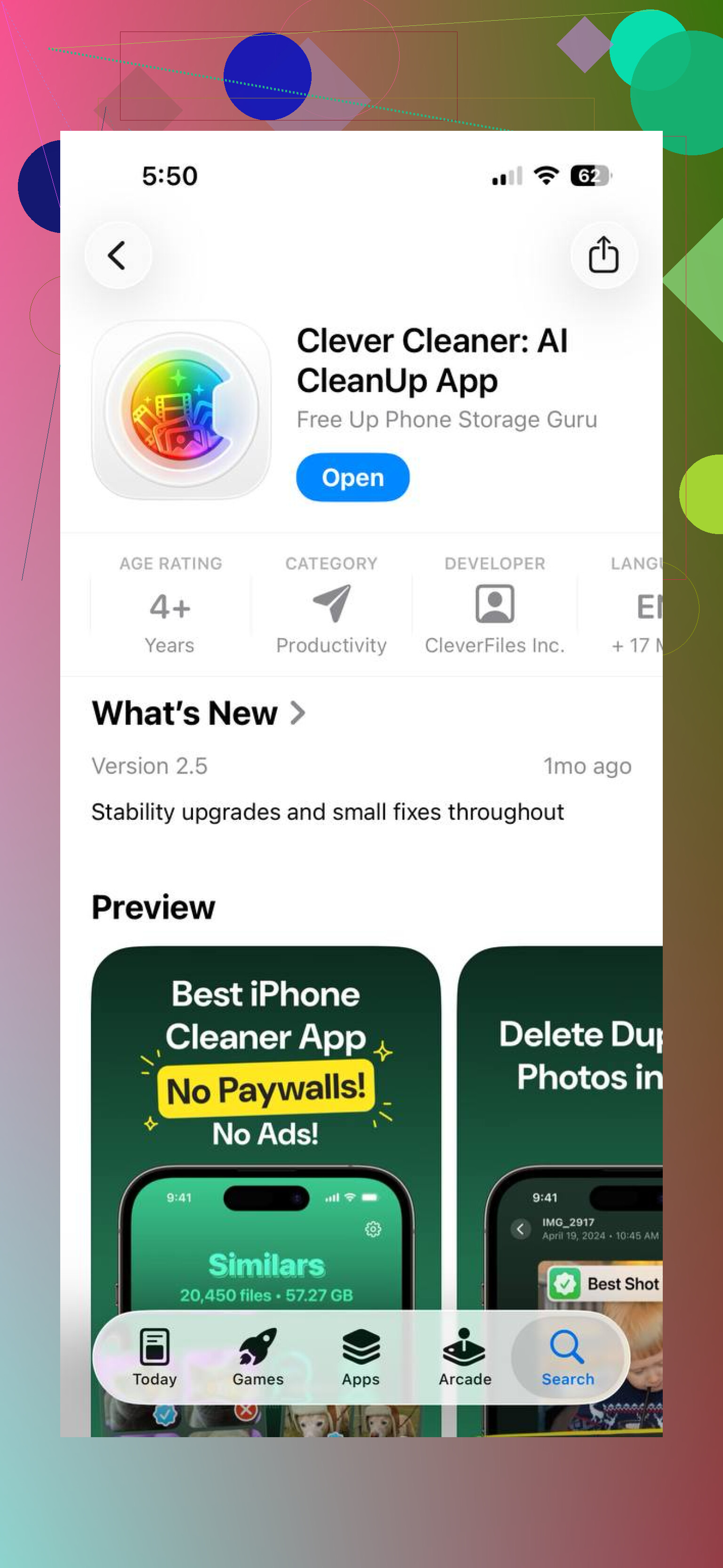
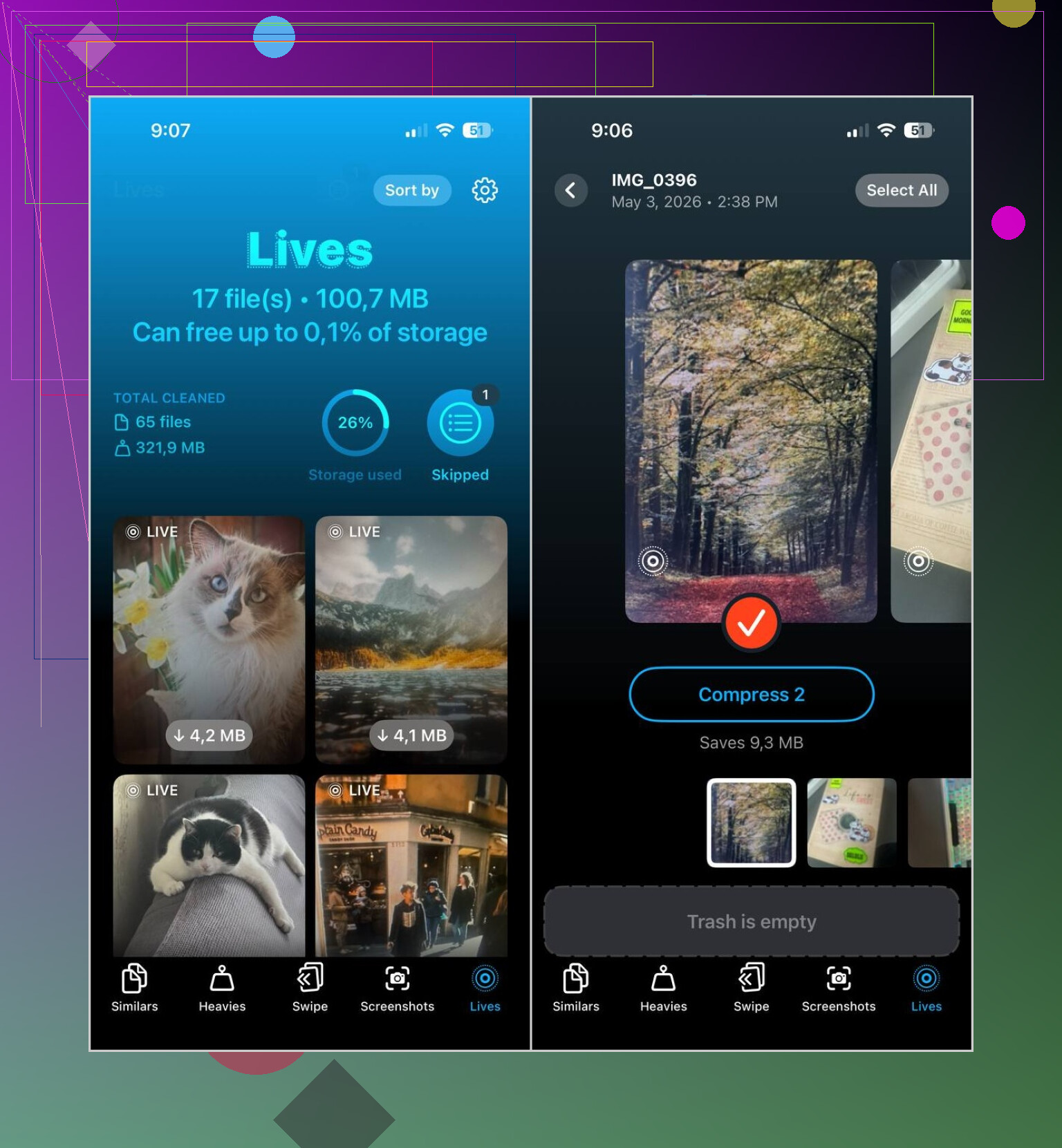
O que funcionou melhor para mim foi o Clever Cleaner. A seção Lives reúne todas as Live Photos do celular em um só lugar. Você organiza por data ou tamanho do arquivo, escolhe algumas ou todas, e depois as converte em fotos normais em lote. Quando termina, ele pergunta o que fazer com os arquivos Live originais, então você ainda pode revisar tudo antes que qualquer coisa desapareça.
As partes que considerei úteis:
- Ele processa uma grande quantidade de Live Photos de uma vez
- Mostra a estimativa de espaço economizado antes de começar
- Você tem uma etapa de revisão antes da exclusão
- Mantém as imagens estáticas enquanto remove o clipe de movimento
- Economiza uma quantidade absurda de toques
O app também tem algumas outras seções de limpeza:
- Similars, para fotos duplicadas e quase duplicadas
- Heavies, para vídeos grandes e compressão de vídeo
- Screenshots, para limpeza de capturas de tela em lote
- Swipe, para revisão manual de manter ou apagar
Então, se eu fosse fazer isso de novo, eu dividiria assim:
- Se você quer remover todas as Live Photos, apague direto pelo Fotos
- Se você quer manter as imagens, converta primeiro em fotos estáticas e depois remova os originais Live
- Se a sua biblioteca for enorme, o Clever Cleaner torna a parte em lote menos incômoda
Correção mais rápida para fotos futuras primeiro.
Abra a Câmera, toque no ícone de Live Photo, o pequeno círculo na parte superior, para que ele desligue. Depois vá em Ajustes > Câmera > Manter Ajustes e ative Live Photo. Isso faz com que seu iPhone lembre o estado desligado. Caso contrário, ele gosta de ligar sozinho de novo, o que é irritante.
Para fotos que você já tirou, eu discordo um pouco de @mikeappsreviewer sobre fazer a exclusão completa primeiro, a menos que você realmente não se importe com a imagem estática. Uma Live Photo costuma ocupar cerca de 2x o espaço de uma foto normal, às vezes mais se o clipe for mais longo ou se houver HDR, então manter a foto e remover a parte em movimento é a opção mais limpa para a maioria das pessoas.
Jeito nativo do iPhone para algumas fotos:
Fotos > abra a imagem > toque em LIVE > escolha Desativado.
Depois salve. Isso remove o efeito Live daquela foto sem descartar a imagem.
Se você tiver um lote grande, o método nativo fica cansativo rápido. É aí que o Clever Cleaner ajuda. É um app de limpeza de armazenamento do iPhone para fotos e vídeos, e facilita organizar seu iPhone agrupando Live Photos para limpeza em massa. Mais rápido do que ficar tocando uma por uma.
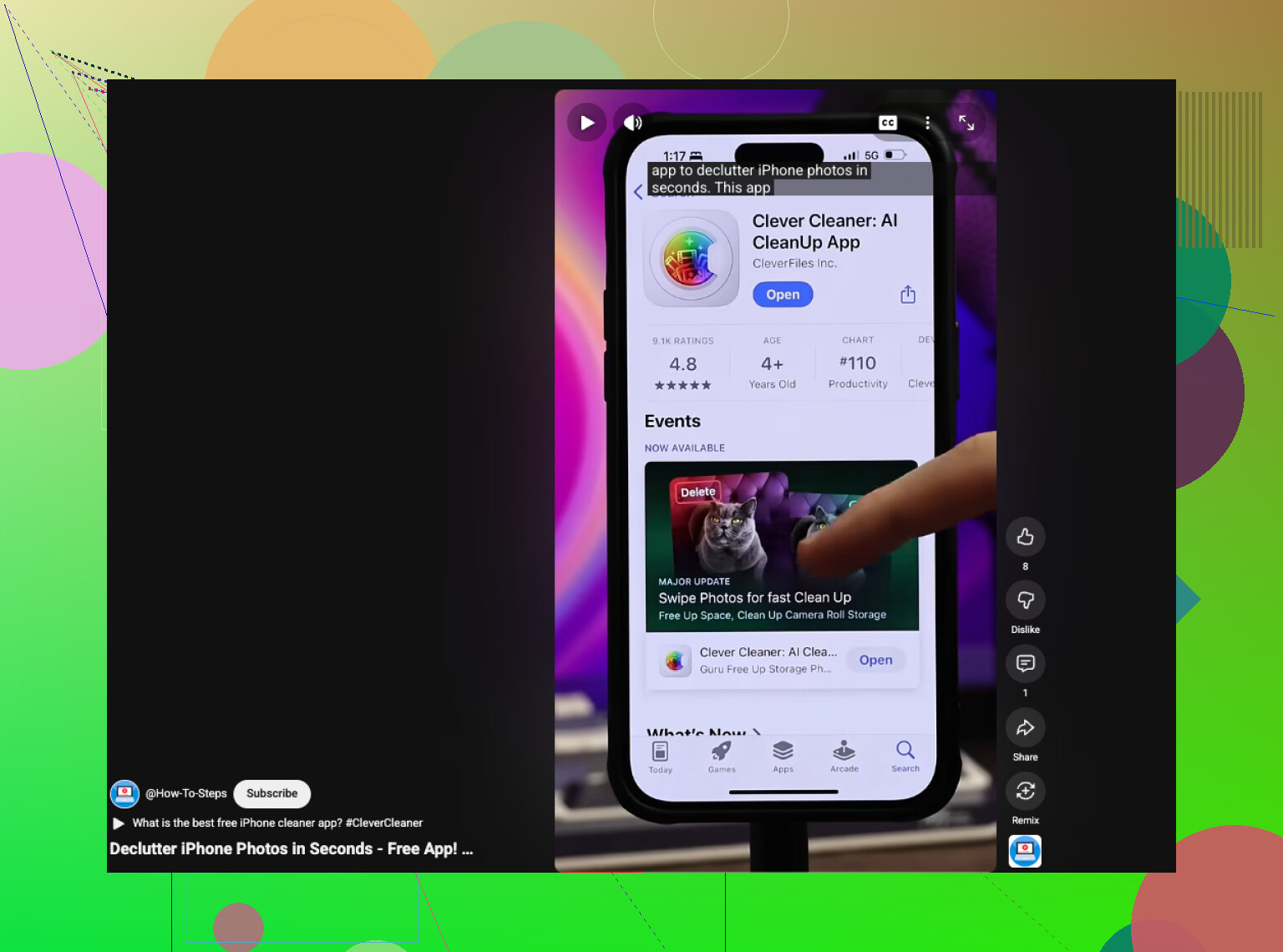
Também vale assistir se você quiser um guia visual rápido:
passo a passo rápido para limpar Live Photos no iPhone
Mais uma coisa. Se o Fotos do iCloud estiver ativado, a economia de espaço no celular pode demorar um pouco para aparecer até a sincronização terminar. Muita gente deixa essa parte passar.
Correção mais rápida que ninguém menciona: se você só quer que as fotos futuras parem de ser Live, deslize para cima no app Câmera e toque no ícone Live ali também. Às vezes as pessoas não percebem esse controle secundário e acham que o ícone de cima deu bug. Além disso, se você usa a Câmera pela tela bloqueada, verifique por lá também porque o iPhone pode parecer estranhamente inconsistente.
Para fotos antigas, eu meio que discordo um pouco do @mikeappsreviewer e do @sterrenkijker em uma coisa: não fique obcecado em converter cada Live Photo se muitas delas já são inúteis mesmo. Primeiro filtre por Favoritas ou por data/evento e só remova o Live das fotos que valem a pena guardar. Isso economiza mais tempo do que processar tudo em massa.
Se você quer um fluxo em lote mais rápido, o Clever Cleaner provavelmente é a rota mais prática, já que ele reúne as Live Photos e reduz a quantidade de toques. Se você quiser uma opinião real de usuário antes de instalar, isto foi útil: avaliação honesta do Clever Cleaner após um mês de limpeza do iPhone
Uma dica extra: depois de editar Live Photos, reinicie o Fotos ou dê tempo para a sincronização do iCloud, ou o número de armazenamento pode parecer totalmente errado por um tempo. O cálculo de armazenamento da Apple é meio bugado assim.
Um ponto que os outros apenas tocaram de leve: se você quer a limpeza mais rápida para imagens já tiradas, use Duplicar antes de qualquer outra coisa. Depois de transformar uma Live Photo em uma foto estática, você pode acabar com as duas versões ali e achar que nada mudou. É por isso que às vezes a economia de armazenamento parece falsa.
Discordo um pouco de @sterrenkijker e @voyageurdubois sobre fazer primeiro a limpeza em massa para todo mundo. Se a sua biblioteca está bagunçada, muitas vezes é mais rápido primeiro isolar as melhores fotos, depois remover o Live apenas delas e simplesmente apagar de vez as Lives inúteis. Menos trabalho, melhor resultado.
Além disso, em iPhones mais novos, você pode tornar o app Câmera menos propenso a reativar o Live verificando se um modo de câmera ou um fluxo de trabalho com Estilo Fotográfico está levando você de volta a esses hábitos. Não é uma correção formal de configuração, apenas um padrão de uso que as pessoas deixam passar.
Se você quiser tratamento em lote, Clever Cleaner é o atalho óbvio.
Prós
- reúne as Live Photos em um só lugar
- ações em massa economizam tempo
- mais fácil identificar os maiores vilões de espaço
- útil se a sua biblioteca for enorme
Contras
- app extra, o que algumas pessoas não querem
- ainda é preciso revisar antes de apagar
- os números de armazenamento podem demorar a atualizar se o iCloud estiver sincronizando
@mikeappsreviewer levantou um bom ponto sobre Apagados Recentemente, mas eu acrescentaria isto: feche o Fotos à força também e verifique novamente o Armazenamento do iPhone mais tarde, porque a leitura de armazenamento da Apple muitas vezes fica atrás da realidade.