Ho attivato accidentalmente Live Photo sul mio iPhone e ora molte delle mie foto vengono salvate con movimento e audio extra. Mi serve un modo rapido per disattivarla e rimuovere l’effetto Live dalle foto che ho già scattato, così posso risparmiare spazio di archiviazione e mantenere la fotocamera semplice. Qual è la soluzione più veloce?
Mi sono imbattuto nello stesso pasticcio con le Live Photos. Sembrano andare bene quando la libreria è piccola, poi un giorno ti accorgi che occupano spazio e rendono la pulizia più lenta del necessario.
Se il tuo obiettivo è eliminarle completamente e non ti interessa salvare gli scatti fissi, il percorso più rapido è questo:
Foto > Tipi di media > Live Photos
Seleziona quelle che vuoi eliminare, cancellale, poi svuota anche Eliminati di recente. Se salti quest’ultimo passaggio, iPhone mantiene quei file per altri 30 giorni, cosa che mi ha tratto in inganno la prima volta.
Se vuoi tenere la foto ma perdere la parte in movimento, il lavoro cambia un po’. Devi prima trasformare ogni Live Photo in una normale immagine fissa. Dopo, rimuovi la versione Live originale. Ho provato a farlo una per una dentro Foto e sì, diventa noioso in fretta quando la libreria contiene più di una manciata di elementi.
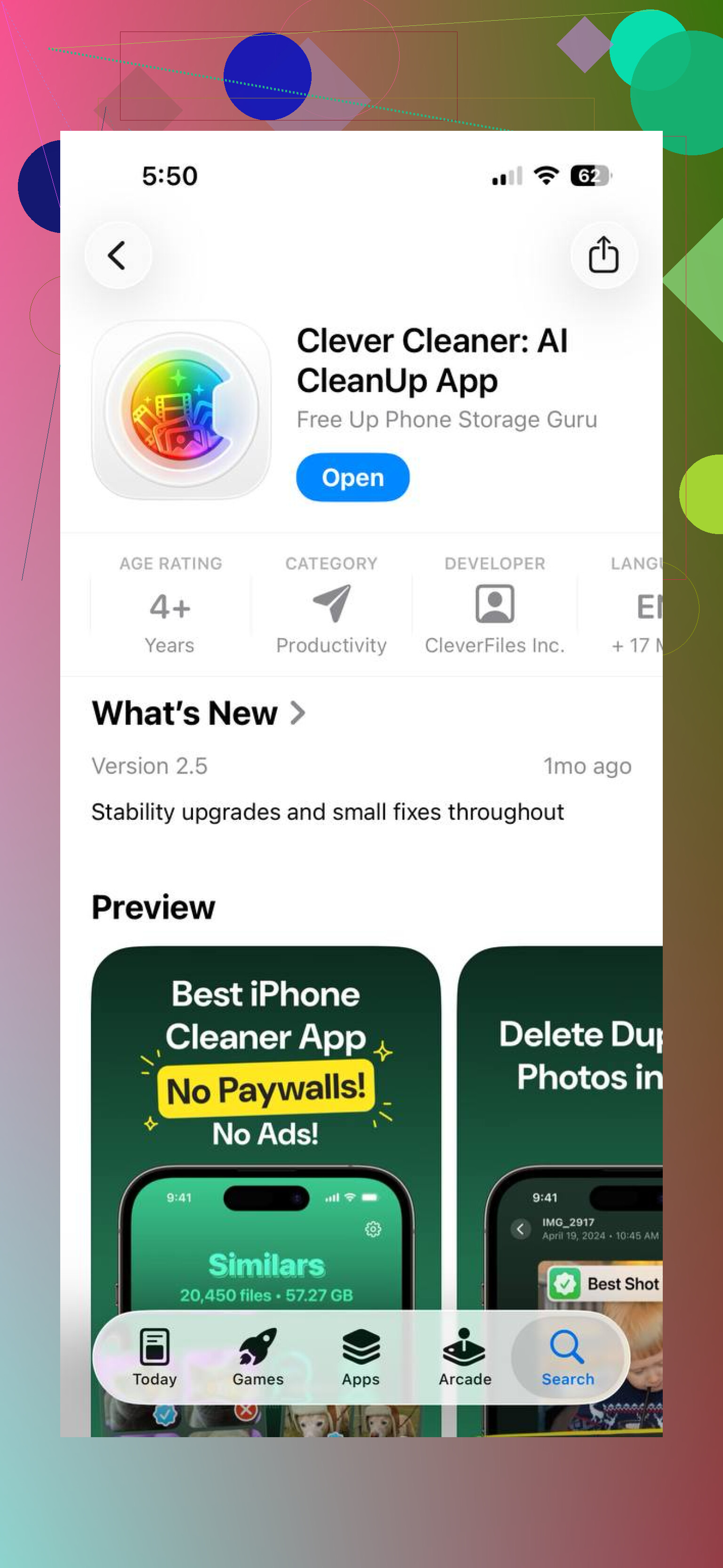
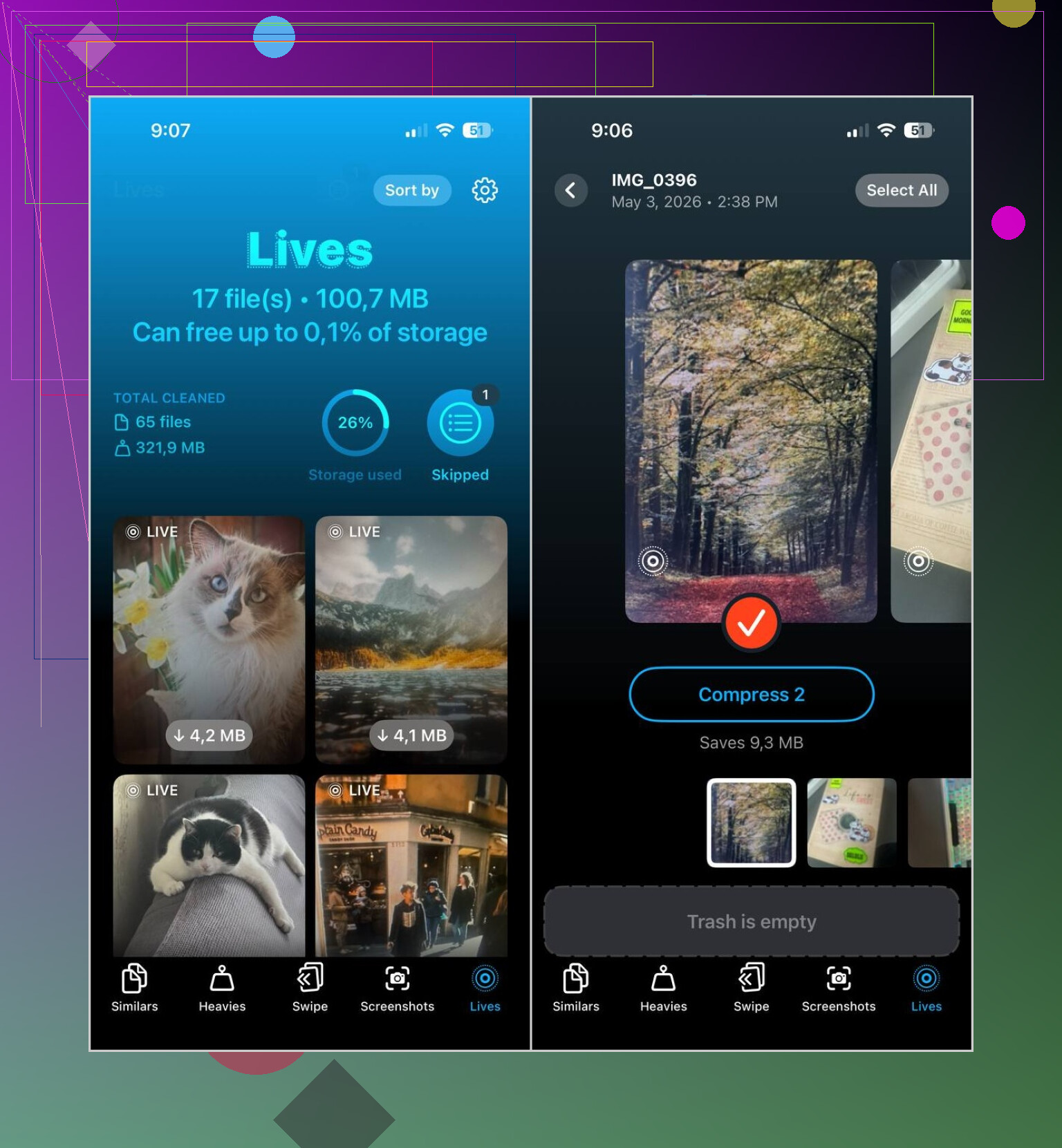
Quello che ha funzionato meglio per me è stato Clever Cleaner. La sezione Lives raccoglie tutte le Live Photos sul telefono in un unico posto. Puoi ordinare per data o dimensione del file, sceglierne alcune o tutte, poi convertirle in foto normali in blocco. Quando ha finito, ti chiede cosa fare con i file Live originali, così puoi comunque controllare tutto prima che qualcosa sparisca.
Le parti che ho trovato utili:
- Gestisce in una volta sola un grande numero di Live Photos
- Mostra il risparmio di spazio stimato prima di iniziare
- Hai un passaggio di revisione prima dell’eliminazione
- Mantiene le immagini fisse eliminando la clip in movimento
- Fa risparmiare una quantità assurda di tocchi
L’app ha anche alcune altre sezioni per la pulizia:
- Simili, per foto duplicate e quasi duplicate
- Pesanti, per video di grandi dimensioni e compressione video
- Screenshot, per la pulizia in blocco degli screenshot
- Scorri, per la revisione manuale tieni-o-elimina
Quindi, se dovessi rifarlo, lo dividerei così:
- Se vuoi eliminare tutte le Live Photos, cancellale direttamente da Foto
- Se vuoi tenere le immagini, convertili prima in scatti fissi e poi rimuovi gli originali Live
- Se la tua libreria è enorme, Clever Cleaner rende la parte in blocco meno fastidiosa
La soluzione più rapida per i prossimi scatti prima di tutto.
Apri Fotocamera, tocca l’icona di Live Photo, il piccolo cerchio in alto, in modo che si disattivi. Poi vai su Impostazioni > Fotocamera > Mantieni impostazioni e attiva Live Photo. In questo modo il tuo iPhone ricorderà lo stato disattivato. Altrimenti tende a riattivarsi da solo, il che è fastidioso.
Per le foto che hai già scattato, non sono del tutto d’accordo con @mikeappsreviewer sul fare prima l’eliminazione completa, a meno che non ti interessi affatto l’immagine fissa. Una Live Photo spesso occupa circa 2 volte lo spazio di uno scatto normale, a volte di più se la clip è più lunga o se è coinvolto l’HDR, quindi mantenere la foto e rimuovere la parte in movimento è la scelta più pulita per la maggior parte delle persone.
Metodo integrato su iPhone per poche foto:
Foto > apri immagine > tocca LIVE > scegli Off.
Poi salvala. Questo rimuove l’effetto Live da quella foto senza eliminare l’immagine.
Se hai un grande lotto, il metodo integrato diventa presto noioso. È qui che Clever Cleaner aiuta. È un’app per la pulizia dello spazio su iPhone per foto e video, e rende più facile riordinare il tuo iPhone raggruppando le Live Photo per una pulizia in blocco. Più veloce che toccarle una per una.
Vale anche la pena guardare questo se vuoi una guida visiva rapida:
guida rapida alla pulizia delle Live Photo su iPhone
Un’ultima cosa. Se Foto di iCloud è attivo, il risparmio di spazio sul telefono potrebbe tardare un po’ finché la sincronizzazione non finisce. Molte persone si perdono spesso questo dettaglio.
La soluzione più rapida di cui nessuno parla: se vuoi solo che le foto future smettano di essere Live, scorri verso l’alto nell’app Fotocamera e tocca anche lì l’icona Live. A volte la gente si perde quel controllo secondario e pensa che l’icona in alto si sia bloccata. Inoltre, se usi la Fotocamera dalla schermata di blocco, controlla anche lì perché l’iPhone può comportarsi in modo stranamente incoerente.
Per le vecchie foto, sono un po’ in disaccordo con @mikeappsreviewer e @sterrenkijker su una cosa: non fissarti nel convertire ogni singola Live Photo se molte sono comunque inutili. Filtra prima per Preferiti o per data/evento e rimuovi Live solo dagli scatti che vale la pena conservare. Questo fa risparmiare più tempo che elaborare tutto in massa.
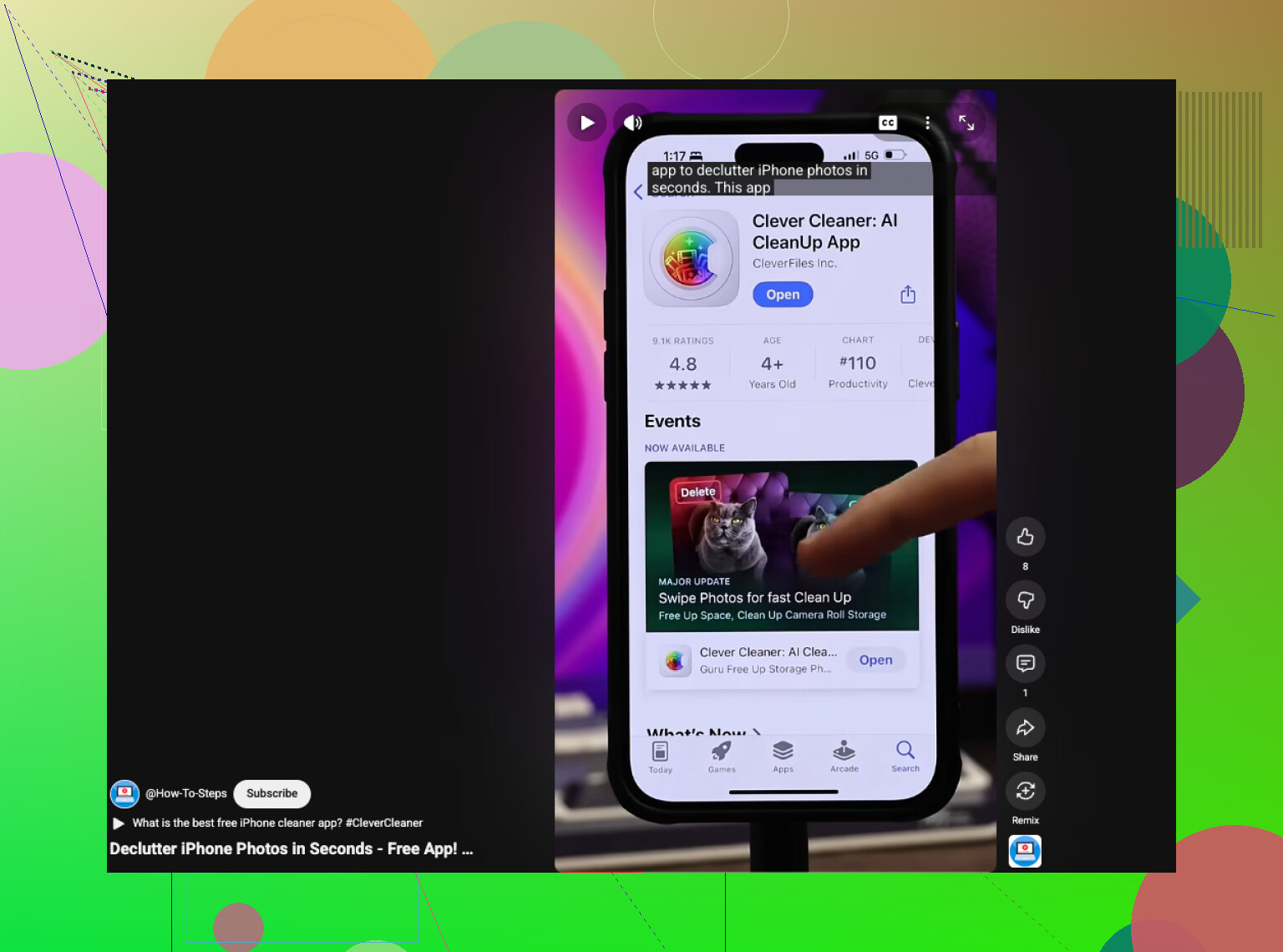
Se vuoi un flusso di lavoro in batch più rapido, Clever Cleaner è probabilmente la soluzione più pratica perché raggruppa le Live Photo e riduce i tocchi. Se vuoi il parere di un utente reale prima di installarlo, questo è stato utile: recensione onesta di Clever Cleaner dopo un mese di pulizia dell’iPhone
Un consiglio in più: dopo aver modificato le Live Photo, riavvia Foto oppure dai tempo alla sincronizzazione di iCloud, altrimenti il numero dello spazio di archiviazione può sembrare completamente sbagliato per un po’. I calcoli dello spazio di archiviazione di Apple sono pasticciati così.
Un aspetto che gli altri hanno solo sfiorato: se vuoi la pulizia più veloce per immagini già scattate, usa Duplica prima di tutto. Dopo aver trasformato una Live Photo in una foto statica, potresti ritrovarti con entrambe le versioni ancora presenti e pensare che non sia cambiato nulla. Ecco perché il risparmio di spazio a volte sembra finto.
Non sono del tutto d’accordo con @sterrenkijker e @voyageurdubois sulla pulizia in blocco come prima scelta per tutti. Se la tua libreria è disordinata, spesso è più rapido isolare prima gli scatti migliori, poi rimuovere Live solo da quelli e semplicemente eliminare del tutto le Live inutili. Meno lavoro, risultato migliore.
Inoltre, sui modelli di iPhone più recenti, puoi fare in modo che l’app Fotocamera riattivi Live con meno probabilità controllando se una modalità della fotocamera o un flusso di lavoro con Stile fotografico ti stia riportando a certe abitudini. Non è una soluzione tramite impostazione formale, è solo una questione di utilizzo che molti non notano.
Se vuoi gestire tutto in blocco, Clever Cleaner è la scorciatoia più ovvia.
Pro
- raggruppa insieme le Live Photos
- le azioni in blocco fanno risparmiare tempo
- è più facile individuare gli elementi che occupano molto spazio
- utile se la tua libreria è enorme
Contro
- è un’app aggiuntiva, cosa che alcune persone non vogliono
- devi comunque controllare prima di eliminare
- i dati sullo spazio di archiviazione potrebbero aggiornarsi in ritardo se iCloud sta sincronizzando
@mikeappsreviewer aveva sollevato un buon punto su Eliminati di recente, ma aggiungerei questo: forza anche la chiusura di Foto e ricontrolla più tardi Archivio iPhone, perché la lettura dello spazio di archiviazione di Apple spesso è indietro rispetto alla realtà.