Mi unidad ha empezado a funcionar mal con acceso lento y errores ocasionales en los archivos, y me preocupa que pueda empeorar. Busco consejo sobre la mejor herramienta de reparación de disco para probar primero y corregir errores del disco duro sin arriesgar la pérdida de datos.
Para la mayoría de las personas, me preocuparía por los datos antes de preocuparme por “arreglar” la unidad. Muchas herramientas de reparación pueden empeorar una mala situación si el disco ya es inestable, así que la opción más segura es copiar o recuperar primero tus archivos.
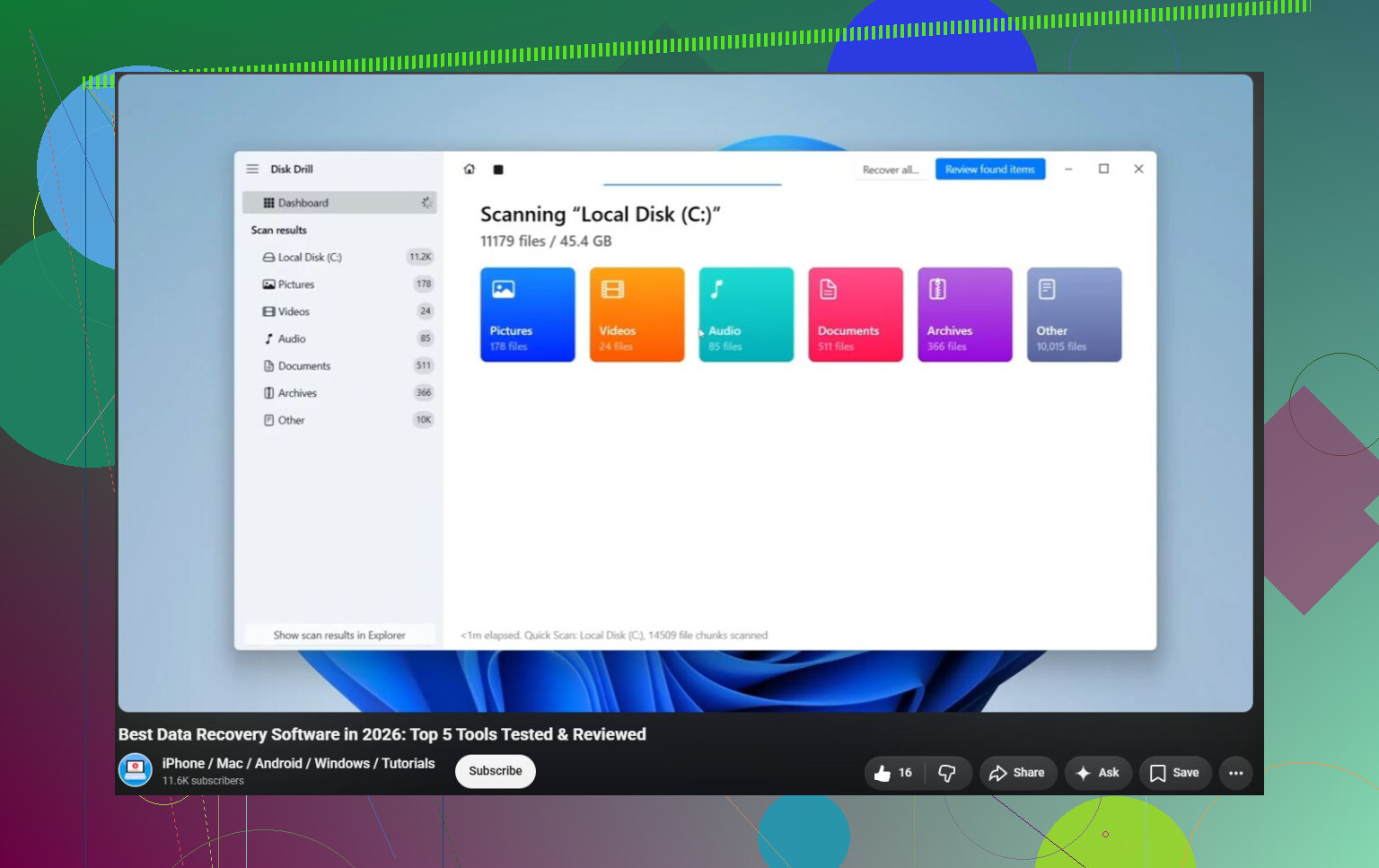
Por eso probablemente empezaría con Disk Drill. No es una herramienta mágica que repare todos los problemas de una unidad, pero esa es justamente la idea. Disk Drill es principalmente útil para recuperar archivos de unidades que están dañadas, en formato RAW, formateadas o que no arrancan. También tiene monitorización S.M.A.R.T., así que puedes tener una mejor idea de si el propio hardware está empezando a fallar.
La función de imagen de disco también es una gran ventaja. Si la unidad está fallando de forma intermitente, puedes crear primero una imagen y luego intentar la recuperación desde esa copia en lugar de forzar la unidad original una y otra vez.
Hay un par de herramientas más que vale la pena conocer, según el problema:
- TestDisk es excelente si estás lidiando con una partición perdida, una tabla de particiones dañada o un sector de arranque estropeado. Es gratis y muy capaz, pero está basado en texto y no es precisamente amigable para principiantes. No lo pondría como primera opción a menos que ya te sientas cómodo trabajando con particiones.
- Hard Disk Sentinel es más para monitorización que para recuperación. Lee los datos S.M.A.R.T., vigila las temperaturas y puede avisarte cuando una unidad empieza a mostrar señales de problemas. Útil si quieres detectar problemas antes de que Windows empiece a quejarse.
Lo principal que debes tener en cuenta es que el software no puede solucionar un fallo físico. Si la unidad hace clics, chirría, zumba, desaparece aleatoriamente, se congela durante las lecturas, muestra más sectores defectuosos, lanza advertencias S.M.A.R.T. o da errores repetidos de E/S, no sigas ejecutando intentos de reparación solo para ver qué pasa.
En ese punto, saca de la unidad todos los datos que puedas y planea reemplazarla. Una vez que una unidad empieza a volverse poco fiable a nivel de hardware, normalmente no mejora.
Si la unidad no se detecta en absoluto, hace ruidos mecánicos fuertes o los datos son demasiado importantes como para arriesgarse, yo detendría los intentos caseros y hablaría con un laboratorio profesional de recuperación. Ellos pueden trabajar en la electrónica, sustituir piezas averiadas o recuperar datos de los platos en una instalación de sala limpia. Puede salir caro, con una recuperación lógica a menudo alrededor de $300–$700 y fallos mecánicos graves más bien en torno a $1,000–$2,500+, pero a veces ese es el único camino realista.
Mi orden básico sería: recuperar primero los archivos importantes, comprobar el estado de la unidad, intentar reparaciones solo si el disco parece estable, reemplazarla si hay señales de advertencia de hardware y usar un servicio de recuperación si la unidad tiene daños físicos o no se reconoce en absoluto.
Una unidad lenta con algunos errores de archivo es diferente de una unidad que desaparece, hace clics o congela toda la PC. En el primer caso, yo empezaría de forma aburrida: copiar lo importante, comprobar SMART y luego considerar una pasada de recuperación de solo lectura o una imagen con algo como Disk Drill antes de ejecutar herramientas de reparación. En el segundo caso, no ejecutaría CHKDSK primero, aunque Windows hace que resulte tentador, porque escribe cambios en el sistema de archivos y puede complicar más la recuperación si la unidad ya está fallando. CHKDSK está bien después de que tengas una copia de seguridad o una imagen, pero como primer paso en un disco inestable es una apuesta, no un plan de rescate.
No esperes que ninguna utilidad convierta un disco duro moribundo en uno confiable otra vez. En el mejor de los casos, el software puede reparar daños en el sistema de archivos o ayudarte a copiar los datos antes de que la unidad empeore. Si la unidad va lenta y muestra errores de archivo, mi primera herramienta sería lo que sea que ponga tus archivos importantes en otro disco con la menor cantidad de esfuerzo posible para la unidad dañada.
Estoy de acuerdo con la precaución respecto a CHKDSK, pero sería aún más aburrido antes de elegir un programa de reparación: prueba con otro cable, puerto USB, carcasa o puerto SATA si se trata de una unidad externa o secundaria. Los puentes USB defectuosos y los cables inestables pueden parecerse mucho a un fallo del disco. Después revisa SMART con algo simple como CrystalDiskInfo o Hard Disk Sentinel. Si SMART muestra sectores reasignados, sectores pendientes o errores de lectura en aumento, deja de pensar en reparar y piensa en reemplazar.
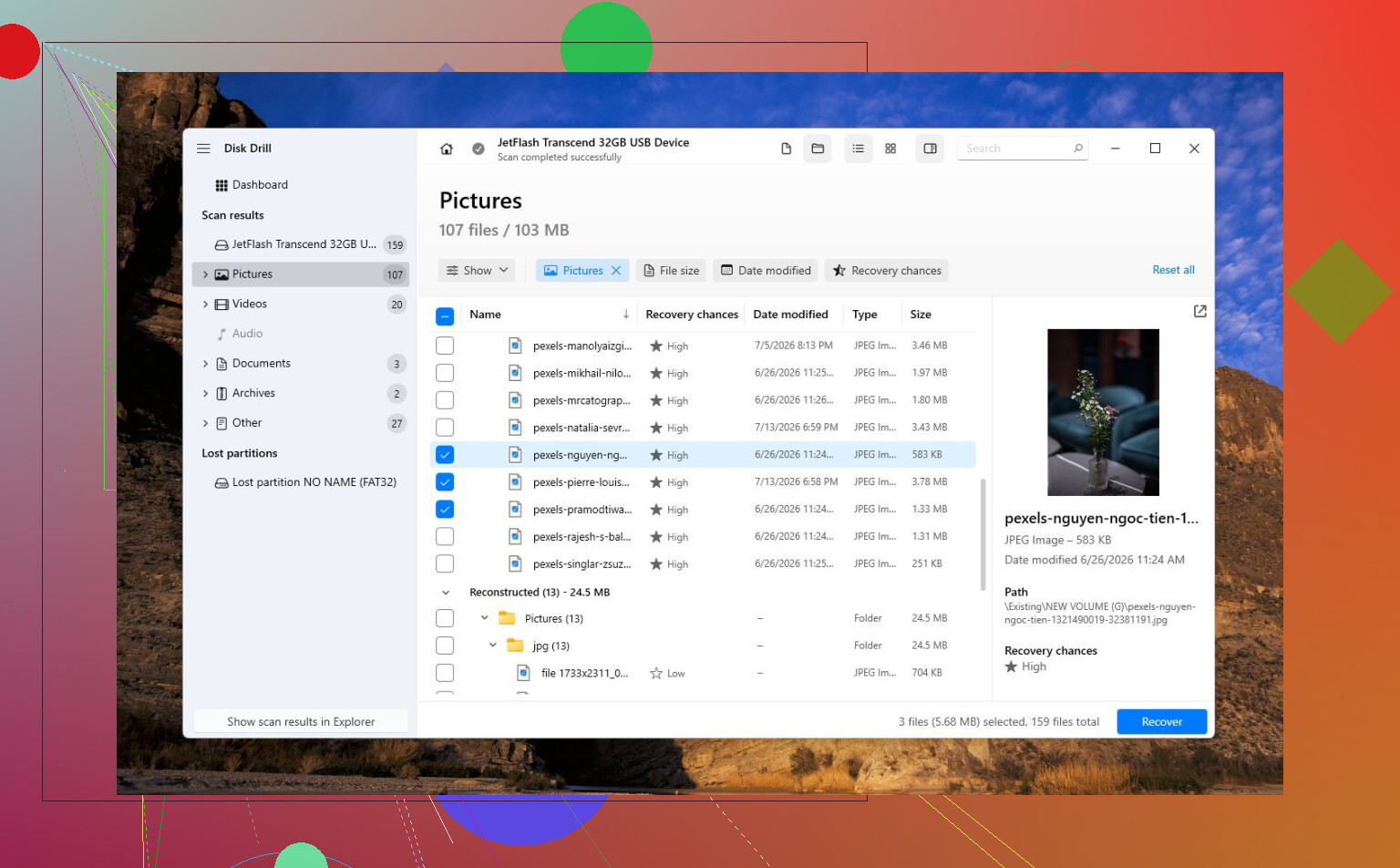
Disk Drill tiene sentido como una opción temprana si necesitas recuperar archivos o crear una imagen primero. Sin embargo, no lo trataría como un botón de arreglar mi disco duro. Recupera o crea una imagen primero, y luego ejecuta CHKDSK o TestDisk solo después de que los datos estén seguros. Si los errores fueron causados por un apagado incorrecto o por un sistema de archivos dañado, las herramientas de reparación pueden ayudar. Si la unidad está fallando físicamente, el resultado exitoso es sacar tus datos y retirar la unidad, no volver a ponerla en uso diario.