J’ai activé Live Photo par erreur sur mon iPhone, et maintenant beaucoup de mes photos s’enregistrent avec du mouvement et du son en plus. J’ai besoin d’un moyen rapide pour le désactiver et supprimer l’effet Live des photos que j’ai déjà prises afin d’économiser de l’espace de stockage et de garder mon appareil photo simple. Quelle est la solution la plus rapide ?
Je suis tombé sur le même bazar avec les Live Photos. Elles ont l’air inoffensives quand votre photothèque est petite, puis un jour vous remarquez qu’elles prennent de la place et rendent le nettoyage plus lent que nécessaire.
Si votre objectif est de les supprimer complètement et que vous ne tenez pas à conserver les clichés fixes, le chemin le plus court est celui-ci :
Photos > Types de médias > Live Photos
Sélectionnez ce que vous voulez supprimer, effacez-le, puis videz aussi le dossier Supprimés récemment. Si vous sautez cette dernière étape, l’iPhone garde ces fichiers pendant 30 jours de plus, et ça m’a piégé la première fois.
Si vous voulez garder la photo mais supprimer la partie animée, la tâche change un peu. Vous devez d’abord transformer chaque Live Photo en image fixe classique. Ensuite, vous supprimez la version Live d’origine. J’ai essayé de faire ça une par une dans Photos, et oui, ça devient vite pénible dès que votre photothèque dépasse une poignée d’images.
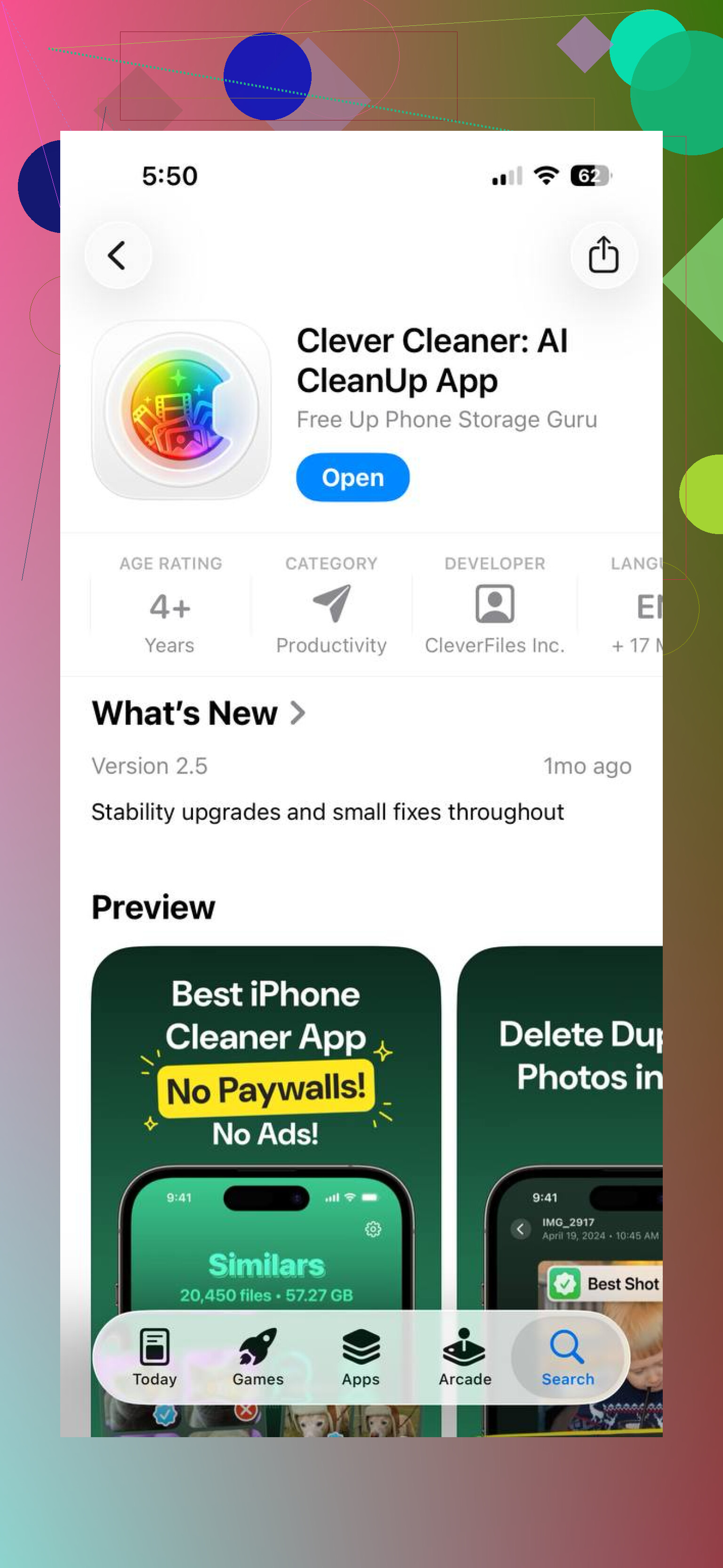
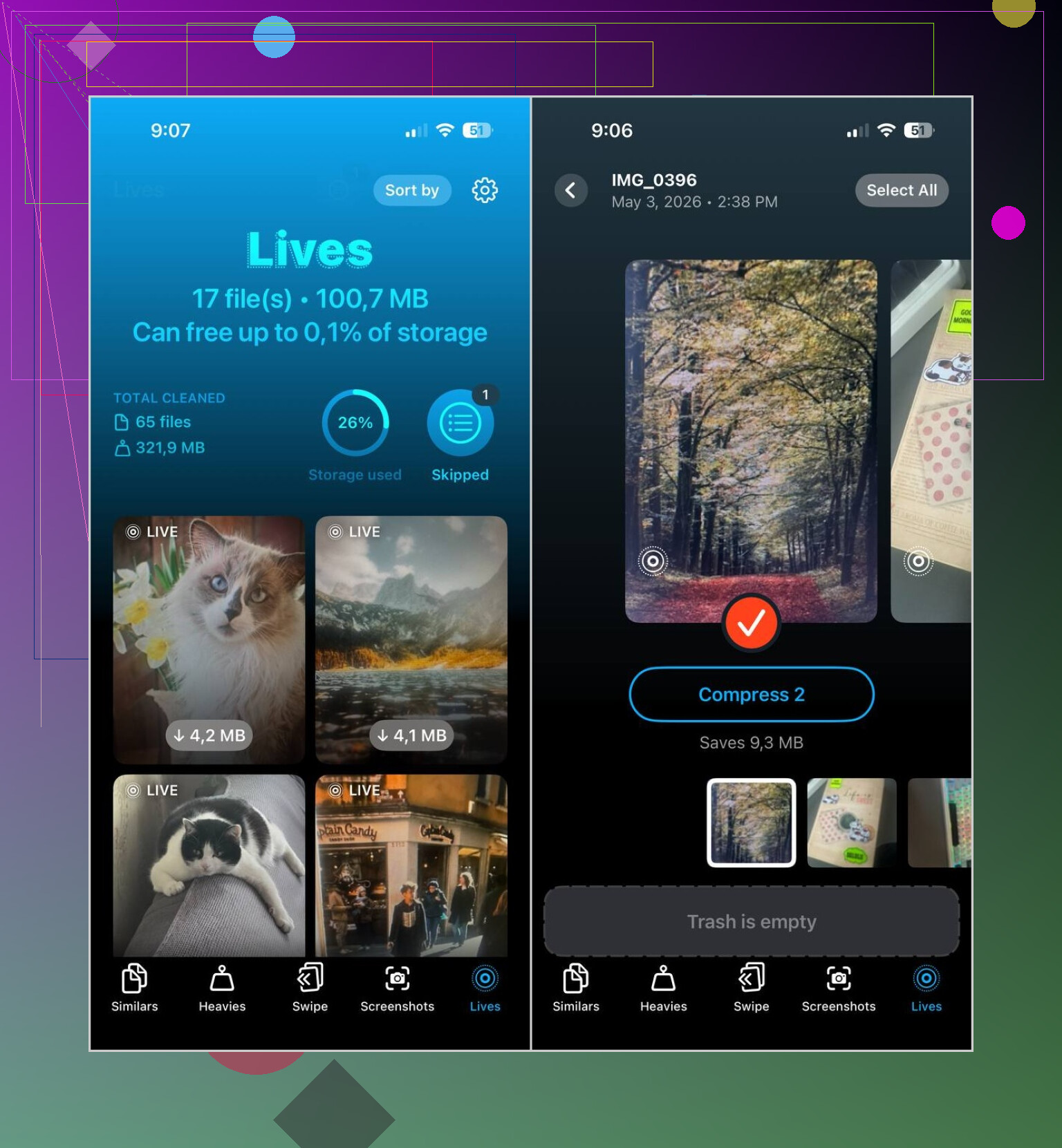
Ce qui a mieux marché pour moi, c’est Clever Cleaner. La section Lives affiche toutes les Live Photos du téléphone au même endroit. Vous triez par date ou par taille de fichier, vous en choisissez quelques-unes ou toutes, puis vous les convertissez en photos normales en lot. Une fois terminé, l’app demande quoi faire des fichiers Live d’origine, donc vous pouvez encore tout vérifier avant que quoi que ce soit disparaisse.
Les points que j’ai trouvés utiles :
- Elle gère un gros lot de Live Photos en une seule fois
- Elle affiche l’espace estimé économisé avant de commencer
- Vous avez une étape de vérification avant la suppression
- Elle conserve les images fixes tout en retirant la partie animée
- Elle évite une quantité absurde de manipulations
L’app a aussi quelques autres sections de nettoyage :
- Similaires, pour les photos en double et quasi identiques
- Lourdes, pour les grandes vidéos et la compression vidéo
- Captures d’écran, pour nettoyer les captures en lot
- Balayage, pour une vérification manuelle garder ou supprimer
Donc si je devais le refaire, je le découperais comme ça :
- Si vous voulez supprimer toutes les Live Photos, effacez-les directement depuis Photos
- Si vous voulez conserver les images, convertissez-les d’abord en images fixes puis supprimez les originaux Live
- Si votre photothèque est énorme, Clever Cleaner rend la partie en lot moins pénible
Solution la plus rapide pour les prochaines photos d abord.
Ouvrez Appareil photo, touchez l icône Live Photo, le petit cercle en haut, pour la désactiver. Ensuite, allez dans Réglages > Appareil photo > Conserver les réglages et activez Live Photo. Cela permet à votre iPhone de mémoriser l état désactivé. Sinon, il a tendance à se réactiver tout seul, ce qui est agaçant.
Pour les photos que vous avez déjà prises, je ne suis pas tout à fait d accord avec @mikeappsreviewer sur le fait de tout supprimer d abord, sauf si l image fixe ne vous intéresse pas du tout. Une Live Photo prend souvent environ 2x plus d espace qu une photo normale, parfois davantage si le clip est plus long ou si le HDR est impliqué, donc conserver la photo et supprimer la partie animée est la solution la plus propre pour la plupart des gens.
Méthode intégrée sur iPhone pour quelques photos :
Photos > ouvrir l image > toucher LIVE > choisir Désactivé.
Ensuite, enregistrez-la. Cela supprime l effet Live de cette photo sans jeter l image.
Si vous en avez un gros lot, la méthode intégrée devient vite pénible. C est là que Clever Cleaner aide. C est une application de nettoyage du stockage iPhone pour les photos et les vidéos, et elle facilite le désencombrement de votre iPhone en regroupant les Live Photos pour un nettoyage en masse. C est plus rapide que de les traiter une par une.
Également utile à regarder si vous voulez un guide visuel rapide :
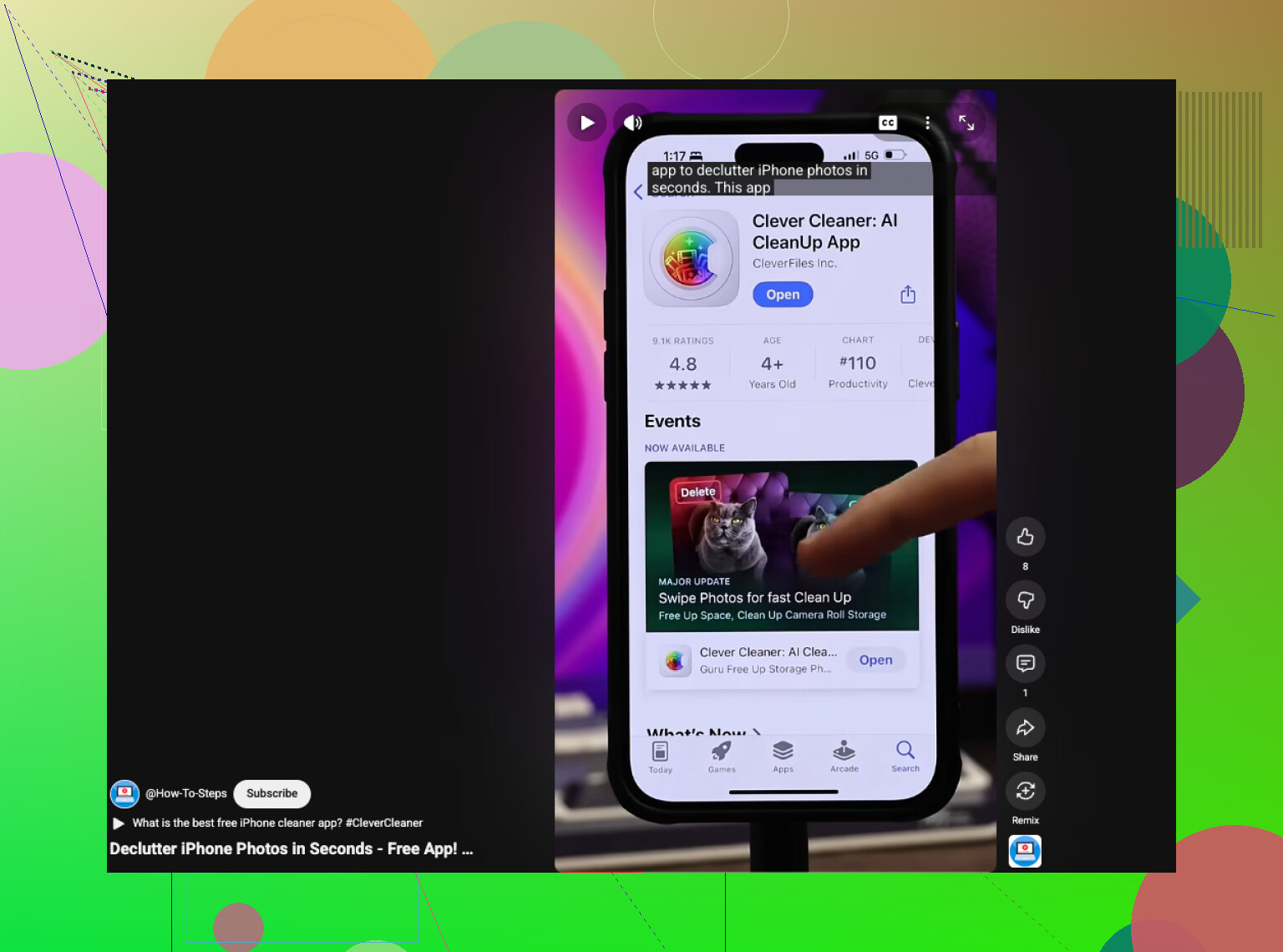
guide rapide pour nettoyer les Live Photos sur iPhone
Encore une chose. Si Photos iCloud est activé, le gain d espace sur le téléphone peut mettre un peu de temps à apparaître jusqu à la fin de la synchronisation. Beaucoup de gens passent à côté de ce détail.
Correction la plus rapide dont personne ne parle : si vous voulez seulement que les futures photos cessent d’être en Live, balayez vers le haut dans l’app Appareil photo et touchez aussi l’icône Live à cet endroit. Parfois, des gens ratent ce contrôle secondaire et pensent que l’icône du haut a bugué. Aussi, si vous utilisez l’Appareil photo via l’écran verrouillé, vérifiez aussi à cet endroit, car l’iPhone peut sembler étrangement incohérent.
Pour les anciennes photos, je ne suis pas tout à fait d’accord avec @mikeappsreviewer et @sterrenkijker sur un point : ne vous focalisez pas sur la conversion de chaque Live Photo si beaucoup sont de toute façon inutiles. Filtrez d’abord par Favoris ou par date/événement, puis retirez Live seulement des clichés qui valent la peine d’être conservés. Cela fait gagner plus de temps que de tout traiter en masse.
Si vous voulez un flux de travail par lot plus rapide, Clever Cleaner est probablement la solution pratique, puisqu’il regroupe les Live Photos et réduit le nombre de manipulations. Si vous voulez un vrai avis d’utilisateur avant de l’installer, ceci était utile : avis honnête sur Clever Cleaner après un mois de nettoyage d’iPhone
Un conseil supplémentaire : après avoir modifié des Live Photos, redémarrez Photos ou laissez à la synchro iCloud le temps de se faire, sinon le chiffre du stockage peut sembler totalement faux pendant un moment. Le calcul du stockage chez Apple est bancal comme ça.
Un point que les autres ont à peine évoqué : si vous voulez le nettoyage le plus rapide pour des images déjà prises, utilisez Dupliquer avant toute autre chose. Après avoir transformé une Live Photo en image fixe, vous pouvez vous retrouver avec les deux versions qui traînent encore et penser que rien n’a changé. C’est pourquoi les économies de stockage semblent parfois fausses.
Je ne suis pas tout à fait d’accord avec @sterrenkijker et @voyageurdubois sur le nettoyage d’abord en masse pour tout le monde. Si votre photothèque est en désordre, il est souvent plus rapide d’isoler d’abord les meilleures prises, puis de retirer Live uniquement de celles-là, et de simplement supprimer les Lives inutiles. Moins de travail, meilleur résultat.
De plus, sur les iPhone récents, vous pouvez faire en sorte que l’app Appareil photo soit moins susceptible de réactiver Live en vérifiant si un mode de l’appareil ou un flux de travail avec Style photographique vous pousse à reprendre certaines habitudes. Ce n’est pas une solution de réglage formelle, juste une question d’usage que beaucoup de gens ne remarquent pas.
Si vous voulez une gestion par lot, Clever Cleaner est le raccourci évident.
Avantages
- regroupe les Live Photos
- les actions en masse font gagner du temps
- plus facile de repérer les gros consommateurs d’espace
- utile si votre photothèque est énorme
Inconvénients
- une app supplémentaire, ce que certaines personnes ne veulent pas
- vous devez quand même vérifier avant de supprimer
- les chiffres de stockage peuvent tarder à se mettre à jour si iCloud synchronise
@mikeappsreviewer a soulevé un bon point à propos de Suppressions récentes, mais j’ajouterais ceci : forcez aussi la fermeture de Photos et revérifiez Stockage iPhone plus tard, car l’indicateur de stockage d’Apple a souvent du retard sur la réalité.